Creazione di template di progetto
Gli amministratori di progetto possono creare template di progetto per creare progetti con configurazioni simili in modo rapido e semplice.
In questo argomento, verranno illustrati i diversi modi per creare template di progetto.
- Creazione di template di progetto dall'elenco dei template
- Salvataggio di template di esempio nell'account
- Creazione di template di progetto da progetti
Creazione di template di progetto dall'elenco dei template
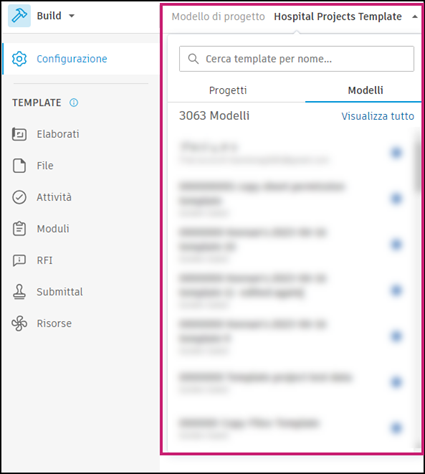
Utilizzare il selettore progetti e fare clic su Template.
Fare clic su Visualizza tutti i template nella parte inferiore del menu.
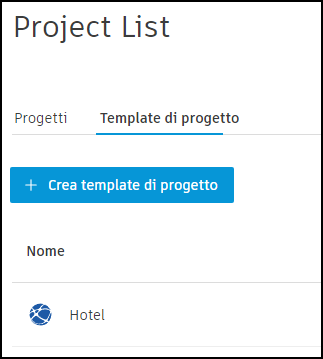
Nella scheda Template di progetto, fare clic su Crea template di progetto.
Selezionare Crea template vuoto o Crea template da progetto esistente.
Nota: Per utilizzare un progetto come base per un template, è necessario essere membri del progetto.Immettere un nome di template e selezionare l'account dall'elenco a discesa.
Se si utilizza un progetto esistente, selezionare il progetto da utilizzare come base per il template.
Fare clic su Crea template.
È ora possibile configurare le impostazioni del prodotto nel template in base alle esigenze.
Salvataggio di template di esempio nell'account
È possibile salvare un template di progetto di esempio nel proprio account e personalizzarlo. I template di progetto di esempio sono preconfigurati per diversi tipi di aziende ed esigenze di progetto. Includono strutture di cartelle suggerite, template di modulo pertinenti, impostazioni di attività, template di report e altro ancora.
Utilizzare il selettore progetti e fare clic su Template.
Fare clic su Visualizza tutti i template nella parte inferiore del menu.
Nella scheda Template di progetto fare clic su Template di esempio per aprire la sezione comprimibile.
Selezionare un template di esempio per visualizzarne i dettagli.
Fare clic su Salva nell'account.
Modificare il template.
Selezionare l'account in cui salvare il template.
Fare clic su Salva nell'account.
Il template di esempio è ora salvato nell'account utente. È possibile visualizzare i contenuti preconfigurati e configurare il template in base alle proprie esigenze.
Creazione di template di progetto da progetti
Utilizzare il selettore prodotti e fare clic su Amministratore di progetto.
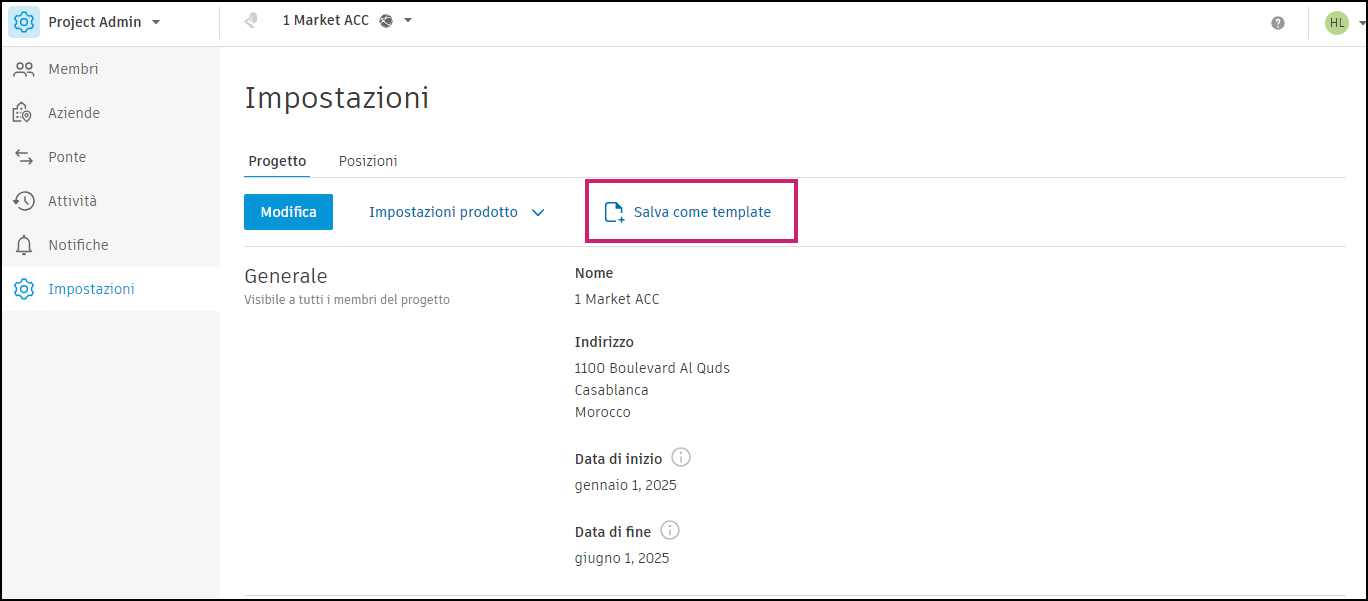
Fare clic su Impostazioni nel menu di navigazione a sinistra.
Fare clic su Salva come template.
Immettere un nome per il template.
Nota: Solo alcuni strumenti e funzioni sono disponibili nei template di progetto. Gli elementi del progetto corrispondenti verranno copiati nel template di progetto. Ulteriori informazioni sono disponibili in Prodotti e strumenti supportati nei template di progetto.Fare clic su Salva come template.