Aggiunta, importazione ed esportazione di posizioni
Le posizioni vengono impostate in livelli per creare una gerarchia di posizioni fisiche nel progetto. È possibile aggiungere manualmente o importare in blocco posizioni utilizzando il foglio di calcolo del template per creare una struttura di suddivisione della posizione. È più veloce importare le posizioni che aggiungerle manualmente.
Vedere Flusso di lavoro visivo: posizioni per una panoramica visiva dei passaggi di base eseguiti quando si usano le posizioni.
In questo argomento vengono descritte le seguenti operazioni:
Posizioni di accesso
Come accedere alle posizioni:
- Selezionare Project Admin dal selettore prodotti.
- Fare clic su Impostazioni.
- Selezionare la scheda Posizioni.
Per impostazione predefinita, il livello superiore è Progetto e questo sarà l'unico livello visibile in un nuovo progetto prima di iniziare ad aggiungere o importare posizioni.
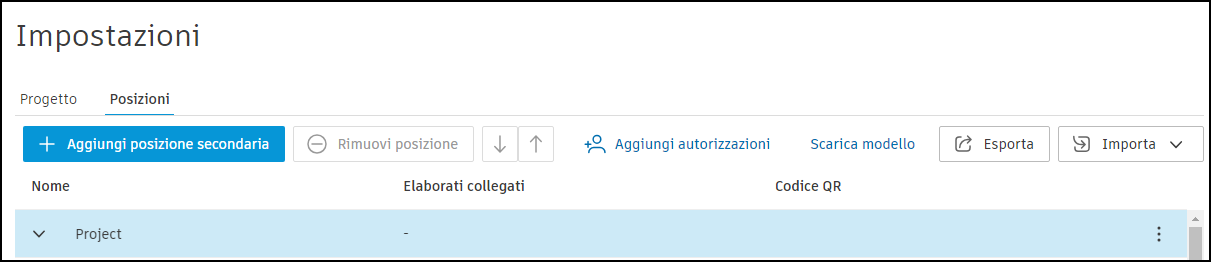
Importazione di posizioni
Le posizioni devono essere formattate correttamente per poter essere importate. In un nuovo progetto, un processo tipico consiste nello scaricare il template di foglio di calcolo, inserire le posizioni in linea con la guida e importare il foglio di calcolo completato. È quindi possibile aggiungere, rimuovere o spostare manualmente le posizioni come desiderato o esportare la struttura di suddivisione della posizione attuale, apportare eventuali modifiche e importare nuovamente il foglio di calcolo.
Per ulteriori informazioni, vedere Come esportare e reimportare le posizioni.
Importazione di posizioni mediante un template di foglio di lavoro
Come importare posizioni utilizzando un template di foglio di calcolo predefinito:
Fare clic su Scarica template.
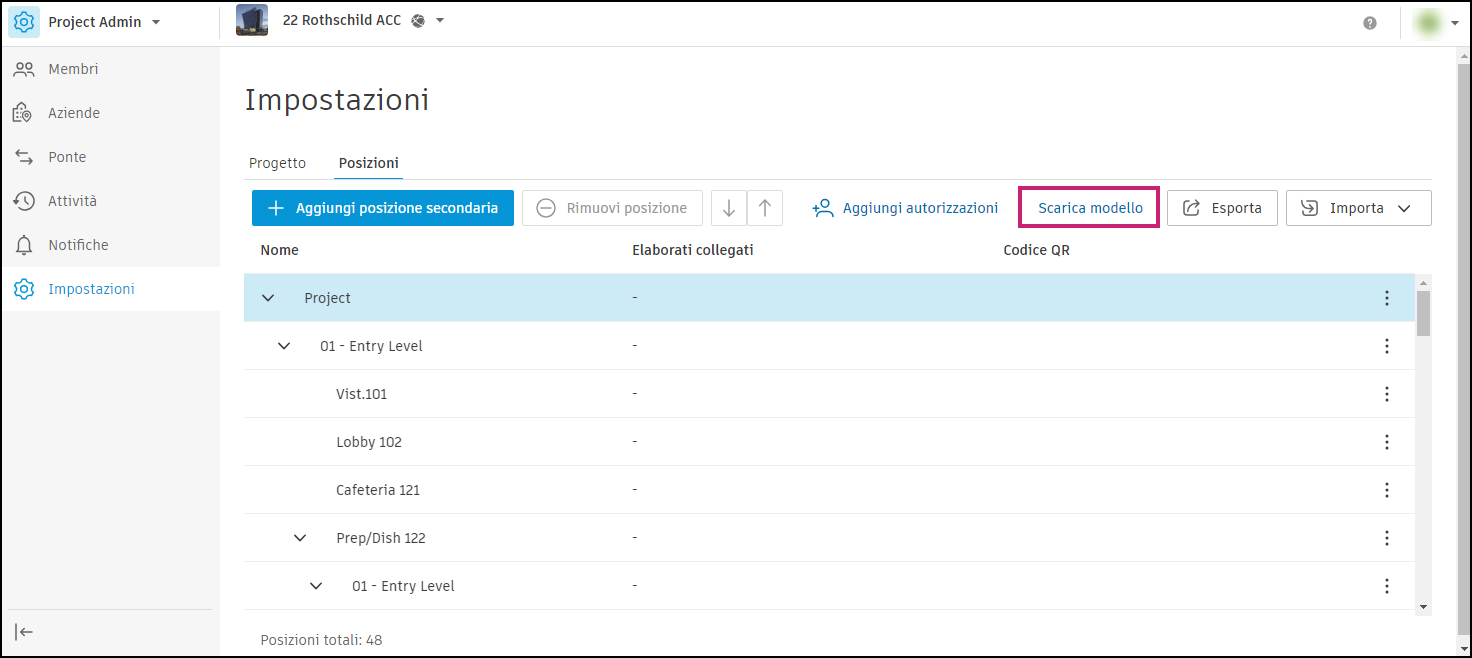
Aprire il file XLSX scaricato dalla cartella di download locale.
Leggere le informazioni sulla formattazione fornite a partire dal secondo elaborato.
Immettere i dati relativi alle posizioni nel primo elaborato secondo le indicazioni fornite. Per istruzioni dettagliate su come completare il template, vedere Compilazione del template di importazione delle posizioni.
Nota: Se si utilizza un livello, è necessario inserire uno spazio prima e dopo l'icona dell'accento circonflesso per preimpostare questa posizione, come nell'esempio seguente:- ACC > Take-off
Nota: Verrà importato solo il primo elaborato del template.Salvare il template completato.
Fare clic su Importa e selezionare il file salvato
Rivedere la schermata Importa posizioni per verificare che le posizioni aggiunte, modificate o eliminate siano corrette.
Fare clic su Importa.
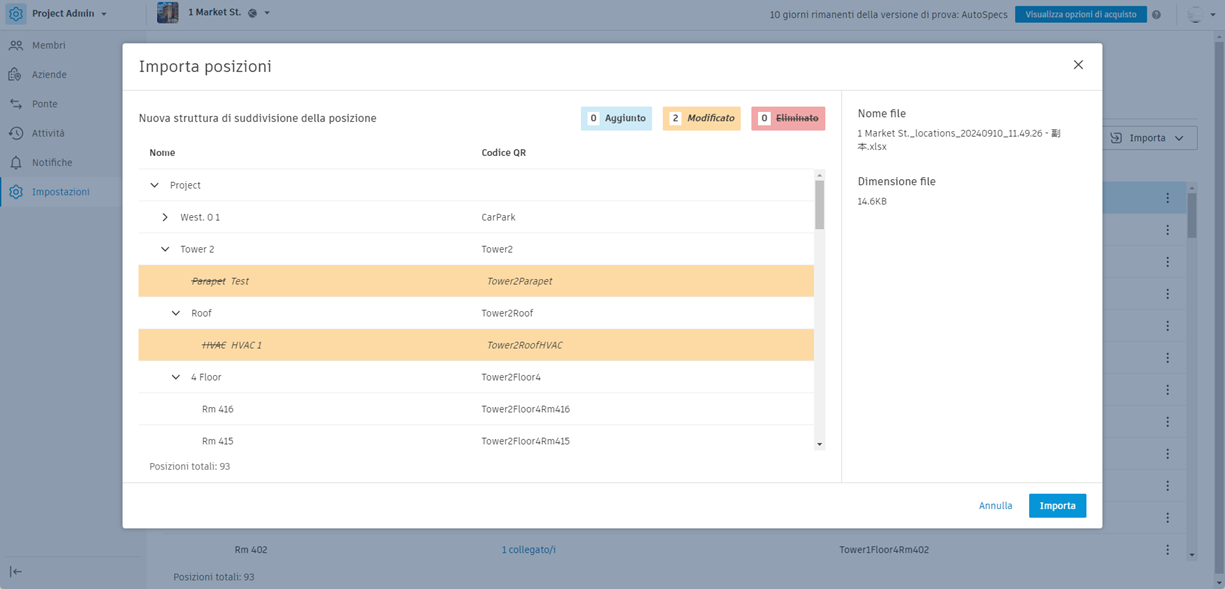
Fare clic su Continua per verificare che la struttura di suddivisione della posizione esistente venga sovrascritta.
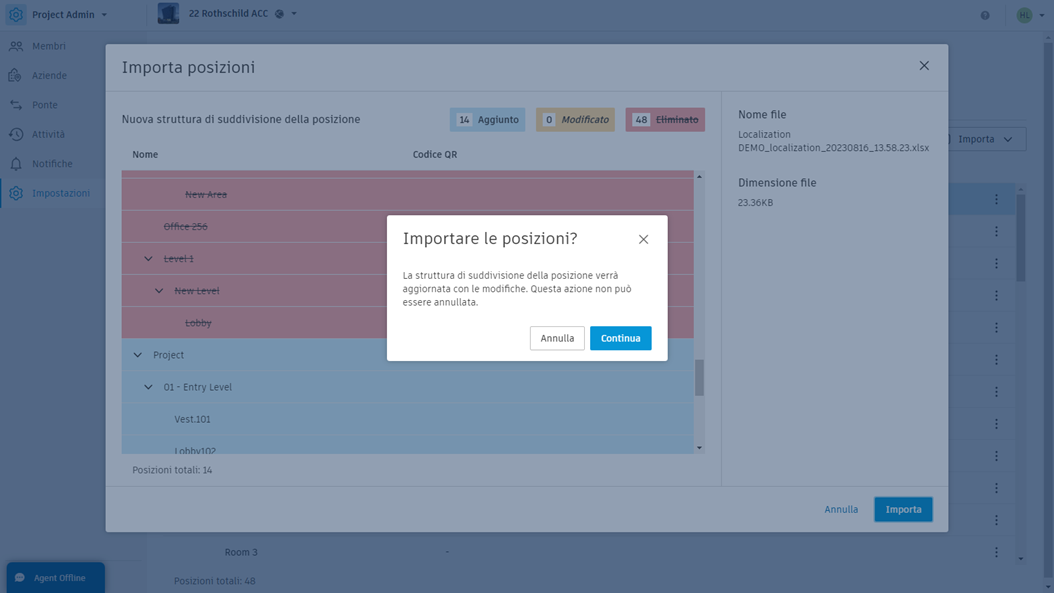 Nota: Un'importazione sovrascrive le posizioni esistenti nel progetto. Una volta sovrascritte, le posizioni non possono essere recuperate.
È possibile importare le posizioni da un file XLS in qualsiasi momento, in base alle esigenze. A tale scopo:
Fare clic su Importa > Importa da XLS in alto a destra della pagina Posizioni.
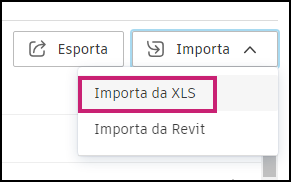
Selezionare un file XLS dal computer.
Completare i passaggi da 5 a 7 in Importazione di posizioni mediante un template di foglio di calcolo.
Importazione di posizioni da Revit
È possibile importare un'intera struttura di suddivisione della posizione da un file di Revit se non sono ancora state configurate posizioni nel progetto.
Per ulteriori informazioni sull'importazione di posizioni in un nodo di diramazione, vedere Importazione di posizioni in un nodo. Fare riferimento a Flusso di lavoro visivo: posizioni per una panoramica dei passaggi di base eseguiti quando si usano le posizioni.
Come importare posizioni da un file di Revit:
Fare clic su Importa > Importa da Revit in alto a destra della pagina Posizioni.
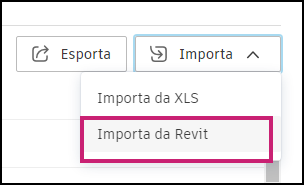
Individuare il file di Revit da caricare.
Fare clic su Seleziona file.
Fare clic su Importa.
Rivedere la schermata Importa posizioni per verificare che le posizioni aggiunte, modificate o eliminate siano corrette.
Fare clic su Continua per verificare che la struttura di suddivisione della posizione esistente venga sovrascritta.
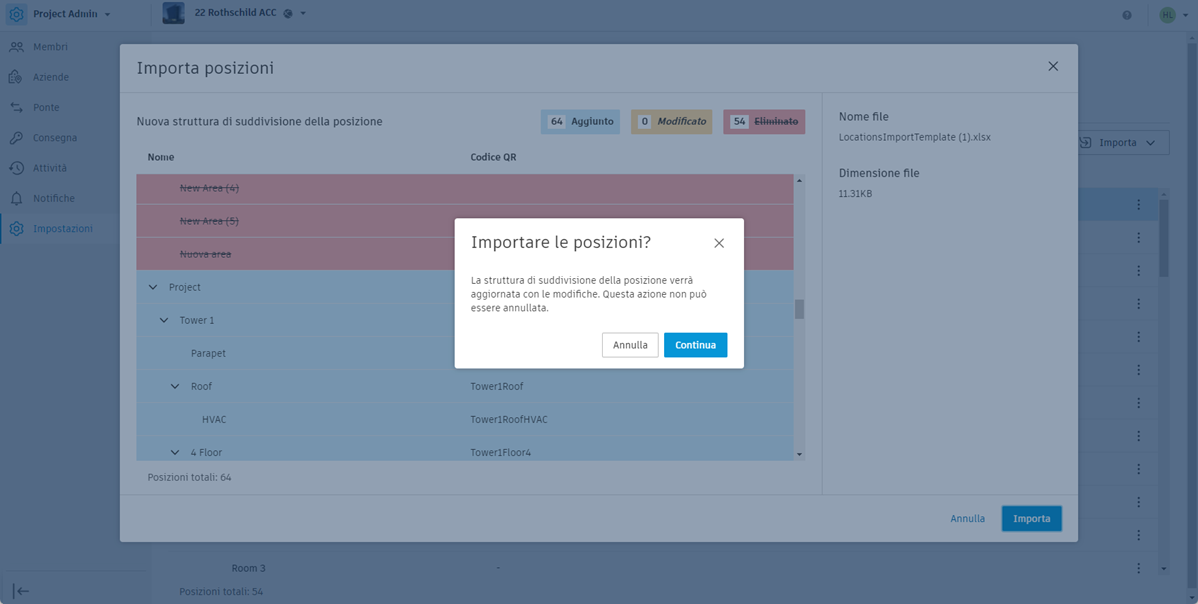
Importazione di posizioni in un nodo
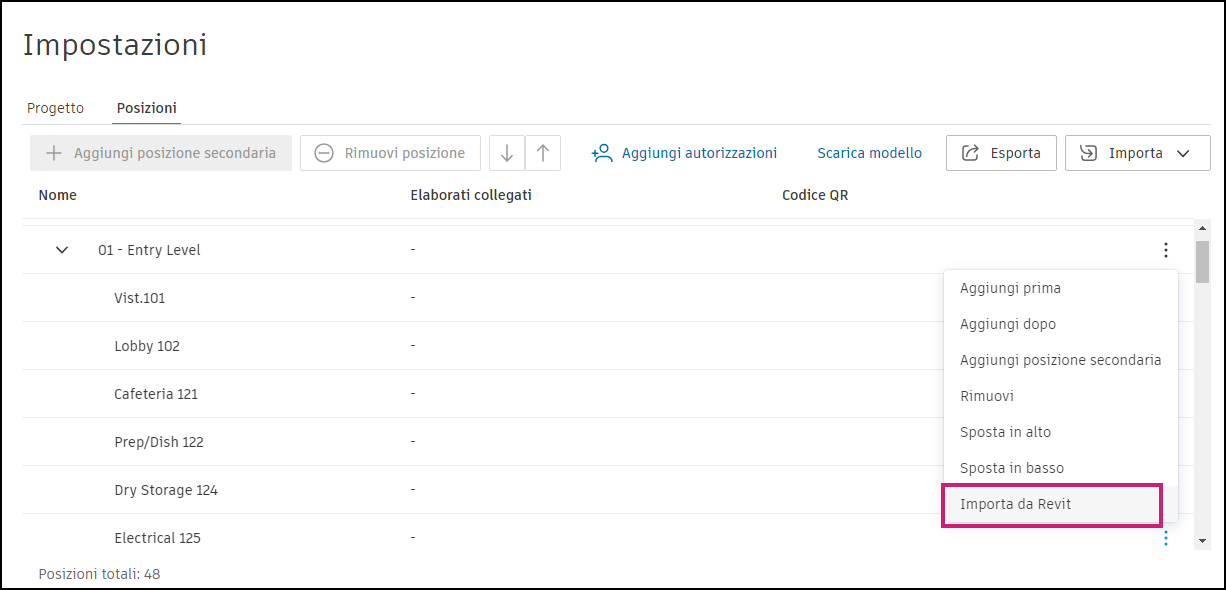
Oltre ad importare un'intera struttura di posizione come descritto nelle fasi da 1 a 5 precedenti, è possibile importare le posizioni solo in un nodo. In questo modo, viene sovrascritta solo la struttura della diramazione, non l'intera suddivisione della posizione esistente.
Fare clic sul menu Altro
 accanto al nodo in cui importare le posizioni.
Fare clic su Importa da Revit.
Eseguire le fasi da 2 a 5 riportate sopra.
Limitazioni note per l'importazione di file di Revit
- L'importazione del file di Revit non va a buon fine se il file è stato salvato nell'interfaccia utente in una lingua diversa dall'inglese. Per evitare che questo problema si verifichi, assicurarsi di cambiare la lingua in inglese prima di salvare il file di Revit. Vedere Utilizzo di Revit nella lingua preferita per informazioni su come modificare le impostazioni lingua in Revit.
Esportazione e reimportazione delle posizioni
Una volta creata la struttura di suddivisione della posizione, è possibile esportare tutte le posizioni e apportare modifiche globali anziché apportare modifiche singole utilizzando il menu delle impostazioni.
Fare clic su Esporta.
Aprire il file XLSX scaricato delle posizioni correnti dalla cartella di download locale.
Apportare le eventuali modifiche nel primo elaborato secondo le indicazioni fornite:
- Inserire nuove righe
- Modificare i nomi delle posizioni
- Aggiungere nuove posizioni
- Spostare le righe per cambiare l'ordine delle posizioni (supportato solo all'interno della stessa posizione principale)
- Eliminare una riga per rimuovere una posizione
Importante:Il software genera l'ID posizione.
- L'ID posizione deve rimanere nella stessa riga dei dati di posizione.
- Non creare ID posizione per i nuovi elementi.
- Non è possibile spostare una posizione esistente in una nuova posizione principale.
Salvare il foglio di calcolo completato.
Completare le fasi da 5 a 7 descritte in Importazione di posizioni
Opzioni del menu Posizione
È possibile gestire manualmente le posizioni del progetto utilizzando:
 .
.
- Aggiungi posizione secondaria: aggiunge una posizione sotto la posizione selezionata
- Rimuovi posizione: rimuove la posizione selezionata
- ↑ : sposta verso l'alto la posizione selezionata
- ↓ : sposta verso il basso la posizione selezionata
Il menu Altro include tre opzioni oltre a quelle descritte in precedenza:
- Aggiungi prima: aggiunge una posizione prima della posizione selezionata allo stesso livello
- Aggiungi dopo: aggiunge una posizione dopo la posizione selezionata allo stesso livello
- Importa da Revit: importa un file di Revit da File