Collegamento di elaborati e aggiunta di aree a posizioni
Gli amministratori di progetto possono collegare elaborati alle posizioni create in una gerarchia di posizioni del progetto.
Dopo che un elaborato è stato collegato a una posizione, gli amministratori di progetto e gli amministratori della posizione possono definire un'area specifica sull'elaborato associato a tale posizione. Quando si crea e si posiziona un'attività nell'area definita, il campo della posizione dell'attività viene compilata automaticamente.
Amministratori della posizione
È possibile accedere alle posizioni e modificarle in modo diverso a seconda che si tratti di un membro del progetto, di un amministratore di progetto o di un amministratore della posizione.
Gli amministratori di progetto dispongono dell'autorizzazione completa per aggiungere e modificare le posizioni, nonché accedere alla struttura di suddivisione della posizione nella scheda Impostazioni delle posizioni.
Gli amministratori della posizione sono membri a cui sono state concesse autorizzazioni avanzate dagli amministratori di progetto. Ciò consente loro di:
- Visualizzare e modificare le aree di posizione direttamente sugli elaborati quando si lavora nel campo.
- Assegnare stanze utilizzando i codici QR mobili per tutte le posizioni del progetto.
I membri del progetto senza le autorizzazioni di amministratore della posizione possono visualizzare ma non modificare le aree definite in un elaborato.
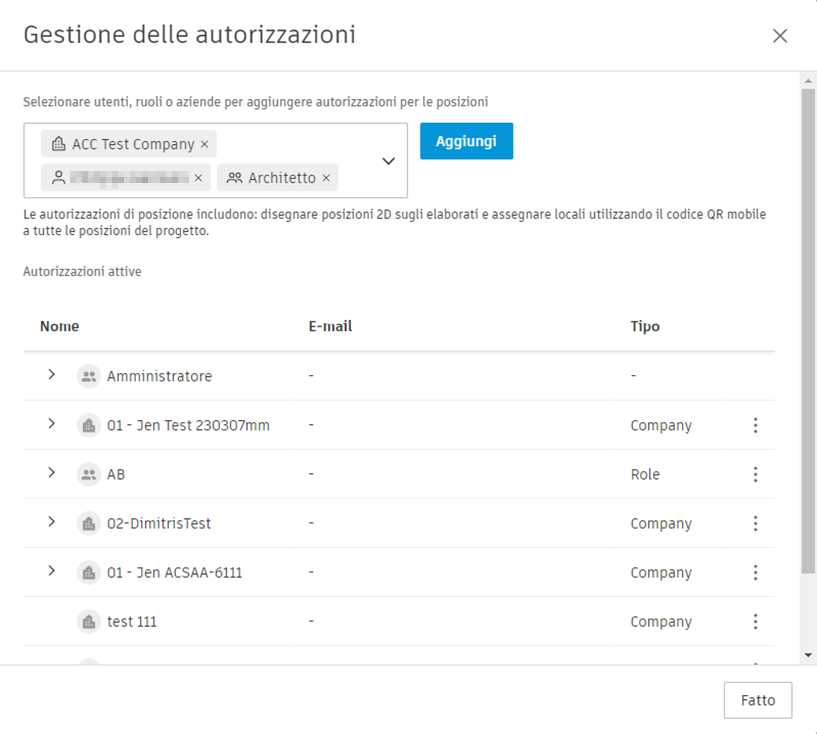
Per concedere autorizzazioni di amministratore della posizione, gli amministratori di progetto devono:
Fare clic sulla scheda Impostazioni.
Fare clic sulla scheda Posizioni.
Fare clic su Aggiungi autorizzazioni.
Vengono elencati tutti gli utenti, i ruoli e le aziende con autorizzazioni di amministratore della posizione.
Aggiungere utenti, ruoli o aziende.
Fare clic su Aggiungi.
Fare clic su Fatto.
Collegamento di elaborati alla posizione
Solo gli amministratori di progetto possono collegare elaborati a posizioni. Iniziare collegando un elaborato della pianta del piano ad un pavimento. Le stanze o altre posizioni secondarie possono essere mappati da tale documento.
Fare clic su Impostazioni
Selezionare la scheda Posizioni
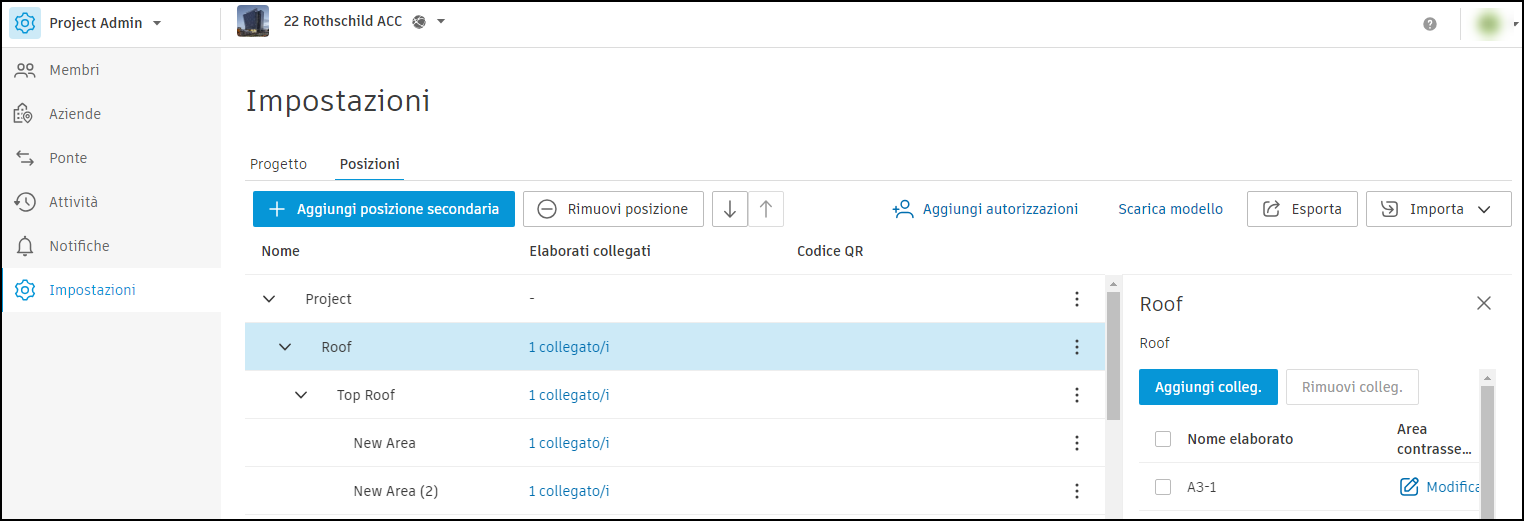
Selezionare la posizione pertinente
Fare clic su Aggiungi collegamento nel pannello a destra.
Selezionare l'elaborato o gli elaborati pertinenti da collegare alla posizione.
Nota: Selezionare la casella di controllo per collegare l'elaborato alle posizioni secondarie della posizione.Fare clic su Aggiungi elaborato.
Definizione dell'area di posizione
Una volta che un elaborato è collegato a una posizione, è possibile definire l'area di posizione su tale elaborato.
Gli amministratori di progetto possono definire l'area di posizione dallo strumento Impostazioni > scheda Posizioni facendo clic su Aggiungi accanto all'elaborato pertinente nella colonna Area contrassegnata.
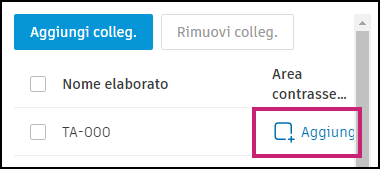
L'elaborato si aprirà in modalità Poligono/Polilinea con il pannello Posizioni visualizzato.
Gli amministratori di progetto e gli amministratori di posizione possono definire anche l'area di posizione direttamente su un elaborato nello strumento Elaborati.
Aprire l'elaborato pertinente nello strumento Elaborati.
Selezionare il nome pavimento nel gruppo Posizioni.
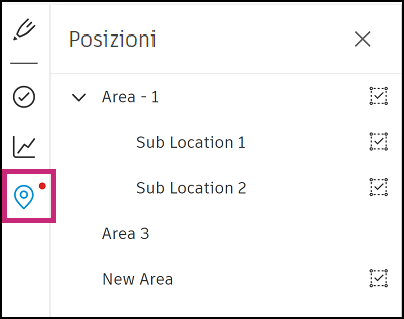
Selezionare lo strumento Poligono, se non è già selezionato.
Disegnare una forma intorno all'area del pavimento.
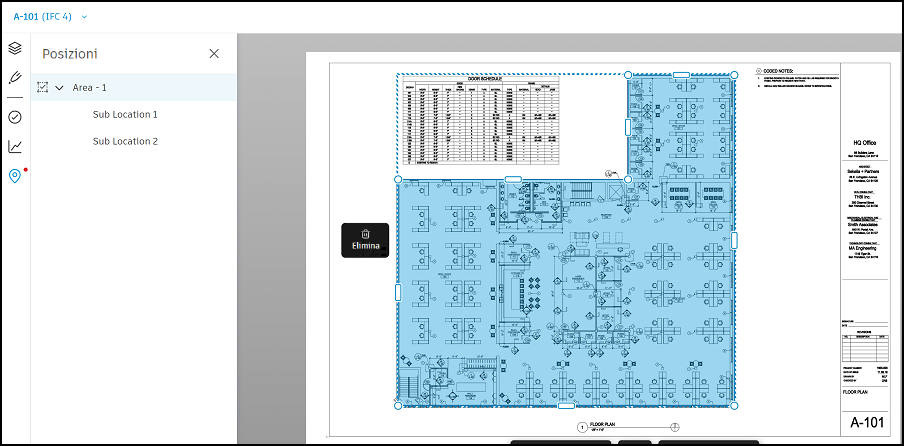
Selezionare un nome di posizione secondaria e definire l'area con lo strumento Poligono.
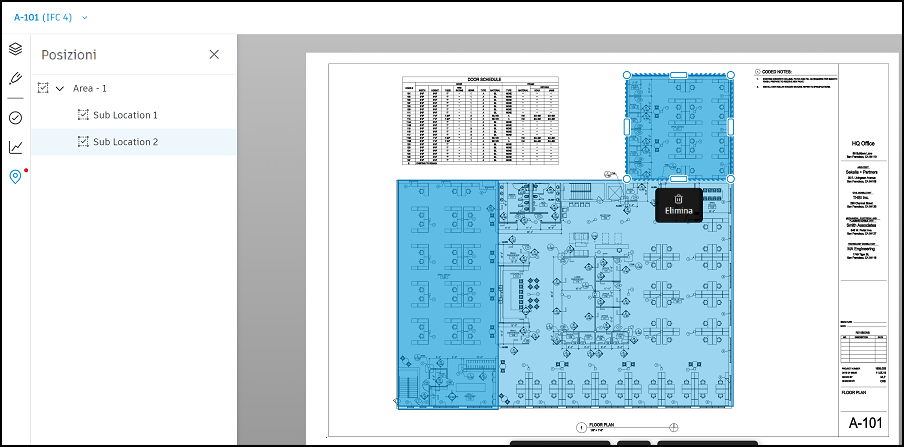 Nota: È possibile eliminare l'area facendo clic sull'icona del cestino Elimina.
Esaminare ogni area di posizione nell'elaborato per assicurarsi che siano state tutte definite.
Le modifiche vengono salvate automaticamente dopo ogni modifica.