Posizioni sull'applicazione per dispositivi mobili Autodesk Construction Cloud (iOS)
Utilizzare l'applicazione per dispositivi mobili Autodesk Construction Cloud per lavorare con le posizioni sul dispositivo iOS.
Visualizzazione delle posizioni su dispositivi mobili (iOS)
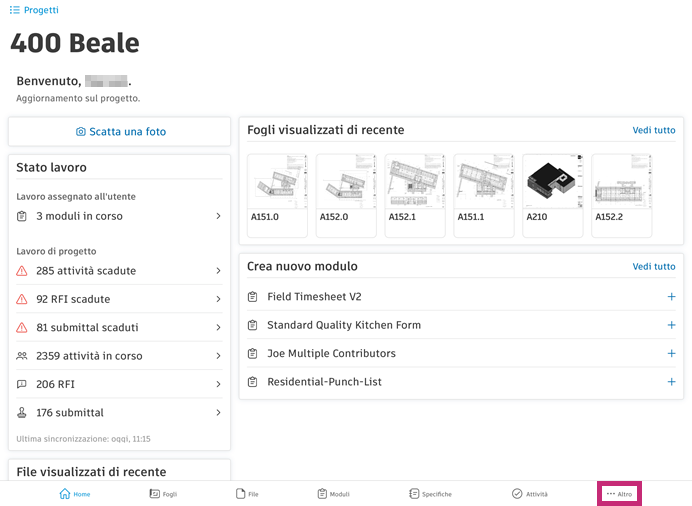
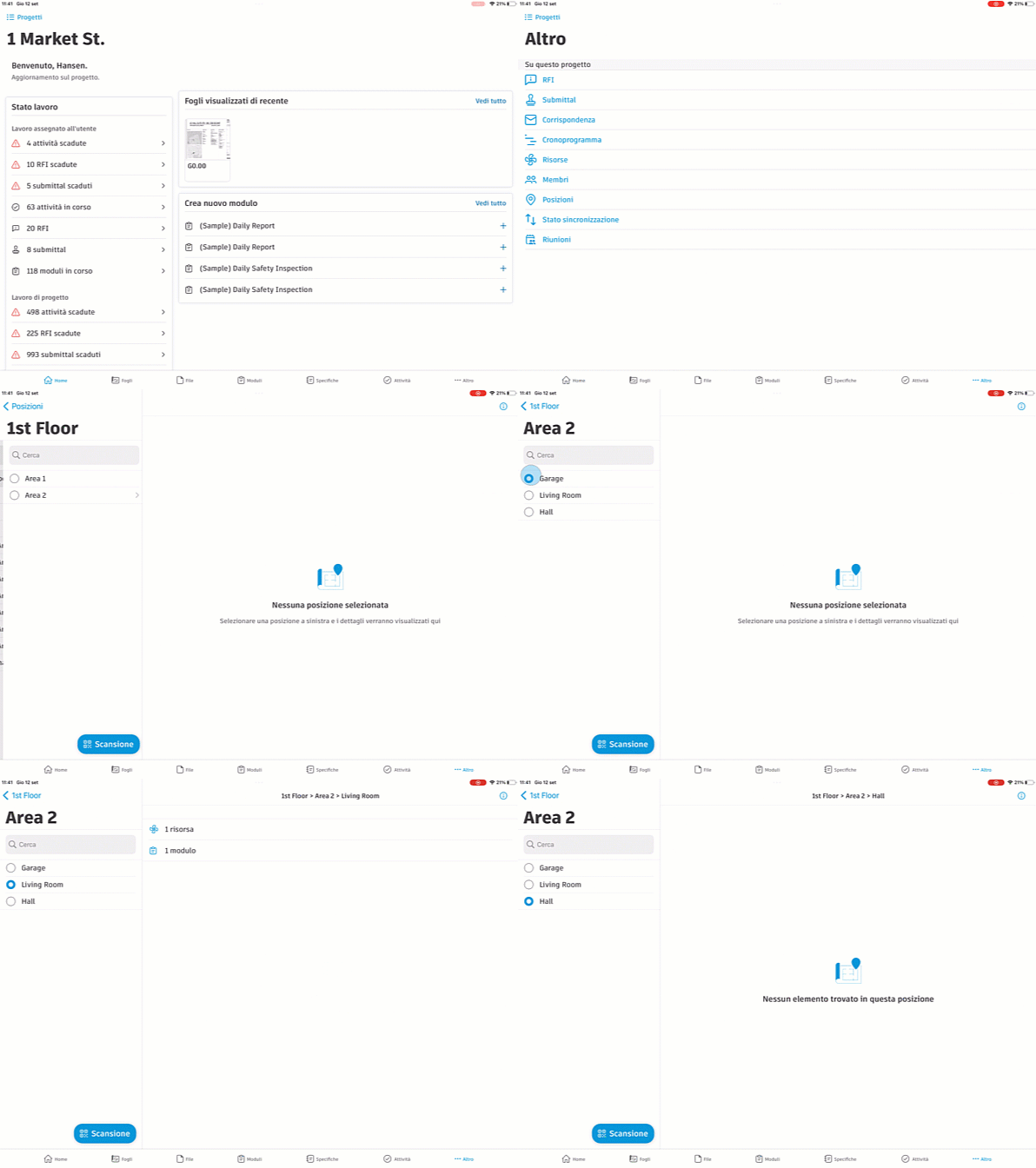
Per accedere allo strumento Posizioni su iOS, aprire un progetto, toccare il menu Altro  , quindi toccare Posizioni.
Toccare la posizione desiderata o utilizzare l'icona di espansione per raggiungere la posizione secondaria desiderata e accedere ad Attività, Moduli, Risorse, RFI o Submittal associati a tale posizione.
Aggiunta o modifica di posizioni su dispositivi mobili (iOS)
Come aggiungere o modificare una posizione:
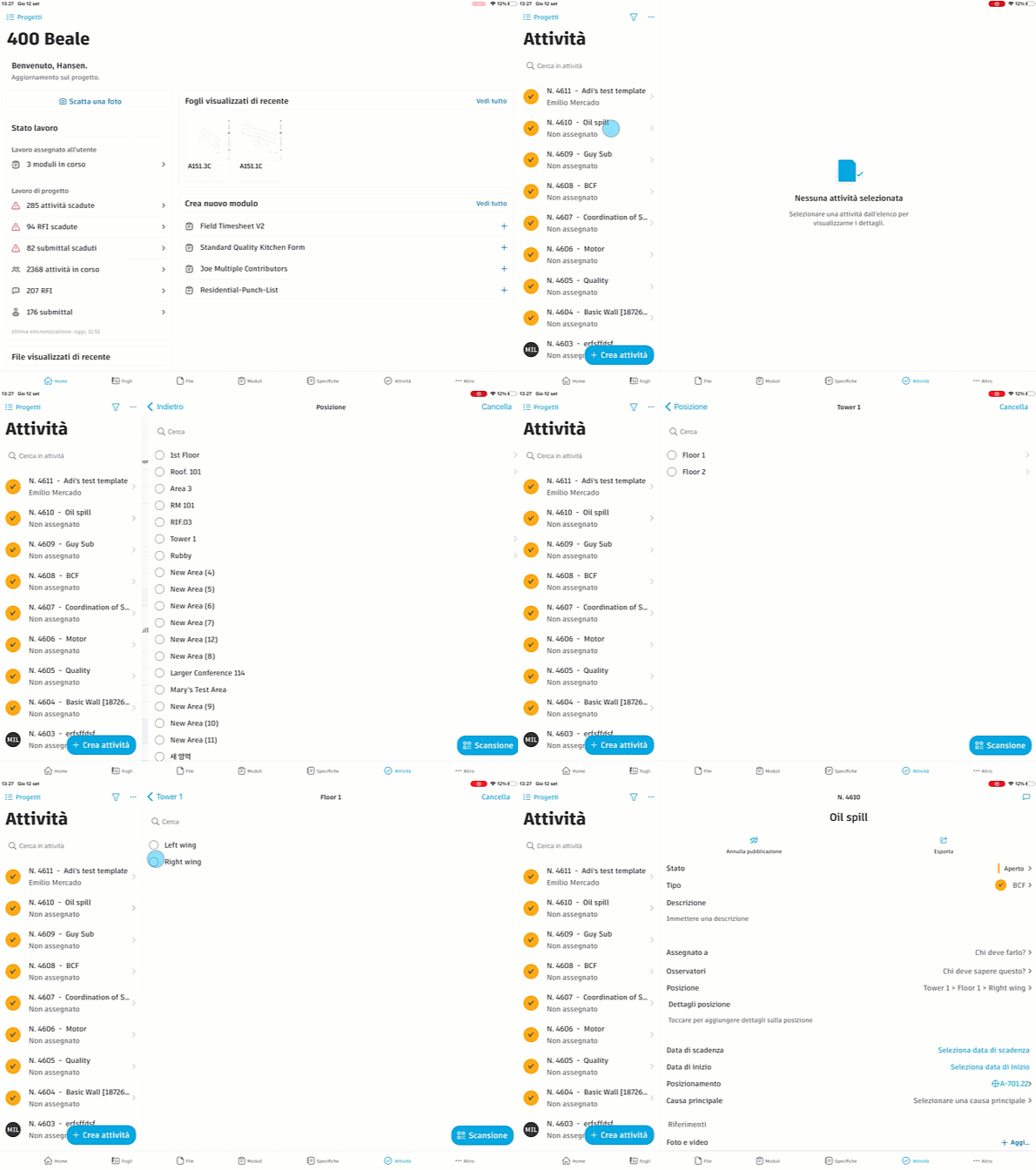
Toccare lo strumento pertinente, ad esempio Attività, RFI, Submittal o Foto.
Toccare il campo Posizione, quindi toccare l'icona di espansione per ottenere la posizione desiderata.
Nell'esempio seguente viene illustrato come aggiungere una posizione ad un'attività.
Scansione del codice QR su dispositivo mobile (iOS)
Quando una posizione è associata ad un modulo, un'attività o una risorsa, i membri possono eseguire la scansione del codice QR creato per visualizzare tali elementi nella scheda Posizioni sul dispositivo mobile.
- Aprire l'applicazione per dispositivi mobili Autodesk Construction Cloud.
- Selezionare un progetto.
- Toccare il menu Altro .
- Toccare Posizioni.
- Toccare Scansione.
- Eseguire la scansione del codice QR.
Per ulteriori informazioni, vedere Collegamento del codice QR ad una posizione.