Avvio di una versione di prova
Sono disponibili versioni di prova di 30 giorni per Autodesk BIM Collaborate Pro, Autodesk Build e Autodesk Takeoff. La versione di prova può essere avviata in diversi modi, ad esempio tramite la home page dei prodotti Autodesk Construction Cloud o le comunicazioni e-mail, anche se il metodo più comune per avviare una versione di prova è tramite un invito al progetto. Per fare ciò:
Aprire l'invito e-mail e fare clic su Attiva partecipazione come membro.
Accedere al prodotto.
Nota: Se si dispone già di un ID Autodesk, accedere con tali credenziali. In caso contrario, creare un nuovo account Autodesk personale.Dopo aver eseguito l'accesso, l'utente verrà indirizzato al progetto e visualizzerà un messaggio che indica a quali versioni di prova può accedere. Poiché non si dispone ancora di un abbonamento, fare clic su Avvia versione di prova.
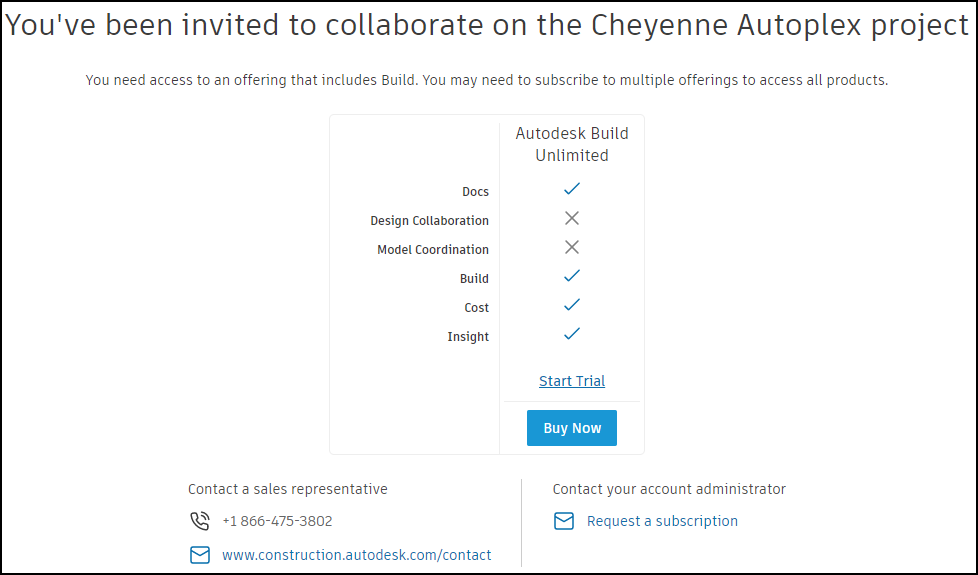 Nota: I prodotti che l'utente è stato invitato ad utilizzare potrebbero essere disponibili in più offerte. In questo scenario, sarà necessario avviare le singole versioni di prova per la relativa offerta di prodotti di Autodesk BIM Collaborate Pro, Autodesk Build e Autodesk Takeoff. Per ulteriori informazioni su ciò che è incluso in ciascuna offerta di abbonamento, vedere l'argomento Informazioni su Autodesk Construction Cloud.
Dopo aver avviato la versione di prova, fare clic sul selettore prodotto nell'angolo superiore sinistro della schermata per visualizzare i prodotti disponibili. Se si dispone di un abbonamento ad un prodotto e di una versione di prova ad un altro, entrambi i prodotti saranno visibili qui.
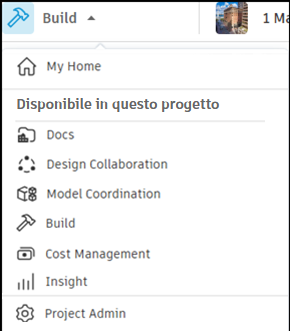
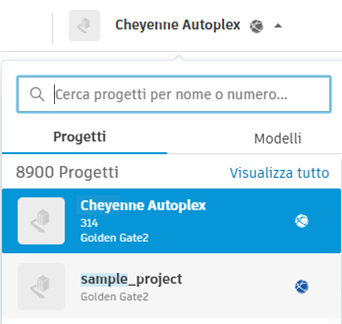
Se si avvia una versione di prova di Autodesk Build, viene visualizzato anche un progetto di esempio. Questo progetto è unico per l'utente. È possibile utilizzarlo per acquisire familiarità con l'uso della funzione di compilazione. Come aprire il progetto di esempio:
Da Build, fare clic sul menu a discesa del progetto e scegliere Progetto di esempio.
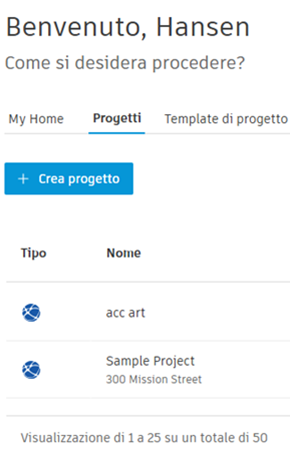
Se si è nell'elenco dei progetti, fare clic su Progetto di esempio nell'elenco dei progetti disponibili.
Avvio di una versione di prova per un membro del team
Gli amministratori dell'account e di progetto possono fornire l'accesso di prova ai membri del progetto. Per fare ciò:
Da Project Admin, fare clic su Aggiungi membri.
Immettere l'indirizzo e-mail dell'utente per aggiungerlo al progetto e selezionare il prodotto desiderato per fornirgli l'accesso alla versione di prova.
Nota: È possibile selezionare più prodotti per la versione di prova.Attivando la propria partecipazione facendo clic sulla e-mail di invito al progetto, l'utente verrà iscritto automaticamente ad una versione di prova per 30 giorni.
Nota: L'accesso alla versione di prova non consente di accedere ad un singolo account o ad un progetto di esempio. Gli utenti potranno provare i prodotti del progetto e dell'account esistenti.
Avvio di una versione di prova di un progetto esistente
Gli amministratori dell'account e di progetto possono fornire l'accesso ad altri prodotti come versione di prova dei progetti esistenti. Per fare ciò:
Da Project Admin, selezionare il membro al quale fornire l'accesso alla versione di prova.
Selezionare il prodotto desiderato per fornire l'accesso alla versione di prova.
Nota: È possibile selezionare più prodotti per la versione di prova.
I membri noteranno prodotti aggiuntivi nel selettore prodotto e, al primo accesso ai prodotti, verranno iscritti automaticamente ad una versione di prova di 30 giorni.
Gestione della versione di prova
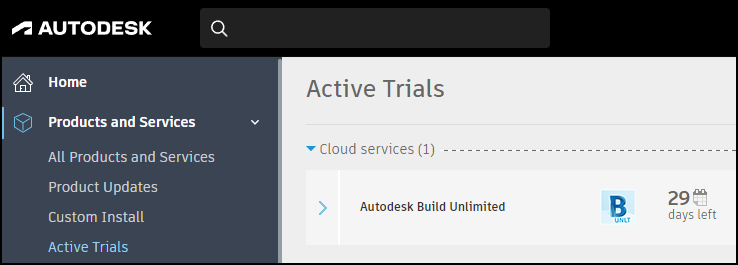
Visitare la pagina Autodesk Account per visualizzare lo stato della propria versione di prova. Dopo aver effettuato l'accesso, passare alla scheda Prodotti e servizi in alto, quindi fare clic sulla scheda secondaria Versioni di prova per visualizzare le versioni di prova e il numero di giorni rimanenti.
Quando si è pronti per acquistare un abbonamento, andare a construction.autodesk.com o a autodesk.com.
Dopo aver acquistato un abbonamento, è possibile convertire la versione di prova attivando l'account.