Attività 2: creazione di giunti Come costruito
In questa attività si apprenderà come creare una serie di giunti Come costruito di rivoluzione e cilindrici all'interno dell'assieme.
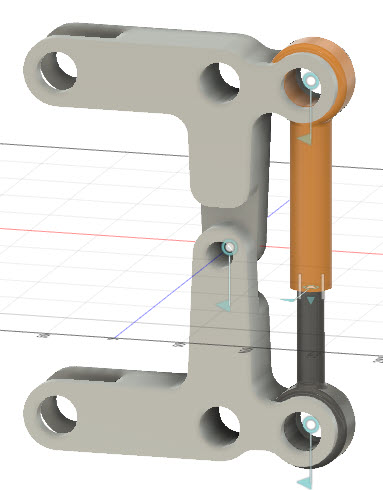
Assieme pistone con giunti aggiunti
Prerequisiti
- L'attività precedente è stata completata per convertire i corpi in componenti e creare il sottoassieme pistone.
Passaggi
Aggiungere un giunto come costruito di rivoluzione tra i due bracci. Questo passaggio consente ai due bracci di ruotare intorno al punto perno condiviso.
Nella scheda Solido dell'area di lavoro di progettazione, fare clic su Assembla > Giunto come costruito.
Selezionare le due parti del braccio:
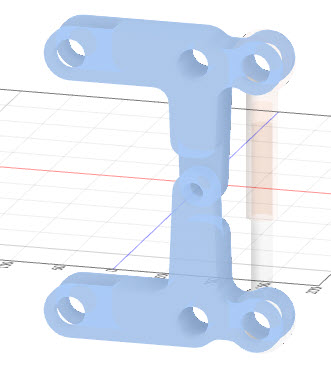
Per impostare il tipo di giunto, nella finestra di dialogo Giunto come costruito, impostare Tipo su Rivoluzione.
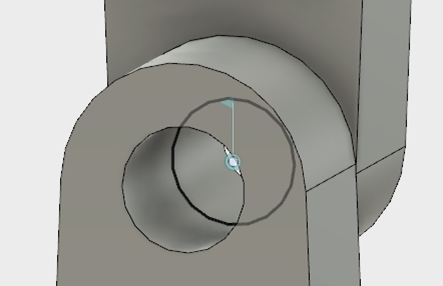
Per definire la posizione, selezionare lo spigolo circolare in cui entrambi i bracci sono in contatto:
Per completare l'operazione, nella finestra di dialogo Giunto come costruito, fare clic su OK.
Aggiungere un giunto come costruito cilindrico tra i componenti interni ed esterni del pistone. Questo passaggio consente al componente interno del pistone di scorrere dentro il componente esterno.
Nella scheda Solido dell'area di lavoro di progettazione, fare clic su Assembla > Giunto come costruito.
Selezionare i due componenti del pistone:
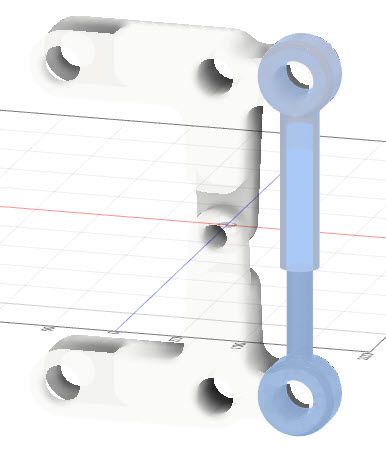
Per impostare il tipo di giunto, nella finestra di dialogo Giunto come costruito, impostare l'opzione Tipo su Cilindrico.
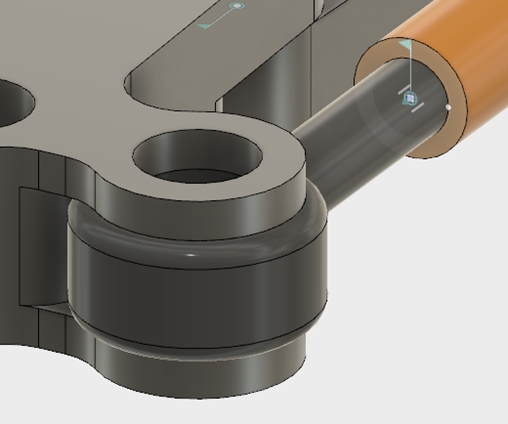
Per definire la posizione, selezionare il punto centrale sulla faccia in corrispondenza dell'estremità del componente Pistone - Esterno, che corrisponde al punto in cui l'altro pistone scorre all'interno.
** Per selezionare il punto centrale, posizionare il cursore del mouse sullo spigolo circolare della superficie terminale, tenere premuto il tasto CTRL (**Cmd su Mac) e fare clic sul punto centrale. Il tasto CTRL (tasto Cmd su Mac) blocca la selezione alla faccia specifica, rendendo molto più semplice la selezione del punto centrale correlato:
Per completare l'azione, fare clic su OK.
Aggiungere un giunto come costruito di rivoluzione tra il sottoassieme pistone e il braccio in corrispondenza della parte inferiore.
Questo passaggio consente al braccio e al sottoassieme pistone di ruotare l'uno rispetto all'altro intorno ad un punto comune nella parte inferiore del sottoassieme pistone.
Per riattivare l'assieme principale, fare clic con il pulsante destro del mouse sul nodo di primo livello (Collegamento al pistone) e scegliere Attiva.
Nella scheda Solido dell'area di lavoro di progettazione, fare clic su Assembla > Giunto come costruito.
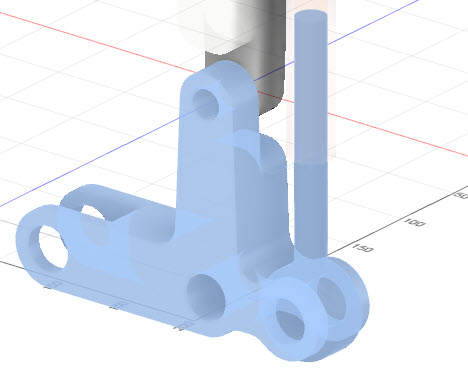
Selezionare il componente Braccio inferiore e il componente Pistone - Interno:
Per impostare il tipo di giunto, nella finestra di dialogo Giunto come costruito, impostare Tipo su Rivoluzione.
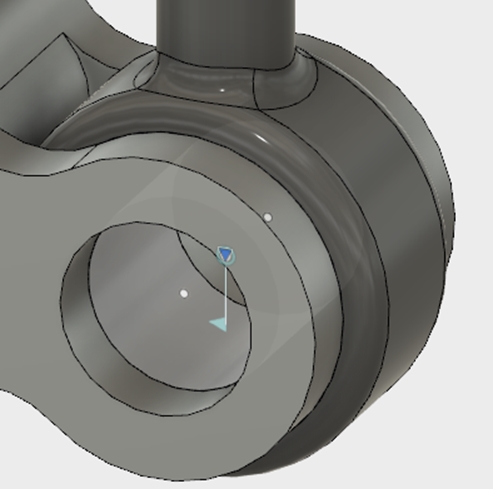
Per definire la posizione, selezionare il punto centrale della faccia cilindrica interna sul componente Pistone - Interno.
** Per selezionare il punto centrale, posizionare il cursore del mouse sulla superficie cilindrica interna del componente Pistone - Interno, tenere premuto il tasto CTRL (**Cmd sul Mac) e fare clic sul punto centrale:
Per completare l'azione, fare clic su OK.
Aggiungere un giunto come costruito di rivoluzione tra il sottoassieme pistone e il braccio in corrispondenza della parte superiore.
Questo passaggio consente al braccio e al sottoassieme pistone di ruotare l'uno rispetto all'altro intorno ad un punto comune nella parte superiore del sottoassieme pistone.
Nella scheda Solido dell'area di lavoro di progettazione, fare clic su Assembla > Giunto come costruito.
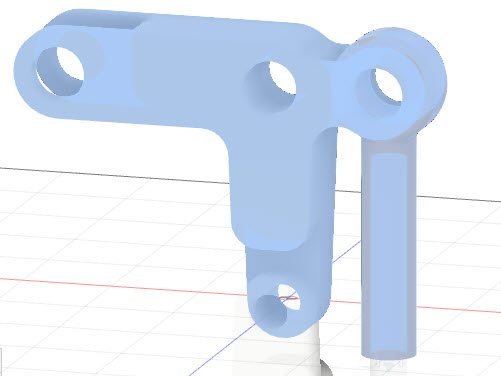
Selezionare il componente Braccio superiore e il componente Pistone - Esterno:
Per impostare il tipo di giunto, nella finestra di dialogo Giunto come costruito, impostare Tipo su Rivoluzione.
Per definire la posizione, selezionare il punto centrale della faccia cilindrica interna sul componente Pistone - Esterno.
** Per selezionare il punto centrale, posizionare il cursore del mouse sulla superficie cilindrica interna del componente Pistone - Esterno, tenere premuto il tasto CTRL (**Cmd sul Mac) e fare clic sul punto centrale:

Per completare l'azione, fare clic su OK.
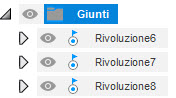
Per visualizzare i giunti, fare clic con il pulsante destro del mouse sulla cartella Giunti nel browser e attivare Mostra/Nascondi. Il simbolo di visibilità deve essere attivo:
Riepilogo dell'attività 2
In questa attività si è appreso come creare diversi giunti Come costruito per controllare il movimento delle parti l'una rispetto all'altra nell'assieme. È stato creato un giunto di rivoluzione tra i due bracci, un giunto cilindrico tra i componenti del pistone e giunti di rivoluzione tra i componenti superiore e inferiore del pistone e i bracci corrispondenti dell'assieme.
Assieme pistone con giunti aggiunti