Simula percorso utensile additivo: riferimenti
Visualizzazione di controlli e informazioni
| Modalità anteprima | ||
|---|---|---|
| Modalità | Consente di passare dalla visualizzazione di tutti i layer calcolati a quello corrente o solo a quello corrente. | |
| Layer | Regola l'intervallo di layer da calcolare. Passare da un layer all'altro, ogni secondo, quinto, decimo o centesimo layer da calcolare. | |
| Animazione | Scegliere se animare solo il layer corrente (l'animazione si interrompe quando il percorso utensile è completo) o tutti i layer in successione fino a raggiungere l'ultimo. | |
| Calcola | Fare clic su Ricalcola per eseguire nuovamente la simulazione del percorso utensile con le impostazioni correnti di Modalità anteprima. |
| Statistiche | ||
|---|---|---|
| Conteggio livelli | Numero di layer nell'intero processo di creazione | |
| Altezza corrente | Distanza Z dalla piattaforma appartenente al layer la cui animazione è in corso | |
| Volume supporto | Questo è il volume nelle aree di downskin supportate. | Solo MPBF |
| Layer corrente | Visualizza il layer corrente. La modifica di questo campo passa direttamente al layer immesso. |
| Chiudi | Lascia la simulazione del percorso utensile e disattiva la visualizzazione del percorso utensile |
Riproduzione dei controlli
  |
Vai all'inizio/alla fine del percorso utensile | Passa rispettivamente all'inizio del primo layer o dell'ultimo layer. |
  |
Vai alla precedente/prossima posizione | Termina il layer corrente e passa all'inizio del layer successivo. |
  |
Vai alla precedente/prossima posizione | Disegna il passo successivo. Le dimensioni del passo sono determinate dal dispositivo di scorrimento della velocità. |
  |
Avvia/Mettere in pausa la simulazione | Avvia e mette in pausa, rispettivamente, l'animazione. La modifica delle impostazioni che influenzano lo stile di visualizzazione, come Crea tutti i layer, non diventa immediatamente effettiva, ma viene applicata solo dopo la messa in pausa e il riavvio. |
 |
Velocità | Questo dispositivo di scorrimento controlla quanto del percorso utensile viene disegnato contemporaneamente, regolando concretamente la velocità di riproduzione. Alla velocità più bassa, viene disegnata una sola linea per passo. |
 |
Avanzamento sezionamento | Mostra l'avanzamento complessivo all'interno dell'intero stack delle sezioni. Fare clic su questa barra per passare all'avanzamento desiderato. |
È inoltre possibile fare clic e trascinare la freccia per spostarsi direttamente tra i layer:
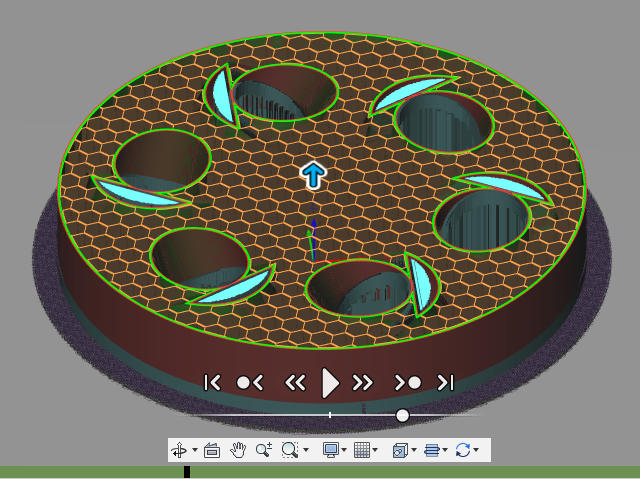
Colori percorso utensile
Il percorso utensile è codificato con colori per identificare quali elementi vengono disegnati.
Per MPBF, i tipi di percorso utensile e i relativi colori sono:
 |
Parte |
 |
Supporti |
Per FFF, i tipi di percorso utensile e i relativi colori sono:
|
Supporti |
 |
Perimetro esterno |
 |
Perimetro interno |
 |
Riempimento |
 |
Ponte |
 |
Sformo |
 |
Skirt/Brim |
Per entrambi, viene visualizzata una legenda in basso a destra durante la simulazione del percorso utensile che mostra i colori pertinenti:
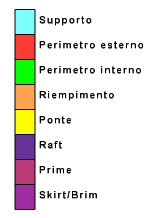
Questo esempio mostra la legenda FFF.
Nota: Questa lavorazione è disponibile solo quando si seleziona una macchina additiva con funzionalità FFF, MPBF, eBeam o DED.