Assegnazione dei tasti di scelta rapida per Electronics
Le scelte rapide da tastiera sono disponibili nei documenti dello schema e PCB 2D, nella scheda Progettazione.
Creazione di un tasto di scelta rapida per Electronics
Nella scheda Progettazione, fare clic sul pulsante Scelte rapide
 , nella finestra di dialogo Scelte rapide.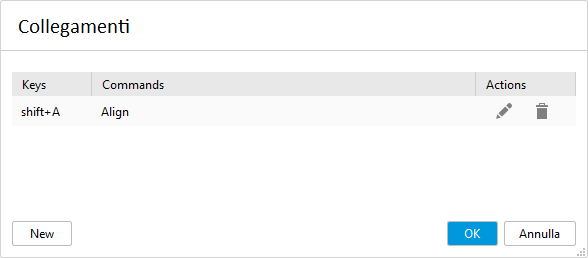
Fare clic su Nuovo per visualizzare la finestra di dialogo Nuovo tasto di scelta rapida.
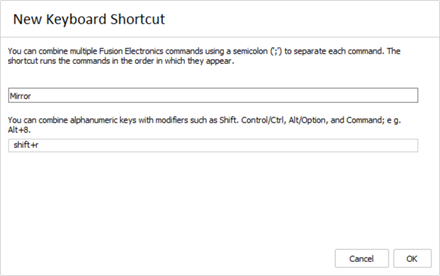
Immettere il comando che verrà eseguito dalla scelta rapida.
È possibile utilizzare più comandi purché siano separati da un punto e virgola. I comandi vengono eseguiti nell'ordine in cui vengono visualizzati nella finestra di dialogo.
Premere TAB per passare al campo successivo o fare clic su di esso. Immettere i tasti da utilizzare per il comando. È possibile combinare tasti alfanumerici con modificatori quali Maiusc, Control/Ctrl/ Alt/Option e Cmd.
Fare clic su OK.
Modifica di un tasto di scelta rapida per Electronics
- Nella scheda Progettazione, fare clic sul pulsante Scelte rapide , nella finestra di dialogo Scelte rapide.
- Nella riga corrispondente alla scelta rapida che si desidera modificare, fare clic su Modifica

- Modificare il tasto di scelta rapida e il modificatore in base alle esigenze.
- Fare clic su OK.
Nota I comandi non possono essere modificati. Per modificare un comando, è necessario eliminare la scelta rapida e crearne uno nuovo.
Eliminazione di un tasto di scelta rapida per Electronics
- Nella scheda Progettazione, fare clic sul pulsante Scelte rapide , nella finestra di dialogo Scelte rapide.
- Nella riga corrispondente alla scelta rapida che si desidera modificare, fare clic su Elimina

- Modificare il tasto di scelta rapida e il modificatore in base alle esigenze.
- Fare clic su OK.