Attività: aggiunta di una libreria
In questa attività si apprenderà come cercare componenti OpAmp:
- Cercare un componente.
- Se il componente non viene trovato, aggiungere una libreria contenente il componente.
- Selezionare un componente per visualizzare i relativi dettagli e attributi.
Passaggi
Aprire l'area di lavoro Progettazione schematica e creare un progetto e un documento dello schema.
- Se necessario, fare clic su Mostra pannello dati
 .
. - Fare clic su Nuovo progetto e accedere al progetto Ecad Library Tutorial per creare una cartella di progetto. Se non si intende creare un progetto, creare una cartella per questa esercitazione.
- In Fusion, fare clic su File
 e selezionare Nuova progettazione elettronica per aprire un documento elettronico vuoto.
 - Fare clic su Salva
 e salvare la progettazione elettronica con il nome Manage Libraries Electronics Design nel progetto Ecad Library Tutorial o nella cartella appena creata.
 - Fare clic su Comune > Crea > Nuovo schema
 .
. - Fare clic su Salva e salvare lo schema con il nome Manage Libraries Schematic nel progetto Ecad Library Tutorial o nella cartella appena creata.
- Se necessario, fare clic su Mostra pannello dati
Verificare se è disponibile una libreria contenente OpAmp da utilizzare nella progettazione.
Fare clic su Progettazione > Posiziona > Posiziona componente
 .
.Nel gruppo Posiziona componenti il cursore viene visualizzato nella casella di ricerca Filtro. Iniziare ad inserire opa. L'elenco si aggiorna man mano che si digita il testo. 1.Se la libreria ricercata non è disponibile, non viene visualizzata nei risultati.
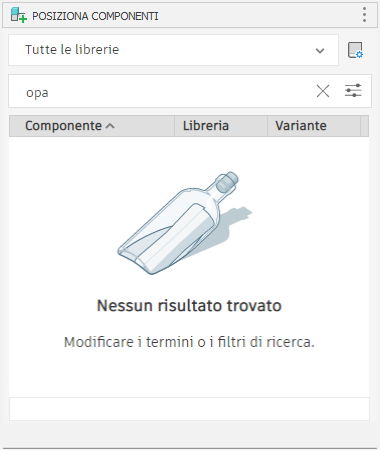
Per individuare la libreria, aprire Gestione libreria.
- Nel gruppo Posiziona componenti, fare clic su Apri Gestione libreria
 oppure:
 - Fare clic su Libreria > Librerie > Apri Gestione libreria .
- Nel gruppo Posiziona componenti, fare clic su Apri Gestione libreria
Cercare una libreria che includa componenti OpAmp.
Immettere opa nella casella di ricerca Filtra risultati. Durante la digitazione, i risultati della ricerca vengono aggiornati.
Verificare che la libreria IC_Linear contenente i componenti OpAmp sia elencata con i relativi dettagli.
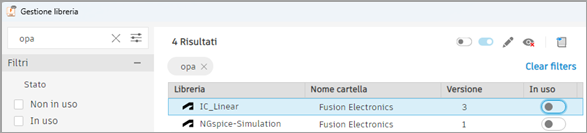
Importare la libreria da utilizzare.
Fare clic con il pulsante destro del mouse sulla libreria IC_Linear Fusion Electronics e scegliere Modifica nuova libreria collegata.
Nella finestra di dialogo Crea libreria di Fusion, fare clic su Sì per accedere alla libreria.
Il documento della libreria viene aperto. Fare clic su Salva, quindi immettere IC_Linear_MYTEAM come nome libreria nella finestra di dialogo Salva e fare clic su Salva. La nuova libreria è disponibile in il client Web di Fusion.
Fare clic sulla scheda del documento Manage Libraries Schematic.
Fare clic su Apri Gestione libreria e individuare la nuova libreria collegata IC_Linear_MYTEAM nell'elenco Risultati.
Fare clic sul pulsante di attivazione/disattivazione, all'estremità destra della riga della libreria, per abilitarlo per l'utilizzo.
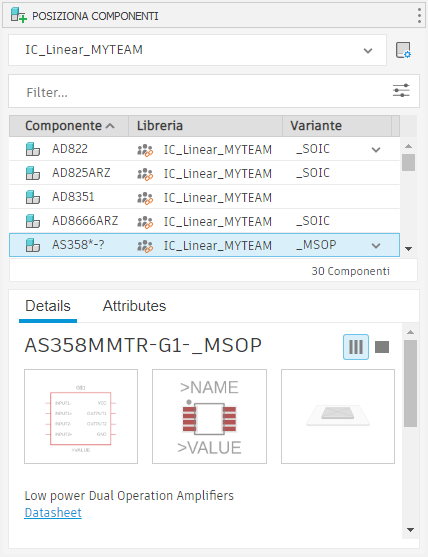
Chiudere Gestione libreria e nell'elenco a discesa del gruppo Posiziona componenti, individuare la nuova libreria IC_Linear_MYTEAM.
Selezionare un componente della libreria per visualizzarne i Dettagli e gli Attributi nel gruppo Posiziona componenti.
Ogni componente può avere una rappresentazione schematica, un layout componente per il PCB 2D e un modello 3D per il PCB 3D.
Riepilogo attività
In questa attività si è appreso come effettuare le operazioni seguenti:
- Trovare un componente OpAmp e nella libreria IC_Linear.
- La libreria è stata aggiunta ed è abilitata per l'utilizzo nella progettazione.
- È stato selezionato un componente dalla libreria per visualizzarne i dettagli e gli attributi.