Attività 1: trovare reti e componenti specifici
In questa attività, si apprenderà come trovare componenti e reti con diverse opzioni dei riquadri nella progettazione schematica. Ciò consente di individuare e rivedere rapidamente reti e componenti specifici nella progettazione.
Prerequisiti
- Posizione del file di dati: Electronics Samples > SmartMeter.
Passaggi
Nel progetto SmartMeter, aprire la progettazione schematica SmartMeter.
Se necessario, fare clic su Mostra pannello dati
 .
.Fare clic su Samples > Electronics Samples > Smart Meter per aprire la progettazione del progettoSmartMeter.
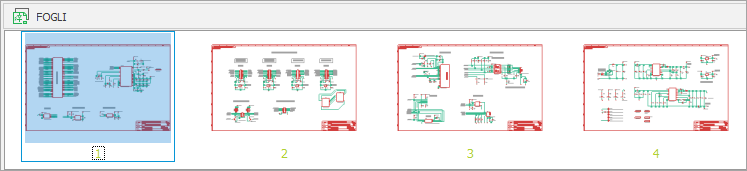
Nel progetto SmartMeter, aprire la progettazione schematica SmartMeter. È possibile vedere che è distribuita su quattro fogli che vengono visualizzati dopo l'espansione del gruppo FOGLI nella parte inferiore dell'area di lavoro Schema.
Specificare le impostazioni per visualizzare le reti nello schema.
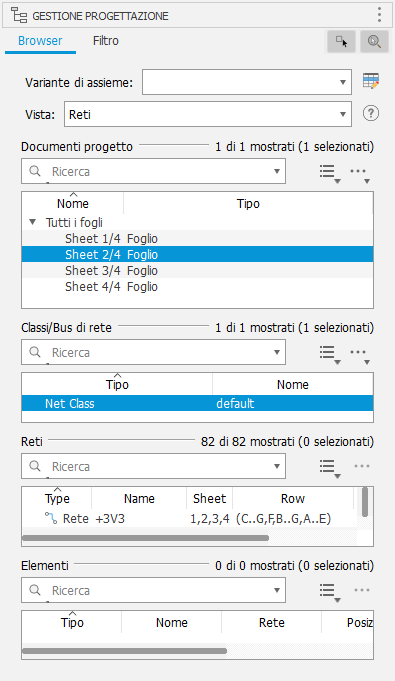
Nel gruppo Gestione progettazione, scheda Browser, elenco a discesa Visualizza, selezionare Reti.
Nel pannello Documenti progetto, in Tutti i fogli selezionare Foglio 2/4.
Nel pannello Class/Bus di rete selezionare Classe di rete di default. L'elenco delle reti viene mostrato nel gruppo Reti.
 Nota: È possibile riordinare l'area di lavoro ancorando i gruppi ai bordi dell'area di lavoro Progettazione. A tale scopo, nella barra del titolo del gruppo, fare clic sul menu Altro e selezionare Aggancia a destra o Aggancia a sinistra.
Fare clic sulle singole reti per evidenziarle nella progettazione schematica.
Nota: Le voci Riga e Colonna dell'elenco Reti indicano anche la posizione della rete in base alla riga e alla colonna della griglia del foglio.Verificare le proprietà della rete selezionata.
Fare clic sul gruppo Verifica nella parte superiore destra della finestra di progettazione.
Nel gruppo Proprietà di Fili sono disponibili gli attributi della rete selezionata che possono essere modificati.
Nel gruppo Oggetti selezionati è possibile visualizzare il punto iniziale (X1, Y1) e il punto finale (X2, Y2) della rete.
Nota: È possibile vedere questi valori posizionando il puntatore sui punti della rete e osservando i valori mostrati nella parte superiore dell'area di lavoro Progettazione schematica.
Modificare le proprietà della rete selezionata.
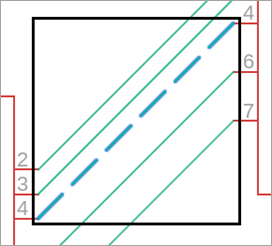
Nel gruppo Gestione progettazione, nella casella Cerca del gruppo Reti, immettere N$6 e selezionare Rete N$66.
Nel gruppo Verifica, nel gruppo Proprietà di Fili, modificare Stile in trattino lungo per vedere chiaramente questa rete.
Questa rete interseca diagonalmente il riquadro di selezione nell'area grafica.
Al termine, riportare l'impostazione di Stile per N$66 su continuo.
Rivedere i componenti mediante il filtro.
Nel gruppo Gestione progettazione, fare clic sulla scheda Filtro.
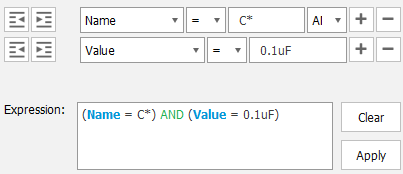
Impostare un filtro con nome = C* AND Valore = 0.1uF.
Selezionare Nome dall'elenco a discesa.
Selezionare = dall'elenco a discesa successivo.
Immettere C nella casella dell'espressione.
Fare clic sull'icona Aggiungi
 per aggiungere una nuova espressione.
Selezionare Valore dall'elenco a discesa.
Selezionare = dall'elenco a discesa successivo.
Immettere 0.1uF nella casella dell'espressione.
Come si può notare, queste indicazioni vengono riportate nel campo Espressioni e tutti i condensatori filtrati vengono visualizzati nel campo Risultati.
Nell'elenco Risultati, fare clic sui singoli condensatori e vedere in che modo vengono evidenziati nella progettazione schematica.
Tenere premuto MAIUSC+clic su due o più condensatori per visualizzare un riquadro intorno al gruppo sul area grafica e le relative proprietà condivise nel gruppo Verifica.
Visualizzare parti specifiche.
Verificare che entrambi i controlli di visualizzazione Seleziona nel progetto e Zoom alla selezione siano abilitati nel gruppo Gestione progettazione.

Nel gruppo Gestione progettazione, nella scheda Browser, rimanere su Foglio 2/4 e passare alla vista Componenti.
Scegliere una parte da visualizzare, ad esempio J5 facendo clic su di essa nell'elenco Componenti.
Ridurre lo zoom per visualizzare tutta o la maggior parte della progettazione schematica nell'area grafica.
Fare clic sull'utensile Mostra
 , quindi nella riga di comando immettere @ J5. Il componente appare evidenziato con una cornice nera nell'area grafica.
Riepilogo dell'attività 1
In questa attività si è appreso come utilizzare i filtri e la ricerca per trovare reti e componenti nell'area grafica della progettazione schematica.