Acquisto dell'accesso a un'estensione
È possibile acquistare l'accesso alle estensioni direttamente in Fusion. Le opzioni di acquisto variano in base all'estensione e al prodotto Fusion che si possiede, ma in genere includono quanto segue:
- Accesso giornaliero utilizzando token Flex.
- Accesso mensile o annuale mediante carta di credito
In Gestione acquisti è indicato il prezzo per le opzioni mensili e annuali nella valuta locale. Per l'accesso giornaliero, viene visualizzata l'importo richiesto in token Flex. Controllare il tariffario Flex per visualizzare il costo equivalente in valuta locale.
Acquisto dell'accesso in Fusion
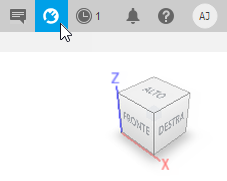
Nell'angolo in alto a destra, nella barra dell'applicazione, fare clic su Estensioni
 .
.
Viene visualizzata la schermata Gestione acquisti.
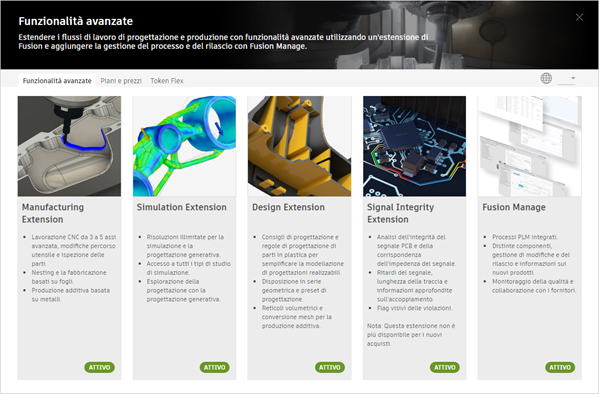
Nella scheda Funzionalità avanzate, fare clic sull'estensione di cui si intende acquistare l'accesso.
Nella scheda Panoramica dell'estensione, in Opzioni di accesso, selezionare una delle seguenti opzioni:
Giornaliero: accesso utilizzando token Flex.
Mensile o Annuale: accesso utilizzando una carta di pagamento.
Suggerimento: Controllare la scheda Cosa è incluso dell'estensione per visualizzare tutte le funzionalità aggiunte e dove si trovano nell'interfaccia di Fusion.
Se si seleziona Giornaliero:
Scegliere l'account con cui effettuare il pagamento in token Flex.
Fare clic su Acquista subito.
Suggerimento: Se l'acquisto non va a buon fine, verificare che il numero di token Flex a disposizione sia sufficiente. È possibile acquistare token Flex in Fusion, online o tramite un partner di servizio Autodesk.
Se si seleziona Mensile o Annuale:
Fare clic su Aggiungi al carrello.
Un carrello viene visualizzato nel browser Internet di default.
Seguire le istruzioni visualizzate per modificare il carrello, accedere al proprio account Autodesk e immettere i dettagli del pagamento.
Fare clic su Invia ordine.
Verifica delle funzionalità aggiunte
Per ulteriori informazioni su cosa include l'estensione, passare alla scheda Cosa è incluso in Gestione acquisti. In questa scheda sono elencate tutte le funzionalità aggiunte e selezionandone una vengono visualizzati i dettagli sulla sua posizione nell'interfaccia di Fusion.
Dopo l'acquisto
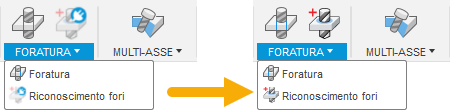
Se si acquista l'accesso ad un'estensione che aggiunge altre funzionalità, le icone di estensione  visualizzate accanto alle lavorazioni aggiunte vengono sostituite dalle icone standard. Ad esempio:
Quando l'accesso ad un'estensione sta per scadere, il colore dell'icona delle estensioni  nella barra dell'applicazione cambia e viene visualizzata una notifica.