Condivisione di progettazioni da il client Web di Fusion
Utilizzare la funzionalità Condividi quando si desidera condividere la progettazione con le parti interessate o con i collaboratori che non dispongono di accesso diretto ad un progetto. È possibile condividere progettazioni e componenti in tre modi:
- Copiare un collegamento alla progettazione
- Inviare il collegamento con un messaggio e-mail
- Incorporare il file nel contenuto HTML su un sito Web o un blog
Condivisione di una progettazione da il client Web di Fusion
- Per condividere una progettazione dall'elenco di progetti, evidenziare un assieme o un componente, fare clic su
 , quindi fare clic su
 Condividi.
 - Per condividere una progettazione dalla scheda Panoramica, Proprietà o Vista, fare clic su .
Copia di un collegamento
- Fare clic su Condividi .
- Nella finestra di dialogo Condividi, l'opzione Copia collegamento è selezionata per default.
- Fare clic su Copia.
- Specificare se è possibile scaricare la progettazione o il componente.
- Se necessario, impostare una password.
Invio di un collegamento tramite e-mail
- Fare clic su Condividi .
- Nella finestra di dialogo Condividi, fare clic su E-mail.
- Immettere l'indirizzo e-mail e il testo del messaggio.
- Specificare se è possibile scaricare la progettazione o il componente.
- Se necessario, impostare una password.
- Fare clic su Invia.
Incorporamento di un file
- Fare clic su Condividi .
- Nella finestra di dialogo Condividi, fare clic su Incorpora.
- Selezionare una dimensione per il file incorporato.
- Fare clic su Copia.
- Incollare il codice nella pagina HTML.
Quando si condivide un collegamento con un membro non del team, viene condivisa una copia della progettazione e non la progettazione effettiva. Tuttavia, se si condivide un collegamento con un membro del progetto dell'hub, la progettazione originale viene aperta in un visualizzatore.
Controllo della condivisione file
L'amministratore di un hub controlla la condivisione file. L'amministratore può attivare o disattivare la condivisione file per tutti gli utenti del sito. Per default, la condivisione file è attivata. Se esistono collegamenti per la condivisione file, quando l'amministratore la disattiva, anche i collegamenti vengono disattivati. I collegamenti vengono riattivati quando l'amministratore riattiva la condivisione file.
Modifica dello stato della condivisione file con il client Web di Fusion
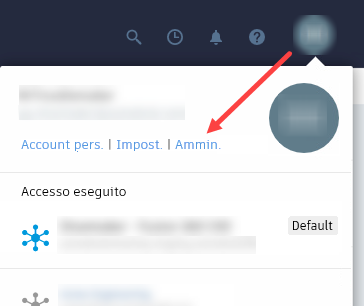
Fare clic sul pulsante Profilo utente
 nell'angolo in alto a destra dell'hub.
Fare clic su Amministratore.
Fare clic sul pulsante Modifica nel gruppo Condivisione file.
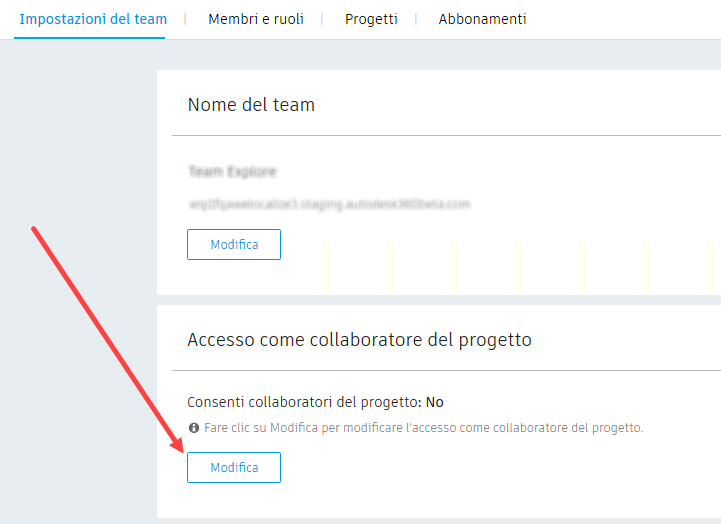
Impostare Consenti condivisione file per tutti sull'impostazione desiderata, attivata o disattivata.
Fare clic su Salva.