Visualizzazione delle progettazioni in il client Web di Fusion
È possibile visualizzare le progettazioni in il client Web di Fusion in due modi:
- Scheda Panoramica: per esaminare i dettagli chiave di una progettazione, inclusi i dati correlati e i riferimenti di progettazione (se disponibili).
- Scheda Vista: consente di aprire una vista interattiva di una progettazione in cui è possibile aggiungere commenti e revisioni direttamente nell'area grafica.
È inoltre possibile accedere a queste viste in il client Web di Fusion dall'applicazione desktop Fusion utilizzando uno dei seguenti metodi
Scheda Home: fare clic sul menu Altro
 accanto alla progettazione che si desidera visualizzare, quindi selezionare Apri sul sito.
Pannello Dati: fare clic sull'icona della versione per ulteriori dettagli, quindi selezionare Visualizza dettagli sul Web.
Nota: Se si lavora in un hub con modifica collaborativa, l'icona della versione non verrà visualizzata. Fare clic sull'icona a forma di freccia per espandere i dettagli della progettazione. Verificare la presenza di questa icona
  accanto al nome dell'hub per confermare che la modifica collaborativa è disponibile.
Per default, le progettazioni di Fusion vengono aperti nella scheda Panoramica.
Scheda Panoramica
La scheda Panoramica fornisce i dettagli chiave relativi ad una progettazione, tra cui, a titolo esemplificativo:
- Nome
- Versione
- Tipo
- Dimensioni
- Data e ora dell'ultimo aggiornamento
- Nome dell'utente che ha caricato il file
- Progettazione: riferimenti
- Dati correlati
- Commenti
Le informazioni contenute nelle sezioni Riferimenti di progettazione e Dati correlati variano in base al tipo di file. Queste sezioni sono disponibili per i file di progettazione 2D e 3D, ma potrebbero non essere visualizzate per altri tipi di file (ad esempio i file di Office) o se non sono disponibili dati correlati.
Progettazione: riferimenti
La sezione Progettazione: riferimenti mostra le relazioni tra progettazioni e assiemi in Fusion. Tali relazioni includono:
- Utilizzi: visualizza le relazioni secondarie, ovvero altre progettazioni su cui si basa il file.
- Utilizzato in: visualizza le relazioni principali, il che significa che la progettazione fa parte di un'altra progettazione.
- *Disegni: * elenca i disegni 2D associati alla progettazione.
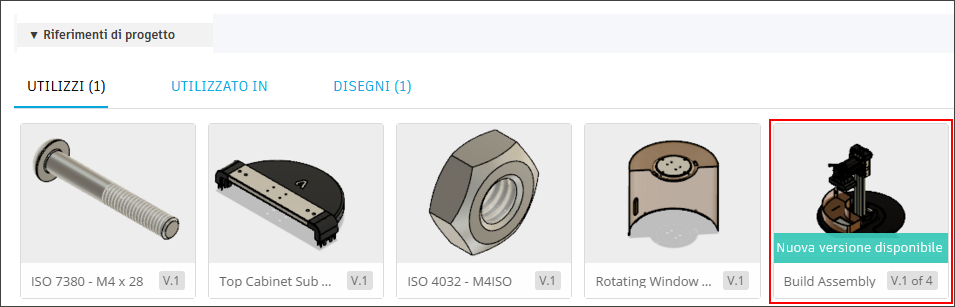
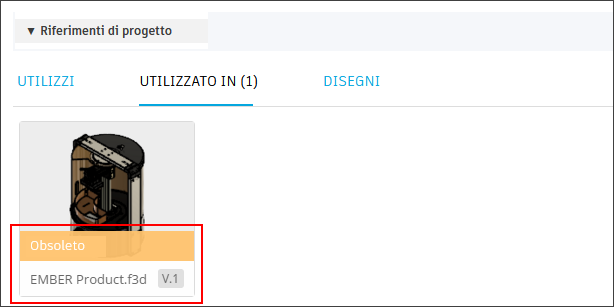
Se un riferimento di progettazione viene aggiornato, sia la progettazione principale che quella secondaria verranno contrassegnate con quanto segue:
Nuova versione disponibile
Obsoleto
accanto al nome dell'hub per confermare che la modifica collaborativa è disponibile.Dati correlati
La sezione Dati correlati visualizza ulteriori file correlati alla progettazione, a seconda del tipo di file. Possono includere:
- Viste
- Tavole
- Modelli
- Camma
- Animazione
- Simulazione
- Rendering
- Altro
Scheda Vista
La scheda Vista, nota anche come Visualizzatore, fornisce strumenti per l'esplorazione, l'esame e la revisione delle progettazioni in il client Web di Fusion.
Visualizzazione di una progettazione
- Nella scheda Panoramica, selezionare la progettazione che si desidera visualizzare.
- Fare clic sulla scheda Vista per aprire la progettazione nel visualizzatore.
La progettazione viene visualizzata nell'area grafica.
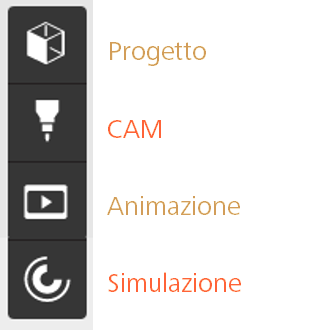
Nell'angolo in alto a sinistra del visualizzatore, è possibile passare da un tipo di dati correlati all'altro (se disponibile).
- Progettazione: consente di visualizzare, selezionare, isolare ed esaminare le parti.
- CAM: consente di visualizzare i dati CAM.
- Animazione: consente di riprodurre l'animazione.
- Simulazione: consente di visualizzare i risultati della simulazione.
Visualizzazione delle parti in una progettazione
È possibile visualizzare, selezionare e isolare le parti in una progettazione mediante uno dei seguenti metodi:
- Browser: ** fare clic sull'icona **Progettazione nell'angolo superiore sinistro dell'area grafica per aprire il browser, quindi selezionare il nome della parte che si desidera isolare.
- Area grafica: fare clic direttamente sulla parte nell'area grafica.
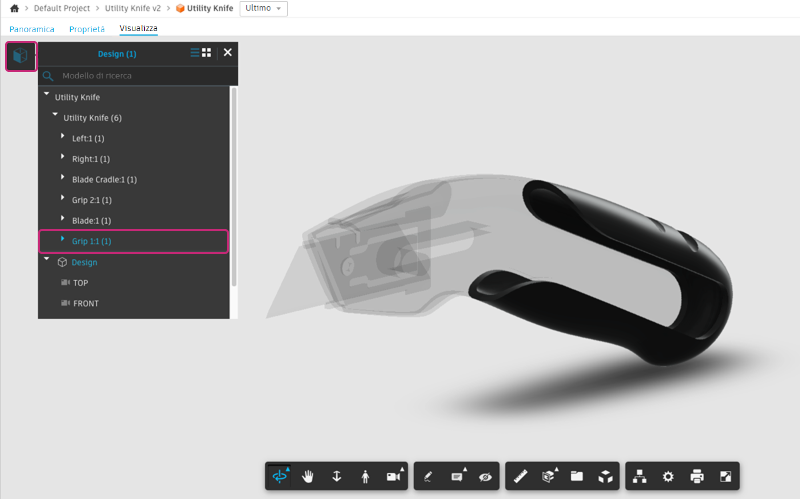
L'immagine sopra mostra una parte selezionata all'interno di una progettazione. Fare clic con il pulsante destro del mouse sulla parte per accedere ad opzioni aggiuntive:
Isola: consente di rendere trasparenti tutte le altre parti.
Nascondi: consente di nascondere la parte selezionata.
Mostra tutti gli oggetti: consente di visualizzare tutte le parti con il loro aspetto di default.
Fuoco: esegue lo zoom in avvicinamento sulla parte selezionata.
Deseleziona: permette di deselezionare la parte.
Sezione: consente di creare un riquadro di sezione o un piano intorno alla parte.
Proprietà: permette di visualizzare le proprietà della parte.
Nota: Se si lavora in un hub con modifica collaborativa, fare clic su nell'angolo in alto a destra per visualizzare le proprietà di un componente. Per tenere aperto il gruppo Proprietà durante l'esplorazione di altri componenti, fare clic su
  nell'angolo inferiore destro. Verificare la presenza di questa icona collaborative editing accanto al nome dell'hub per confermare che la è disponibile.
Visualizzazione dei risultati della simulazione
Nel visualizzatore è possibile visualizzare i risultati dei seguenti tipi di studi di simulazione:
- Sollecitazione statica lineare
- Frequenze modali
- Buckling strutturale
- Termico
- Sollecitazione termica
- Ottimizzazione delle forme
Come visualizzare i risultati degli studi di simulazione per una progettazione di Fusion:
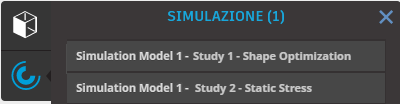
Fare clic sull'icona Simulazione nell'angolo in alto a sinistra del visualizzatore per aprire il browser.
Selezionare uno studio per visualizzarne i risultati.
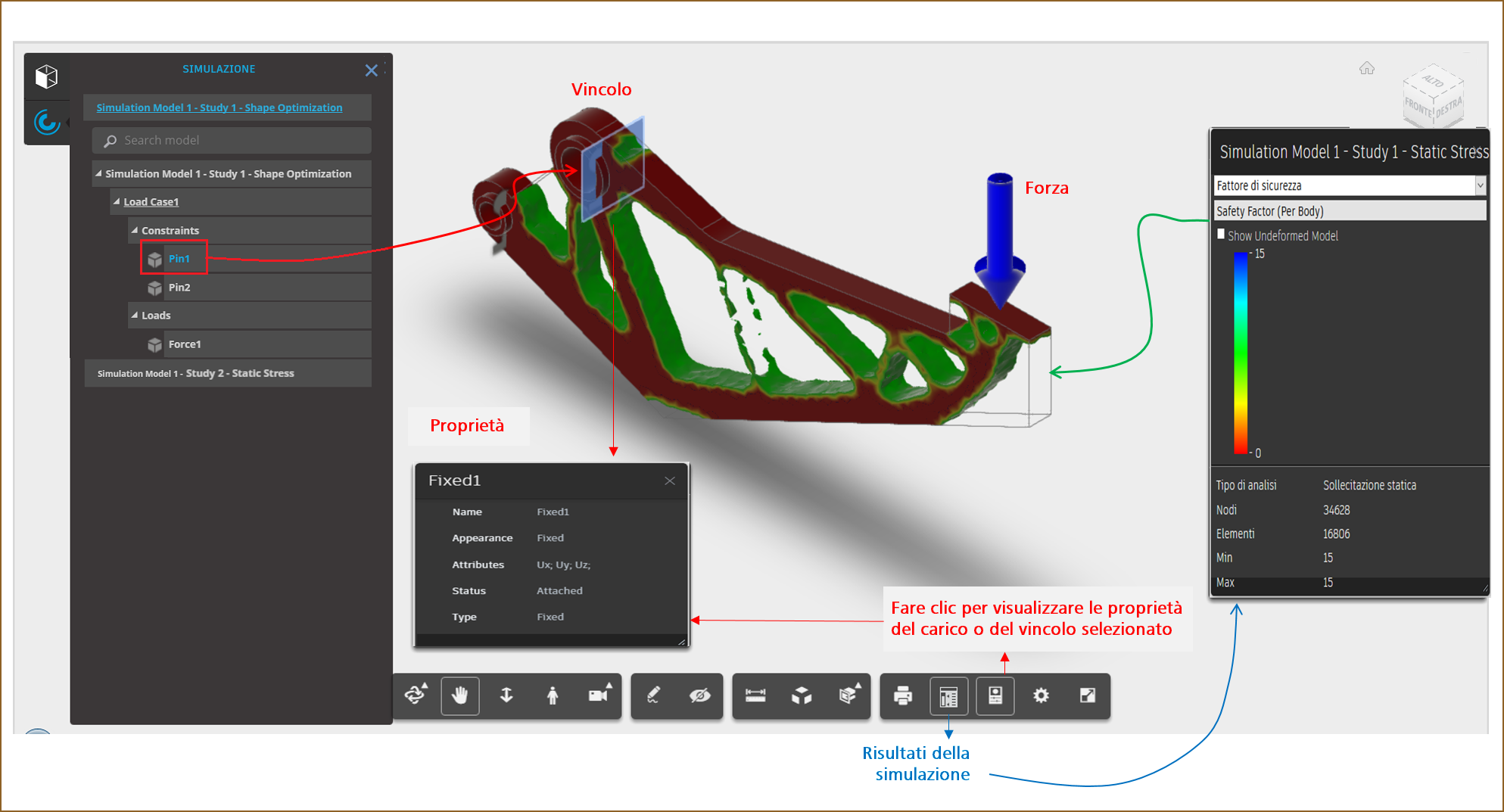
Espandere lo studio nel browser per visualizzare i vincoli e i carichi applicati.
Selezionare un carico o un vincolo, quindi fare clic sul pulsante Proprietà sulla barra degli strumenti del visualizzatore per visualizzarne le proprietà.
 Nota: Le Proprietà non sono disponibili se si lavora in un hub con modifica collaborativa. Verificare la presenza di questa icona accanto al nome dell'hub per confermare che la modifica collaborativa è disponibile.
 Selezionare Mostra modello non deformato nel riquadro Risultati della simulazione per visualizzare il contorno del modello originale.
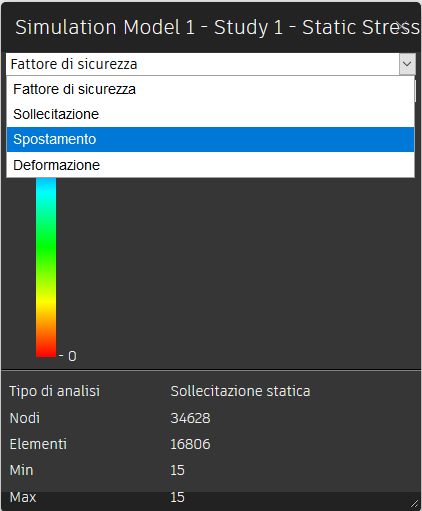
Per gli studi che producono più tipi di risultati, selezionare il tracciato di contorno dei risultati che si desidera visualizzare.
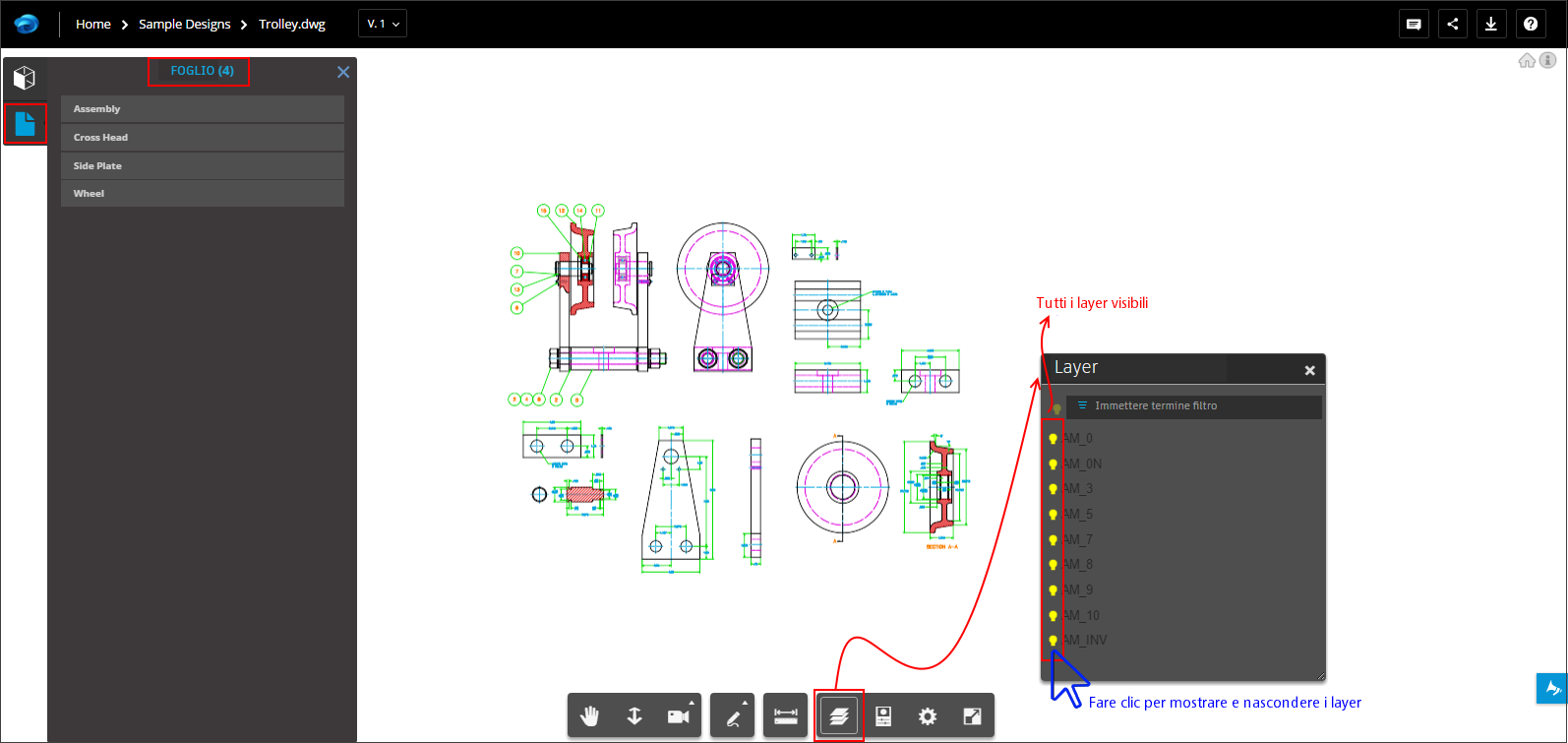
Visualizzazione di altri file di progettazione
All'interno di un file DWG
Personalizzazione delle impostazioni del visualizzatore
Sulla barra degli strumenti del visualizzatore, è possibile modificare le impostazioni  applicabili a tutti i file di progettazione in quel browser specifico. Attualmente, è possibile modificare queste impostazioni del visualizzatore: Sfondo e illuminazione, Prestazioni e aspetto e Navigazione e selezione. Provare ad utilizzarle per vedere quelle più adatte alle proprie esigenze. È possibile ripristinare le impostazioni di default in qualsiasi momento.
Le impostazioni del visualizzatore vengono memorizzate in un cookie del browser. Le impostazioni del visualizzatore non interessano i file di progetto effettivi o la modalità di visualizzazione di tali file da parte di altre persone nei loro browser. Se le impostazioni del visualizzatore di default vengono ripristinate ogni volta che si chiude il browser, controllare le impostazioni relative alla privacy o al contenuto del browser per assicurarsi che i cookie non siano disabilitati o eliminati quando si chiude il browser.
Impostazioni relative a sfondo e illuminazione del visualizzatore
Le impostazioni relative a sfondo e illuminazione del visualizzatore sono valide solo per i modelli 3D. Utilizzare queste impostazioni per selezionare le opzioni di illuminazione e i colori di sfondo predefiniti per mostrare i modelli 3D nel modo più pratico. Visualizza linee mostra o nasconde le linee verticali (linee) della geometria 2D che possono essere memorizzate in alcuni modelli.
Impostazioni relative a prestazioni e aspetto del visualizzatore
Le impostazioni relative a prestazioni e aspetto del visualizzatore sono valide principalmente per i modelli 3D. Utilizzare queste impostazioni per regolare il modo in cui i file di progetto e gli oggetti compaiono nel visualizzatore. L'attivazione di più impostazioni dell'aspetto può influire sulle prestazioni del visualizzatore.
| Disegni 2D | modelli 3D | |
|---|---|---|
| L'opzione Oggetti nascosti semitrasparenti mostra gli oggetti nascosti come oggetti semitrasparenti | — | X |
| L'opzione Navigazione ottimizzata consente di esplorare il modello in modo più fluido | — | X |
| L'opzione Anti-aliasing migliora l'aspetto irregolare di linee diagonali | — | X |
| L'opzione Ombre ambiente fornisce effetti di illuminazione naturale | — | X |
| L'opzione Ombra sul piano di base mostra o nasconde un'ombra sotto il modello | — | X |
| L'opzione Riflesso sul piano di base mostra o nasconde un riflesso simile ad una pozzanghera traslucido | — | X |
| L'opzione Visualizzazione modello progressiva nasconde alcuni oggetti mentre si modifica la posizione di visualizzazione, quindi li visualizza di nuovo quando è terminata | X | X |
Impostazioni relative a navigazione e selezione
Anche le impostazioni relative a navigazione e selezione del visualizzatore sono valide principalmente per modelli 3D. Utilizzare queste impostazioni per regolare le preferenze di interazione quando si utilizzano i file di progettazione.
| Disegni 2D | modelli 3D | |
|---|---|---|
| L'opzione Mostra ViewCube mostra o nasconde l'utensile di navigazione nell'angolo superiore destro del visualizzatore | — | X |
| L'opzione Azioni di ViewCube sul perno collega il controllo ViewCube al centro di interesse | — | X |
| L'opzione Esegui zoom verso il fulcro consente di impostare il punto di zoom al centro di interesse | — | X |
| L'opzione Imposta il fulcro con il pulsante sinistro del mouse consente di impostare un nuovo centro di interesse con il mouse | — | X |
| L'opzione Orbita in stile Fusion mostra o nasconde la visualizzazione a sovrimpressione di Fusion durante l'orbita | — | X |
| L'opzione Inverti direzione zoom con mouse consente di modificare la direzione di zoom | X | X |
| L'opzione Orbita oltre i poli impedisce o consente l'orbita completa dell'oggetto oltre il polo superiore o quello inferiore | — | X |
| L'opzione Apri proprietà sulla selezione consente di visualizzare il pannello Proprietà al momento della selezione dell'oggetto | X | X |
| L'opzione Configura mouse per mancini consente di modificare le impostazioni del mouse per le persone mancine | X | X |
| L'opzione Inverti direzione visuale orizzontale cambia la direzione visuale da lato a lato | — | X |
| L'opzione Inverti direzione visuale verticale cambia la direzione visuale sopra-sotto | — | X |
| L'opzione Mostra contrassegni commento mostra o nasconde le linee tra i commenti e gli oggetti | X | X |