Revisione delle progettazioni in il client Web di Fusion
Informazioni su come commentare, rivedere e contrassegnare le progettazioni direttamente in il client Web di Fusion.
Aggiunta di commenti ad una progettazione
È possibile accedere allo strumento Commento nei due modi seguenti:
- Scheda Panoramica: fare clic su Visualizza e commenta nel pannello dei commenti.
- Scheda Vista: fare clic sull'icona dei commenti
 nell'angolo superiore destro della barra di navigazione.
Aggiungere i commenti
Aprire lo strumento Commento.
Regolare la vista istantanea.
È possibile modificare la vista istantanea inclusa nel commento o rimuoverla facendo clic sull'icona di chiusura
 .
.Immettere un commento nella casella Commento.
Fare clic su Post.
Aggiunta di commenti su parti specifiche di una progettazione
Utilizzare gli strumenti Commento su un oggetto e Commento su un punto per lasciare commenti su aree specifiche di una progettazione.

Commento su un punto
Utilizzare questo strumento per evidenziare un punto specifico della progettazione:
Nella barra degli strumenti nella parte inferiore dell'area grafica del visualizzatore, fare clic sull'icona Commento e selezionare Commento su un punto.
Trascinare le guide blu nel punto in cui si desidera lasciare un commento.
Fare clic per posizionare il contrassegno e aprire la casella dei commenti.
Per riposizionare il contrassegno, trascinare le guide in un nuovo punto.
Immettere un commento nella casella Commento.
Fare clic su Post.
Commento su un oggetto
Utilizzare questo strumento per evidenziare un oggetto specifico all'interno di una progettazione.
Nella barra degli strumenti nella parte inferiore dell'area grafica del visualizzatore, fare clic sull'icona Commento e selezionare Commento su un oggetto.
Fare clic sull'oggetto per il quale si desidera aggiungere un commento.
Viene aggiunto un contrassegno e viene aperta la casella dei commenti.
Immettere un commento nella casella Commento.
Fare clic su Post.
Visualizzazione dei commenti
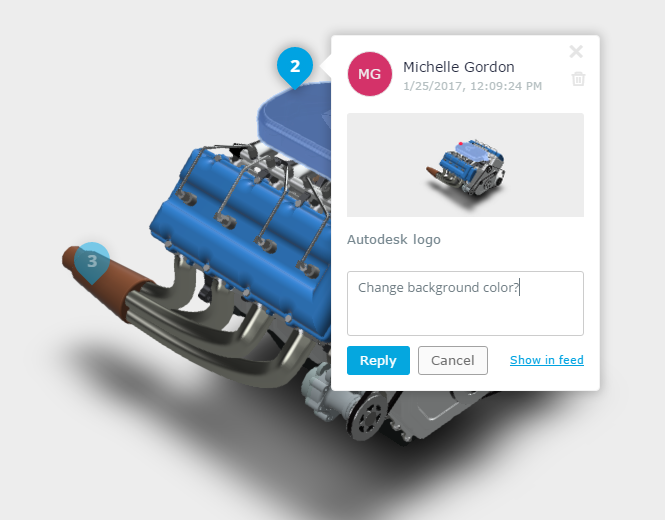
È possibile visualizzare tutti i commenti nel pannello Commenti. Fare clic sull'icona Commenti nell'angolo superiore destro della barra di navigazione per visualizzare i commenti.
I commenti su punti e oggetti sono contrassegnati da puntine blu nell'area grafica. È possibile mostrare o nascondere i contrassegni facendo clic su Mostra contrassegni nella barra degli strumenti.
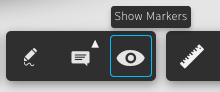
Posizionare il cursore del mouse sopra un contrassegno per visualizzare il commento.
Risposta ad un commento
- Fare clic sul contrassegno del commento nell'area grafica.
- Fare clic su Rispondi sotto il commento.
- Immettere la risposta nella casella dei commenti.
- Fare clic su Post.
Eliminazione di un commento
Per eliminare un commento, fare clic sull'icona Elimina (cestino) nel commento.
Revisione di progettazioni condivise
Quando si condivide un collegamento ad una progettazione, è possibile aggiungere commenti e suggerimenti utilizzando gli strumenti di revisione del visualizzatore. Dopo aver apportato le modifiche, salvare un'istantanea del feedback e condividerla con altri utenti.
- Fare clic sul collegamento condiviso per aprire la progettazione nel visualizzatore.
- Nella barra degli strumenti, fare clic sull'icona Revisione
 per attivare la modalità di revisione.
In modalità di revisione:
- Il visualizzatore passa alla modalità di revisione e rimane tale fino a quando non si salva o si annulla la revisione.
- Una revisione viene salvata come commento con un'istantanea della vista corrente, assicurandosi che altri vedano il feedback nel contesto.
- Altri strumenti del visualizzatore non sono disponibili in modalità di revisione. Regolare la vista del modello o della parte prima di avviare la revisione.
La barra degli strumenti Revisione include i seguenti tipi di strumenti:
- Mano libera
- Linee
- Selezione area
- Richiami
- Testo
È possibile modificare lo stile e il formato per questi elementi utilizzando:
- Sfondo
- Stili di linea
- Formato testo
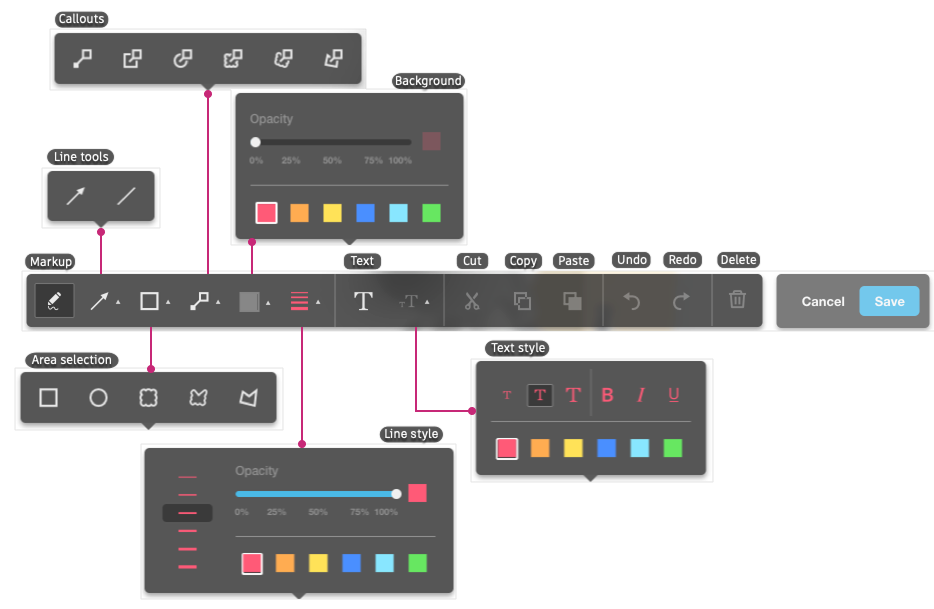
È possibile utilizzare questi strumenti per rivedere qualunque parte della progettazione.
Per utilizzare gli strumenti di disegno, selezionare un'opzione, fare clic su un punto qualsiasi della progettazione e disegnare. Quando si salva la revisione, alla progettazione viene aggiunto un contrassegno.
Per aggiungere un richiamo, fare clic sul menu Richiamo e selezionare l'opzione di richiamo desiderata. Sono disponibili le seguenti opzioni di richiamo:
- Testo per un punto
- Testo per una selezione rettangolare
- Testo per una selezione circolare
- Testo per una selezione della nuvola di punti
- Testo per una selezione della nuvola di punti personalizzata
- Testo per una selezione poligonale
È possibile impostare l'opacità dello sfondo e dello sfondo per i seguenti tipi di revisione:
- Selezione area
- Richiami
- Testo
Come modificare il colore o le dimensioni della revisione:
- Selezionare gli strumenti Stile linea.
- Impostare il colore, la larghezza e l'opacità.
Le selezioni vengono mantenute per tutti gli strumenti di revisione fino a quando non vengono modificate.
Se si desidera impostare il colore di sfondo di una qualsiasi di queste opzioni su bianco, ridurre l'opacità a zero.
Per creare una casella di testo, selezionare lo strumento *Testo *e fare clic in un punto qualsiasi della schermata. Digitare all'interno della casella di testo.
Utilizzare gli utensili di revisione per rivedere la progettazione e aggiungere commenti.
Fare clic su Salva istantanea.
Nota: Le modifiche di revisione aggiunte alle revisioni restano nell'area grafica del visualizzatore finché non si fa clic su Annulla o Salva istantanea. È possibile aggiungere tutte le modifiche di revisione prima di salvare l'istantanea o salvare diverse istantanee.Specificare un nome per l'immagine > Salva.
Selezionare Salva file.
Selezionare la cartella nella quale si desidera salvare il file > Salva.
Modifica delle revisioni
Tutto il contenuto della revisione può essere spostato e ridimensionato mediante le maniglie della revisione. È inoltre possibile tagliare, copiare e incollare le revisioni, annullare e ripetere le operazioni su di esse ed eliminarle. È anche possibile modificare il testo all'interno delle caselle di testo finché non si salva la revisione. Fare clic all'interno della casella di testo e apportare modifiche al testo.
Al termine dell'aggiunta di revisioni e commenti, fare clic su Salva. Se si aggiunge una revisione sulla progettazione, viene aggiunto una puntina di colore blu.
Esame delle revisioni
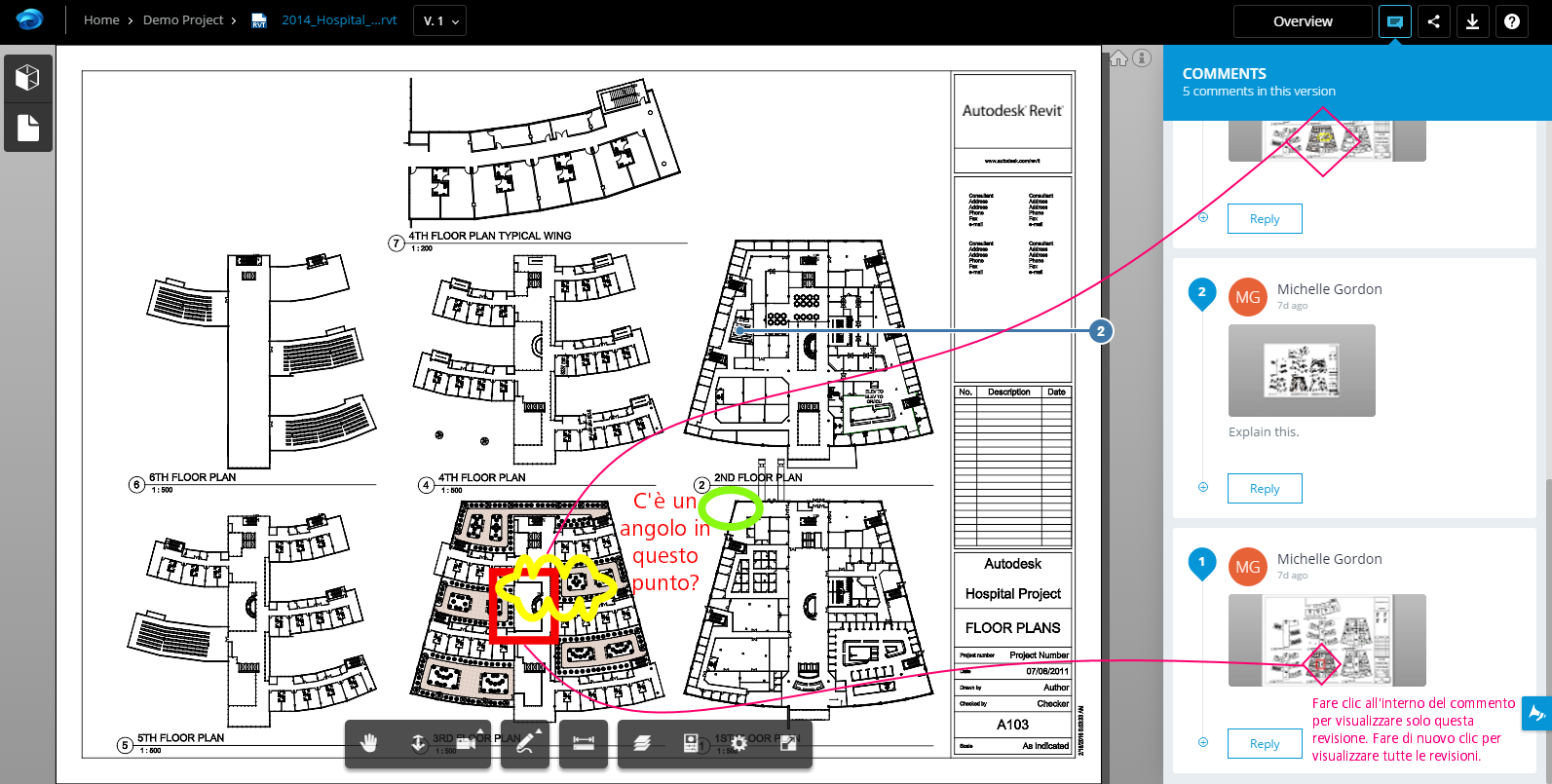
Per visualizzare le modifiche alle revisioni, fare clic su Mostra contrassegni o aprire il gruppo Commenti. Posizionare il cursore del mouse sopra un contrassegno o fare clic sul commento che include una revisione per visualizzare la revisione stessa. La vista della progettazione viene modificata in base al punto in cui è stata aggiunta la revisione.
Visualizzazione di un file 2D con revisioni
Quando si apre un file 2D revisionato nel visualizzatore, tutte le revisioni relative a tale modifica del file saranno visibili. È possibile visualizzare o nascondere le revisioni facendo clic su Mostra/Nascondi contrassegni nelle utilità Commenti e revisioni. Per visualizzare una revisione specifica con i commenti correlati, aprire il gruppo Commenti e fare clic sul commento relativo alla revisione. Tutte le altre revisioni verranno visualizzate in grigio. Per rivisualizzare tutte le revisioni, fare di nuovo clic sul commento selezionato.
Per trovare il commento corrispondente ad una revisione, osservare l'istantanea nel commento.
Aggiunta di revisioni ad un file 2D
Quando si fa clic su Revisione per aggiungere revisioni, tutte le revisioni esistenti vengono visualizzate in grigio ed è possibile aggiungere revisioni su quelle esistenti.