Attività 1: creazione di forme T-spline mediante gli utensili Parallelepipedo e Rivoluzione
In questa attività si è appreso come effettuare le operazioni seguenti:
- Creare una forma T-spline mediante l'utensile Parallelepipedo.
- Creare una forma T-spline mediante l'utensile Rivoluzione.
Prerequisiti
- Basic Training> 03 - Sculpting> 03_Sculpting_Introduction.f3d
Passaggi
Nella scheda Solido dell'area di lavoro Progettazione, selezionare Crea forma per accedere agli utensili Forma.
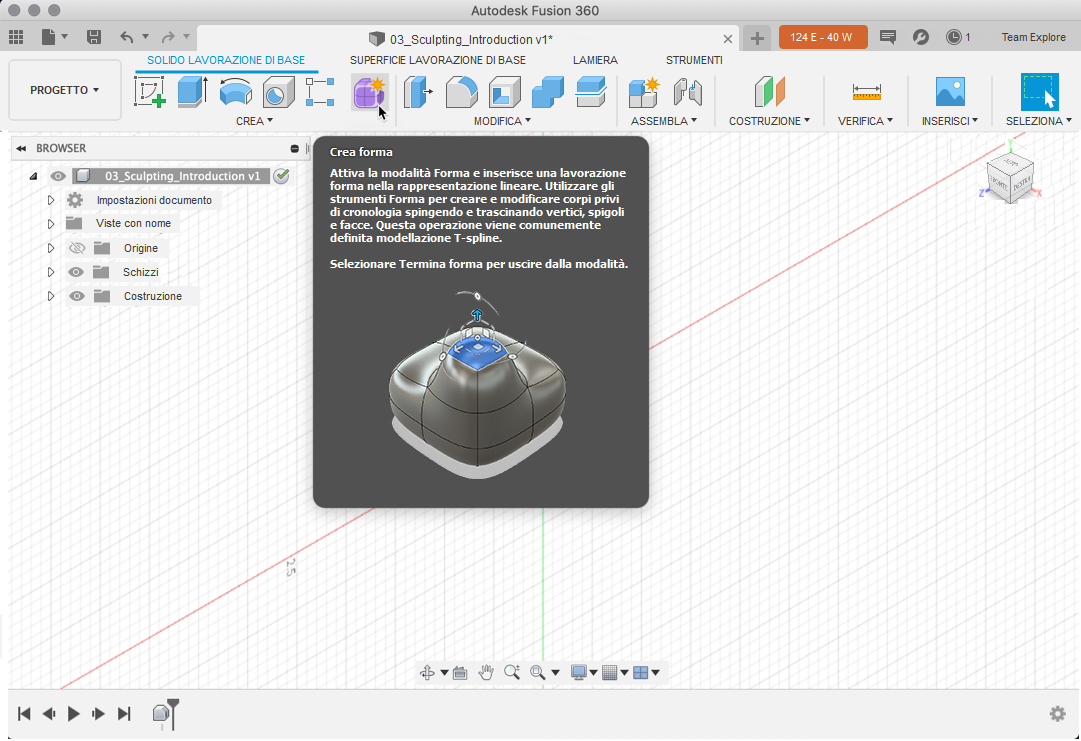
Selezionare l'utensile Parallelepipedo.
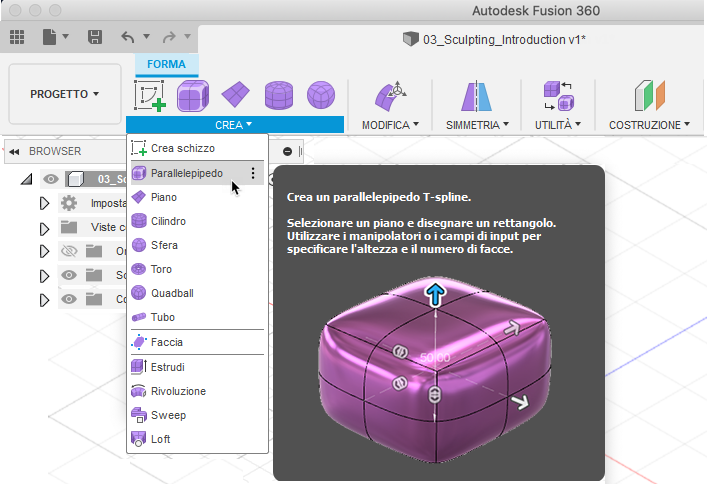
- Selezionare l'elenco a discesa Crea per espandere l'elenco di utensili.
- Selezionare Parallelepipedo per creare un parallelepipedo T-spline.
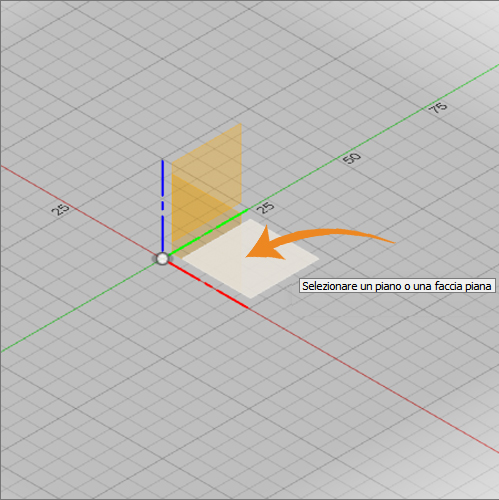
Per posizionare il parallelepipedo, selezionare un piano e l'origine, quindi creare il parallelepipedo iniziale. Quando si crea una nuova primitiva, occorre innanzitutto specificare il piano sul quale costruirla e quindi inserire le quote della primitiva.
- Selezionare il piano inferiore.
- Selezionare l'origine per specificare il punto centrale del profilo 2D del parallelepipedo.
- Trascinare il mouse e fare nuovamente clic sul piano per specificare le dimensioni iniziali del rettangolo.
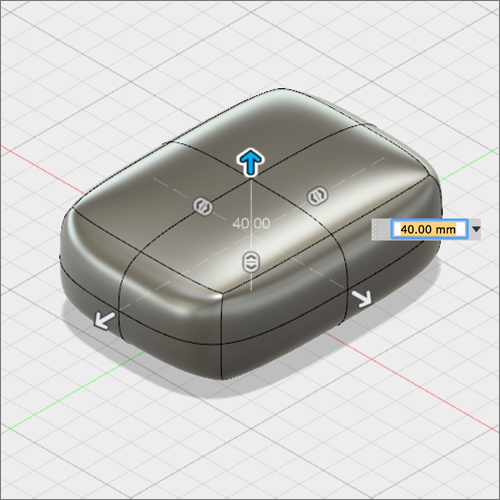
Impostare la lunghezza del parallelepipedo su 175 mm, la larghezza su 150 mm e l'altezza su 75 mm.
- Nella finestra di dialogo Parallelepipedo, impostare la lunghezza su 175 mm e la larghezza su 150 mm
- Trascinare la freccia rivolta verso l'alto dal parallelepipedo e impostare l'altezza su 75 mm.
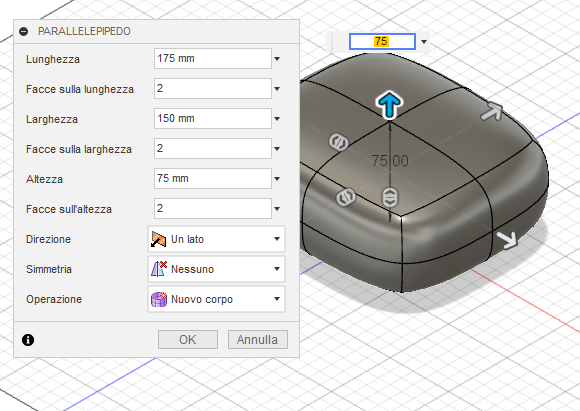
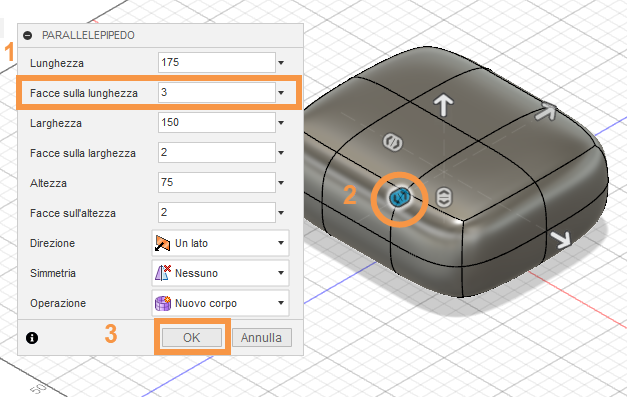
Incrementare il numero di facce sulla lunghezza a 3 e il numero di facce sulla larghezza a 3.
- Nella finestra di dialogo Parallelepipedo, impostare Facce sulla lunghezza su 3.
- Per impostare le facce sulla larghezza, trascinare il manipolatore freccia bidirezionale sulla primitiva parallelepipedo verso l'alto finché non è uguale a 3.
- Selezionare OK per completare l'impostazione della primitiva parallelepipedo.
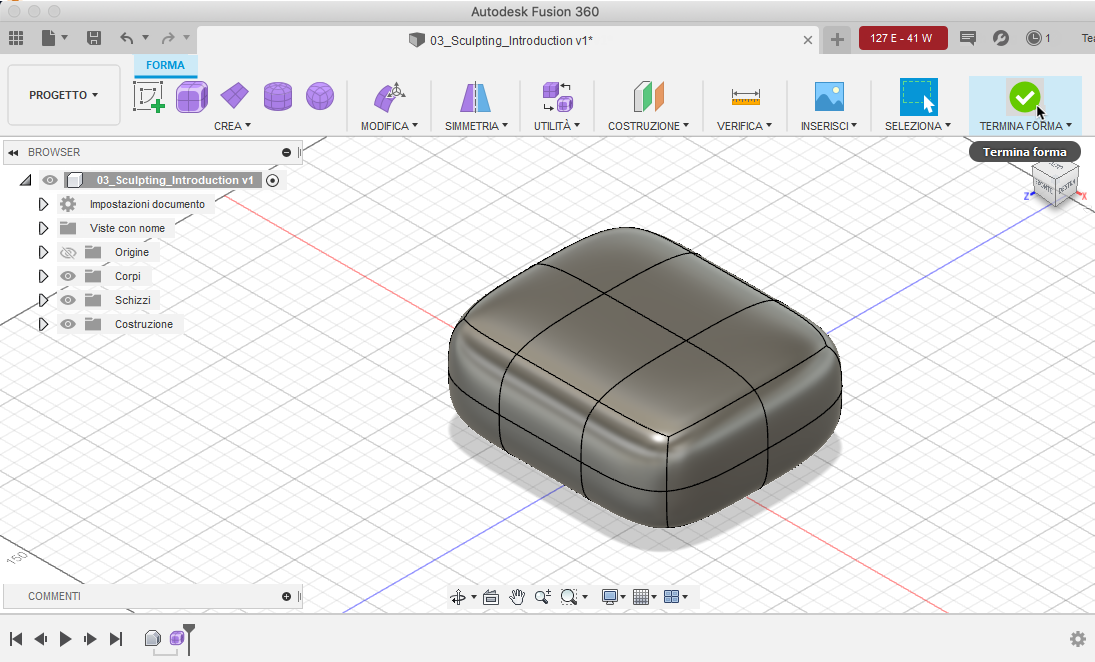
Per indicare che la creazione delle forme T-spline è al momento terminata, selezionare Termina forma all'estremità della barra degli strumenti Forma per tornare al livello superiore dell'area di lavoro Progettazione.
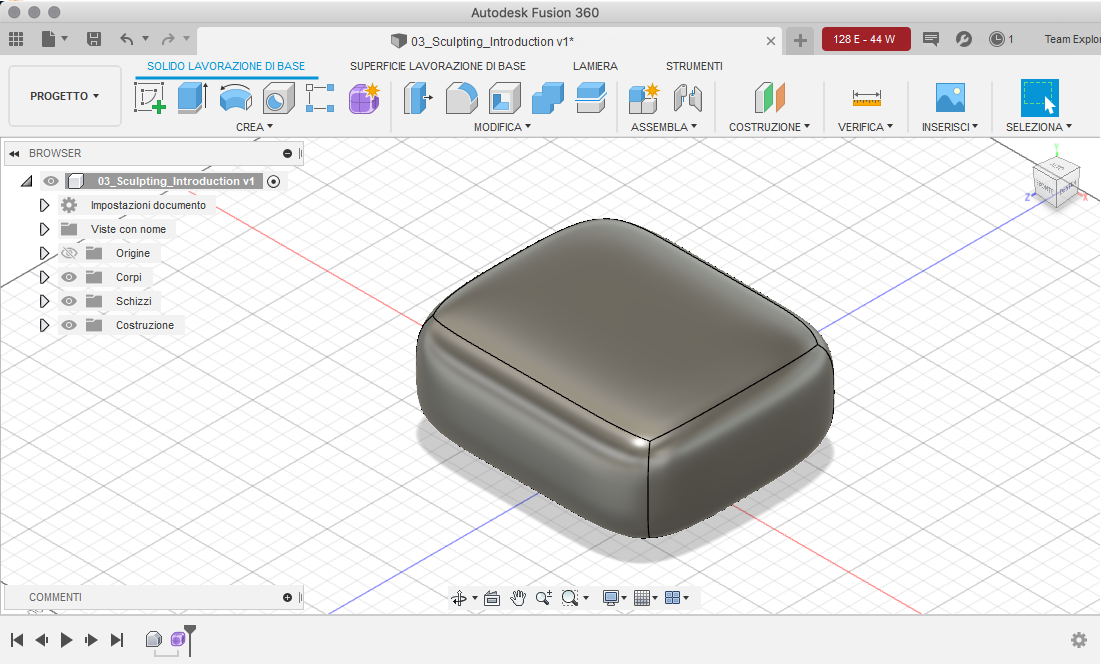
Il parallelepipedo T-spline viene convertito in un corpo solido e si torna all'area di lavoro Progettazione.
Nota:Se si crea una forma T-spline chiusa, questa viene convertita in un corpo solido quando si seleziona Termina forma. Se si crea una forma T-spline aperta, ad esempio un piano di T-spline, questa viene convertita in un corpo di superficie quando si seleziona Termina forma.
Disattivare la visibilità della forma parallelepipedo e attivare la visibilità dello schizzo Rivoluzione.
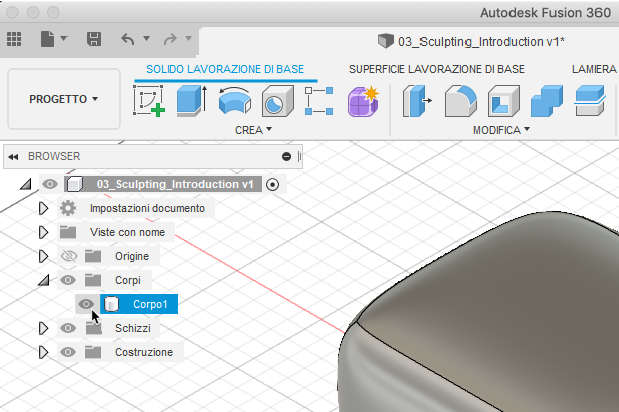
- Nel Browser, selezionare la freccia a discesa accanto alla cartella Corpi.
- Selezionare l'icona a forma di occhio accanto a Corpo1 per disattivare la visibilità della forma.
- Nella cartella Schizzi, selezionare l'icona a forma di occhio accanto a Rivoluzione per attivare la visibilità dello schizzo.
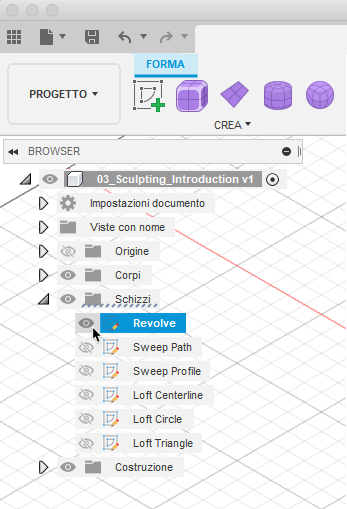
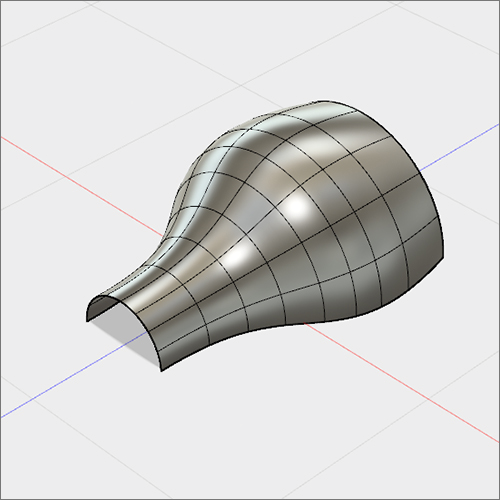
Eseguire la rivoluzione di una T-spline utilizzando la curva dello schizzo come input. L'utensile Rivoluzione consente di creare una forma ruotando la geometria 2D intorno ad un asse fisso.
- Selezionare Crea forma.
- Selezionare Crea > Rivoluzione.
- Selezionare la curva dello schizzo per identificarla come la curva Profilo di cui eseguire la rivoluzione.
- Nella finestra di dialogo, selezionare il selettore Asse per scegliere l'asse intorno al quale verrà eseguita la rivoluzione della curva disegnata.
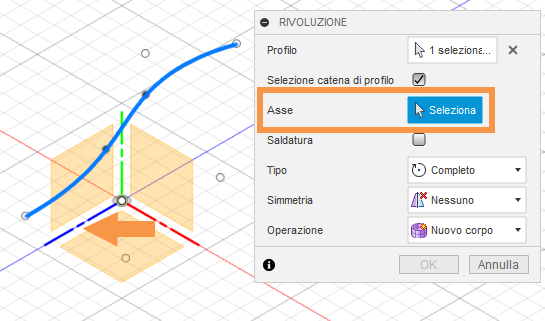
- Selezionare l'asse blu. Viene eseguita la rivoluzione di una forma T-spline di 360 gradi intorno all'asse blu.
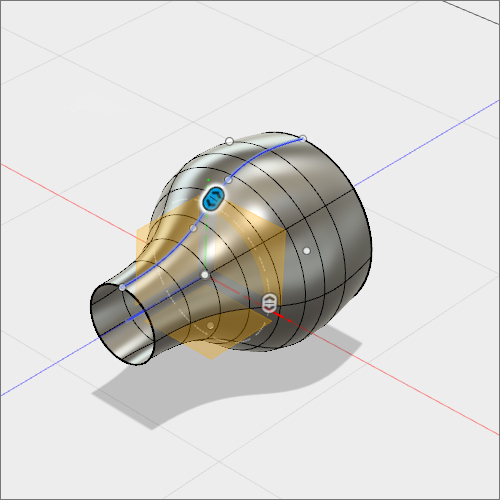
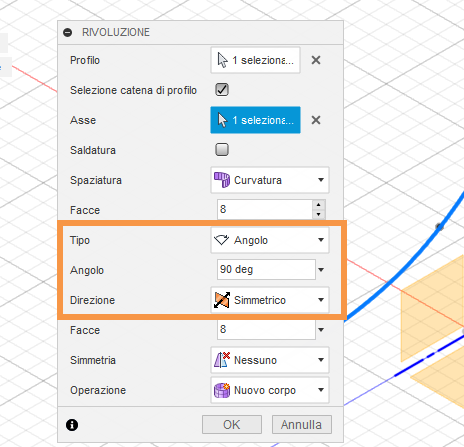
Cambiare le impostazioni in 90 gradi e Simmetrico.
- Nella finestra di dialogo Rivoluzione, modificare l'opzione Tipo da Completo ad Angolo
- Nel campo Angolo immettere 90 gradi.
- Cambiare l'opzione Direzione da Un lato a Simmetrico.
- Selezionare OK.
- Selezionare Termina forma per tornare all'area di lavoro Modello.
Riepilogo dell'attività 1
In questa attività si è appreso come effettuare le operazioni seguenti:
- Utilizzare l'utensile Parallelepipedo per creare una forma T-spline.
- Utilizzare l'utensile Rivoluzione per creare una forma T-spline.