Attività 3: modifica di una forma T-spline
Le T-spline consentono di manipolare liberamente le forme grazie alla possibilità di spostare, ruotare e scalare i vertici, gli spigoli e le facce di una superficie T-spline. L'utensile più comune che verrà utilizzato per eseguire queste operazioni è Modifica forma. È inoltre possibile aggiungere e rimuovere facce nelle forme per ottenere dettagli ove richiesto senza rendere l'intera forma eccessivamente complessa.
In questa attività si apprenderà come effettuare le operazioni seguenti:
- Spostare, ruotare e scalare la geometria T-spline con Modifica forma.
- Aggiungere geometria ad un corpo T-spline con Modifica forma.
Prerequisiti
- Basic Training > 03 - Sculpting > 03_Sculpting_Introduction.f3d
- Attività 1 completata: creazione di un parallelepipedo T-spline e di una forma T-spline mediante l'utensile Rivoluzione
- Attività 2 completata: creazione di forme T-spline mediante gli utensili Sweep e Loft
Passaggi
Nascondere il corpo loft creato in precedenza, Corpo 4 (1), e attivare la visibilità del parallelepipedo T-spline creato nell'attività 1.
- Nel browser, disattivare la visibilità per Corpo 4 (1).
- Disattivare la visibilità per i tre schizzi Loft.
- Attivare la visibilità per Corpo1.
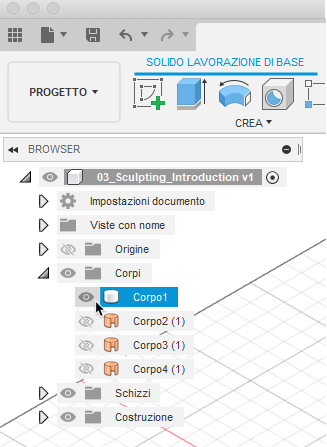
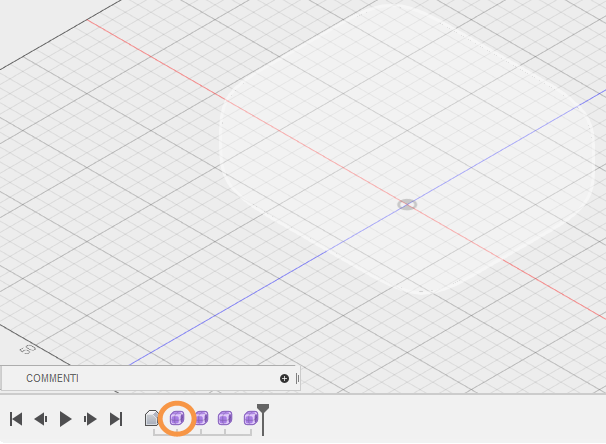
Individuare la forma T-spline da modificare nella timeline.
- Nella timeline parametrica, nella parte inferiore della tela, individuare le quattro icone della forma T-spline.
- Spostare il puntatore del mouse sopra la prima icona della forma e osservare che la primitiva parallelepipedo viene evidenziata nell'area grafica.
- Fare clic con il pulsante destro del mouse sull'icona della forma nella timeline e selezionare Modifica.
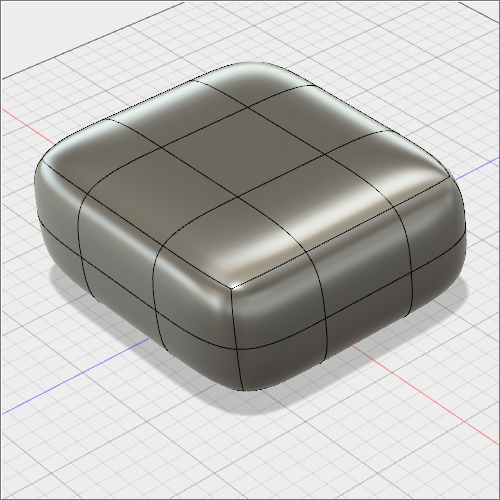 Nota:
Nota:La modalità di registrazione delle operazioni T-spline nella cronologia è diversa da quella delle operazioni su solidi e superfici. Tuttavia, è possibile tornare indietro nella cronologia e apportare modifiche alle forme T-spline; tali modifiche verranno ricalcolate nella cronologia del modello quando si seleziona Termina forma.
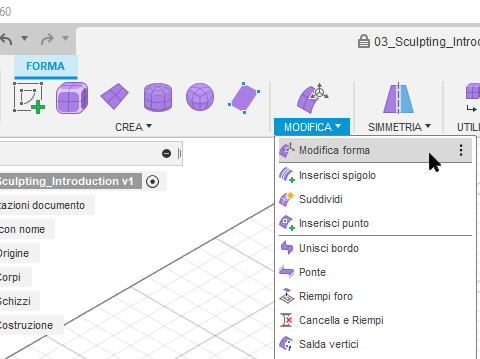
Eseguire l'utensile Modifica forma. L'utensile Modifica forma viene utilizzato per manipolare direttamente Facce, Spigoli e Vertici.
- Fare clic su Modifica > Modifica forma.
- Selezionare la faccia superiore che si trova in corrispondenza di uno degli angoli del parallelepipedo. Sulla faccia viene visualizzato il manipolatore con un'ampia scelta di utensili.
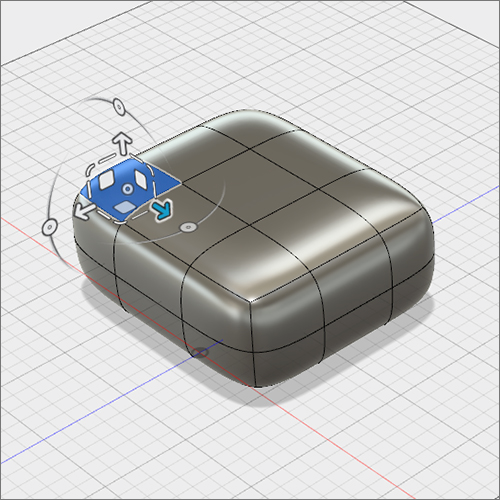 Nota:
Nota:La manipolazione diretta di una faccia consente di apportare modifiche consistenti alla forma, mentre la manipolazione di un singolo vertice comporta modifiche più piccole.
Trascinare la freccia su sul manipolatore di 30 mm lungo l'asse Y per spostare la faccia selezionata.
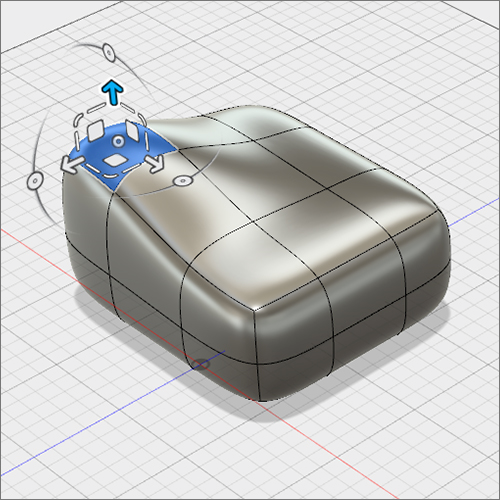 Nota:
Nota:Quando si sposta una faccia su una superficie, le facce circostanti si spostano per mantenere la continuità.
Trascinare uno dei quadrati bianchi sul manipolatore per traslare la faccia selezionata su un piano parallelo in un piano specificato nello spazio del disegno.
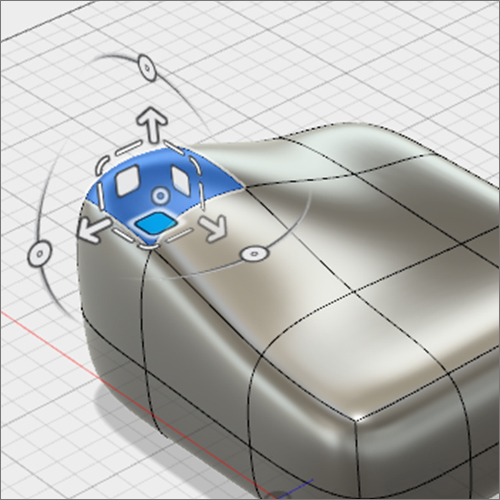 Nota:
Nota:Per impostazione predefinita, il manipolatore Modifica forma utilizza le coordinate dello spazio del disegno. È inoltre possibile utilizzare Spazio vista (in base alla vista inquadratura), Spazio selezione e Spazio locale (in base alla direzione perpendicolare della superficie). Tali impostazioni possono essere modificate nelle opzioni Coordinata di Modifica forma.
Spostare uno spigolo T-spline e un vertice e confrontare il risultato allo spostamento di una faccia.
- Selezionare un singolo spigolo e utilizzare uno dei manipolatori di traslazione per vedere come differisce rispetto allo spostamento di una faccia.
- Selezionare un singolo vertice e traslarlo per vedere come ciò crea modifiche più piccole.
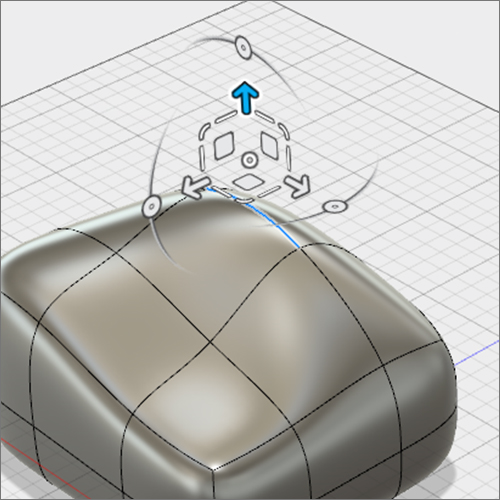
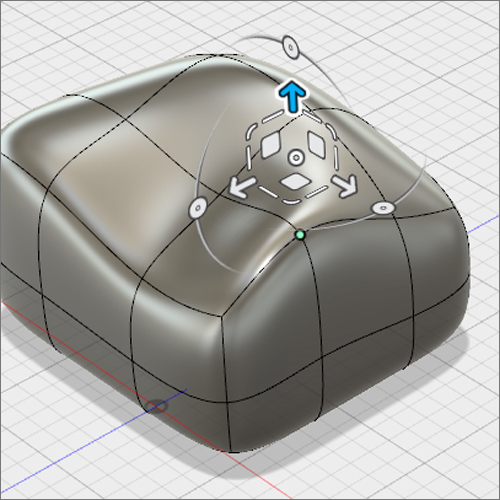
Selezionare una faccia e trascinare uno degli archi circolari per ruotare la geometria selezionata intorno ad un singolo asse.
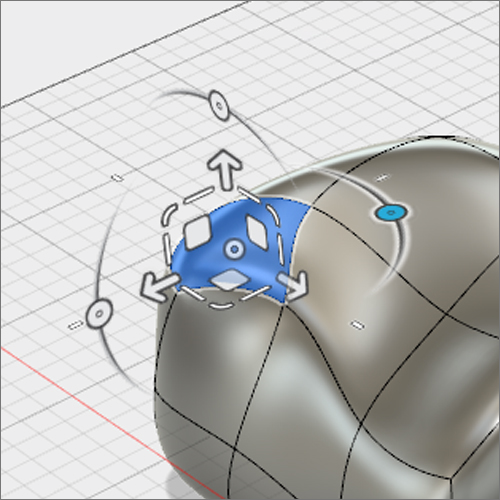 Nota:
Nota:Fare attenzione a non ruotare eccessivamente la geometria, poiché facce auto intersecanti (geometria che gira intorno a sé stessa) rendono impossibile convertire la forma in un corpo solido.
Selezionare una faccia e trascinare una delle linee rette per scalare la faccia selezionata in una direzione.
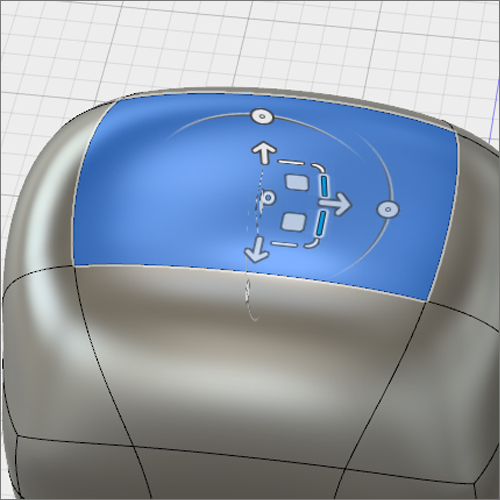
Selezionare una faccia e trascinare uno dei manipolatori dell'angolo di piccole dimensioni per scalare la faccia selezionata lungo un piano.
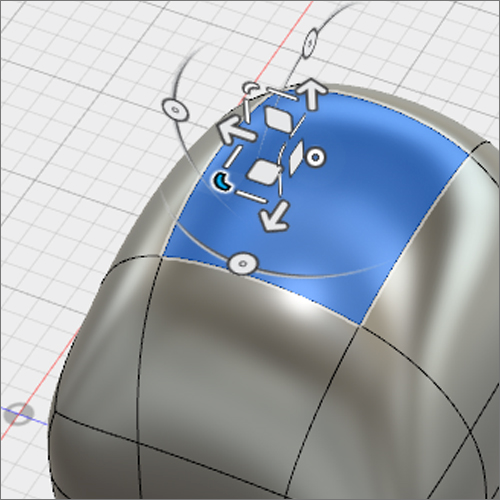
Selezionare una faccia e trascinare il manipolatore circolare. Trascinando a sinistra o a destra, la geometria verrà scalata in tutte le direzioni verso l'alto o verso il basso.
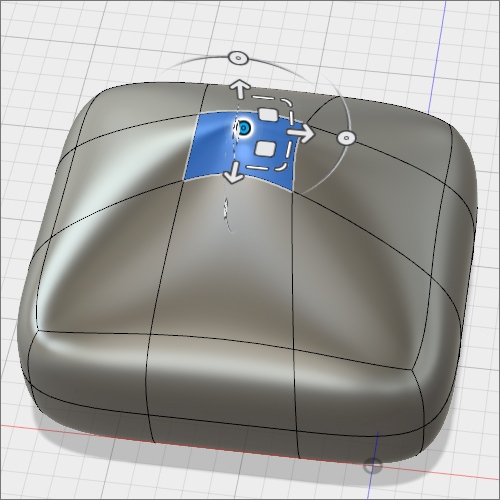
Eseguire l'estrusione di una faccia per aggiungere geometria.
- Selezionare una singola faccia.
- Con la finestra di dialogo Modifica forma ancora visualizzata, tenere premuti i tasti option-tool su un Mac o ALT su Windows e trascinare la freccia singola per aggiungere geometria verso l'esterno dalla faccia selezionata.
- Rilasciare i tasti della tastiera, nonché il pulsante sinistro del mouse.
- Selezionare OK per chiudere la finestra di dialogo Modifica forma.
Nota:È possibile utilizzare questa funzione hotkey per eseguire l'estrusione di qualsiasi spigolo o faccia selezionati in una forma T-spline.
Riepilogo dell'attività 3
In questa attività si è appreso come effettuare le operazioni seguenti:
- Spostare, ruotare e scalare la geometria T-spline con Modifica forma.
- Aggiungere geometria ad un corpo T-spline con Modifica forma.