Creazione di un modello con Model Builder
Model Builder consente di creare modelli in modo semplice e veloce basandosi su una determinata area di interesse.
È possibile utilizzare Model Builder con o senza un account Autodesk Docs.
Se si dispone di un account Autodesk Docs, è possibile memorizzare i modelli nella cartella di progetto di Autodesk Docs desiderata.
Se non si dispone di un account Autodesk Docs, è possibile memorizzare i modelli localmente sul sistema.
Nota Se si crea un account Autodesk Docs dopo aver creato modelli locali, è possibile pubblicare i modelli locali in Autodesk Docs.
Nella pagina iniziale di InfraWorks fare clic su Model Builder.
Fare clic su
 (Passa a vista aerea) nella parte superiore destra della finestra di dialogo per visualizzare una vista aerea o fare clic su
  (Passa a vista stradale) per la vista stradale.
Digitare un percorso nel campo di ricerca o individuare la posizione del modello.

Selezionare un'area di interesse.
Nota Model Builder supporta modelli con un'area massima di 200 chilometri quadrati o un'estensione massima di latitudine o longitudine pari a 200 chilometri.
- Fare clic su
 per selezionare le estensioni Carta correnti.
 - Fare clic su
 per disegnare un'area di interesse rettangolare sulla Carta.
 - Fare clic su
 per disegnare un'area di interesse poligonale sulla Carta.
 - Fare clic su
 per importare un'area di interesse poligonale.
- Fare clic su
Specificare un nome ed eventualmente una descrizione per il modello.
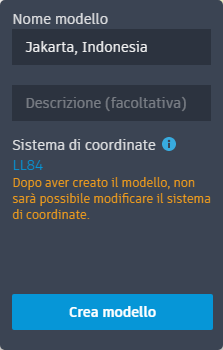
Selezionare un sistema di coordinate per il modello. Questa operazione non può essere modificata dopo la creazione del modello.
Per iniziare rapidamente, è possibile selezionare LL84 come sistema di coordinate del modello. Tuttavia, se si prevede di inviare questo modello di InfraWorks ad altre applicazioni quali Autodesk Civil 3D o Autodesk Revit, non utilizzare LL84. Scegliere un sistema di coordinate proiettate anziché un sistema di coordinate geografiche.
Nota I sistemi di coordinate personalizzati non possono essere utilizzati per creare modelli di Model Builder.
Nota Alcune applicazioni quali Autodesk Civil 3D e Autodesk Revit non supportano i dati dei modelli di InfraWorks se i modelli vengono creati utilizzando un sistema di coordinate geografiche, ad esempio il sistema di coordinate LL84. Se è stato creato un modello di InfraWorks che utilizza un sistema di coordinate geografiche e si desidera scambiare dati con Autodesk Civil 3D o Autodesk Revit, sarà necessario ricreare il modello e assegnare un sistema di coordinate proiettate, ad esempio un sistema di coordinate piano degli stati, al momento della creazione del modello.
Fare clic su Crea modello.
InfraWorks conferma che il modello è in fase di preparazione.
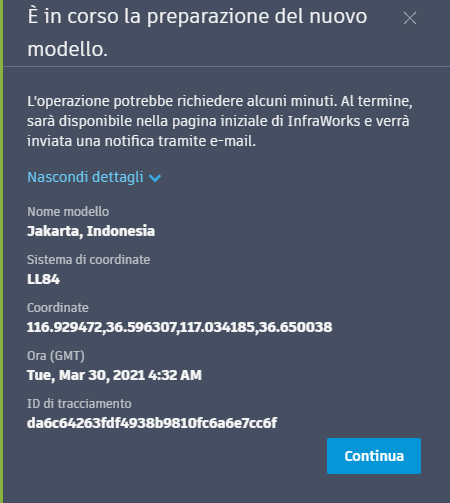
Nota Facoltativamente, è possibile fare clic su Mostra dettagli e prendere nota dell'ID di tracciamento per il modello di Model Builder. L'ID di tracciamento può essere fornito al supporto tecnico di Autodesk se non si riceve il modello di Model Builder entro circa 15 o 20 minuti.
Una volta creato il modello in Model Builder, viene inviata una notifica da InfraWorks all'indirizzo e-mail associato all'Autodesk Account dell'utente.
Il nuovo modello di Model Builder viene visualizzato nella pagina Recente della pagina iniziale di InfraWorks come modello di Model Builder solo per il cloud, ovvero non ancora memorizzato localmente nella cache del computer o associato ad un progetto Autodesk Docs.
Nota Nel nuovo riquadro del modello viene visualizzata l'icona
 .
.Fare clic sul riquadro del modello.
Verrà visualizzata una finestra di dialogo in cui viene richiesto all'utente di scegliere il modo in cui memorizzare il nuovo modello.
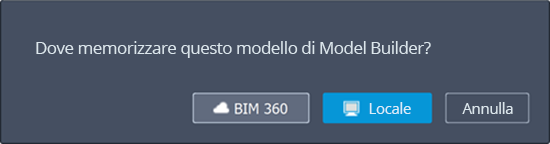
Se si seleziona Autodesk Docs, verrà richiesto di selezionare una cartella di progetto di Autodesk Docs in cui memorizzare il nuovo modello. Se si seleziona Locale, il modello locale verrà salvato nella posizione cache di default, come definita in Opzioni applicazione.
- Quando si seleziona l'opzione di archiviazione per questo nuovo modello, il modello viene aggiornato e aperto in InfraWorks.