Come aggiornare le quote delle travi in acciaio con Autodesk Structural Bridge Design
Utilizzando i modelli parametrici Analisi linea delle travi o Analisi ponte perfezionata, è possibile aggiornare le travi in acciaio in Autodesk Structural Bridge Design e inviare nuovamente le modifiche ad InfraWorks. Tali modifiche includono:
- Parametri della sezione trasversale della trave a I in acciaio
- Proprietà del materiale
- Quota altimetrica
- Posizioni sezione
Il seguente flusso di lavoro consente di gestire con efficienza le modifiche apportate alle quote delle travi in acciaio durante il processo di progettazione iterativa del ponte.
Esecuzione dell'analisi e apertura del modello in Structural Bridge Design
Eseguire un'analisi linea delle travi o un'analisi ponte perfezionata.
Esaminate i risultati di verifica del codice di progettazione e determinate il lavoro che occorre eseguire.
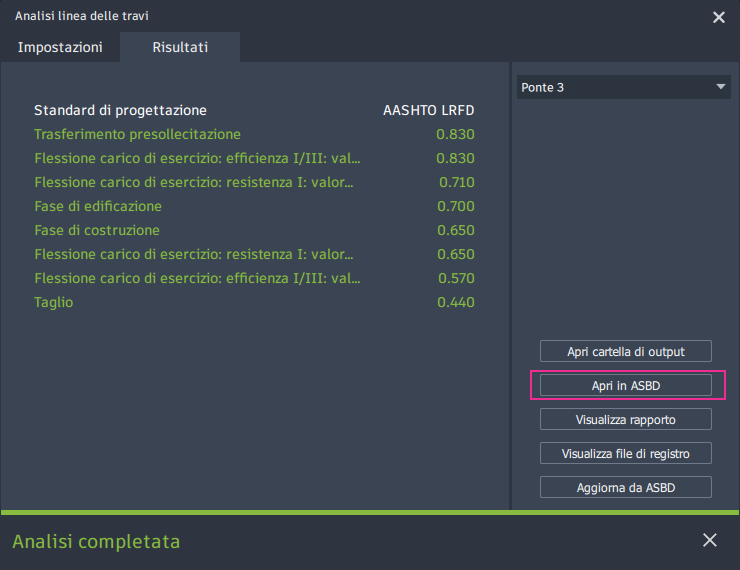
Fare clic su Apri in ASBD da qualsiasi tipo di analisi eseguito.
Modifica sezioni trasversali
In Structural Bridge Design, modificare la finestra di navigazione in Progettazione travi.
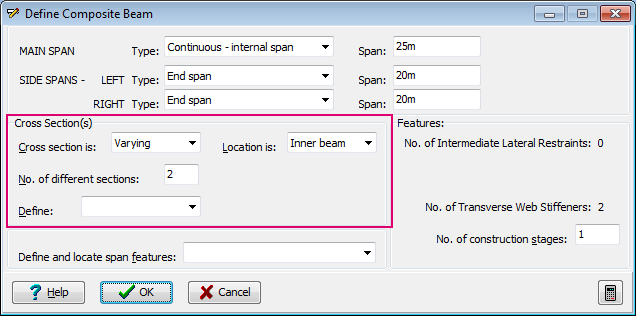
Selezionare Definizione trave dalla struttura di navigazione per visualizzare la finestra di dialogo Definisci trave composta.
Apportare le modifiche necessarie alle sezioni trasversali.
Modifica dei parametri acciaio
Nella finestra di dialogo Definisci trave composta, selezionare una sezione dal menu a discesa Definisci per aprire la finestra di dialogo Definizione sezione trave composta.
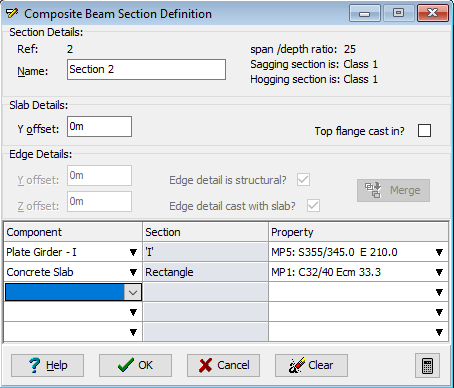
Nell'elenco a discesa Componente, selezionare qualsiasi voce Trave a I definita. Verrà visualizzata la finestra di dialogo Definisci componente trave composta.
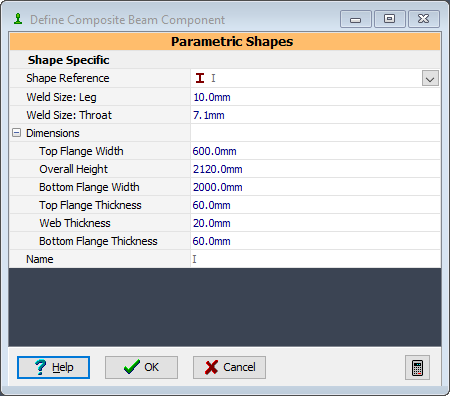
Modificare le quote come necessario.
Fare clic su OK per chiudere la finestra di dialogo Armatura trave composta.
Fare clic su OK per chiudere la finestra di dialogo Definizione sezione trave composta, quindi selezionare Sì per confermare.
Ripetere questa procedura per le altre sezioni in base alle esigenze.
Definizione delle posizioni delle sezioni
Nella finestra di dialogo Definisci trave composta, selezionare le posizioni di sezione dall'elenco a discesa Definisci per aprire la finestra di dialogo Definizione sezione trave composta.
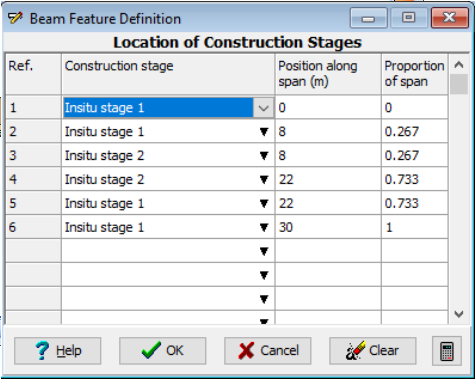
Modificare le posizioni lungo le posizioni delle campate per le fasi di costruzione come necessario.
Fare clic su OK per chiudere la finestra di dialogo Definizione lavorazione trave.
Modifica profili
Nella finestra di dialogo Definisci trave composta, selezionare il profilo intradosso dall'elenco a discesa Definisci per aprire la finestra di dialogo Definisci profilo intradosso.
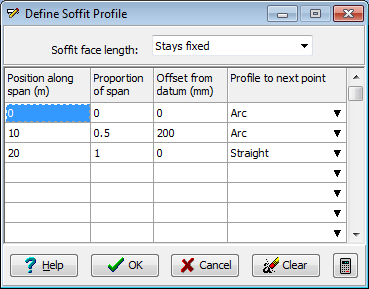
Modificare le posizioni lungo le posizioni delle campate e il profilo fino alle selezioni del punto successivo come necessario.
Fare clic su OK per chiudere la finestra di dialogo Definisci profilo intradosso.
Aggiornamento del modello di InfraWorks
Dopo aver apportato le modifiche, fare clic su File > Salva per salvare Structural Bridge Design. Il salvataggio è fatto nella directory di default.
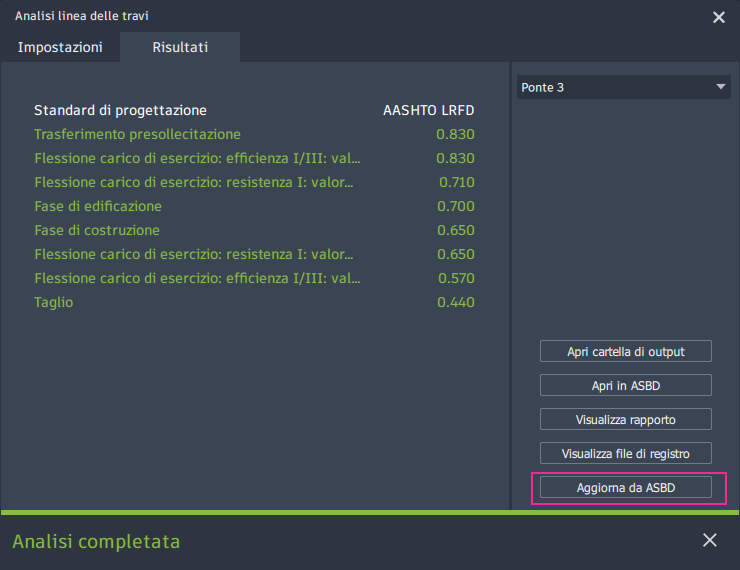
In InfraWorks, fare clic su Aggiorna da ASBD nella finestra di dialogo di analisi.
È quindi possibile eseguire nuovamente un'analisi e iterare questo processo per rifinire il modello.