Utilizzo di Google Authenticator con il dispositivo iOS
Download dell'app
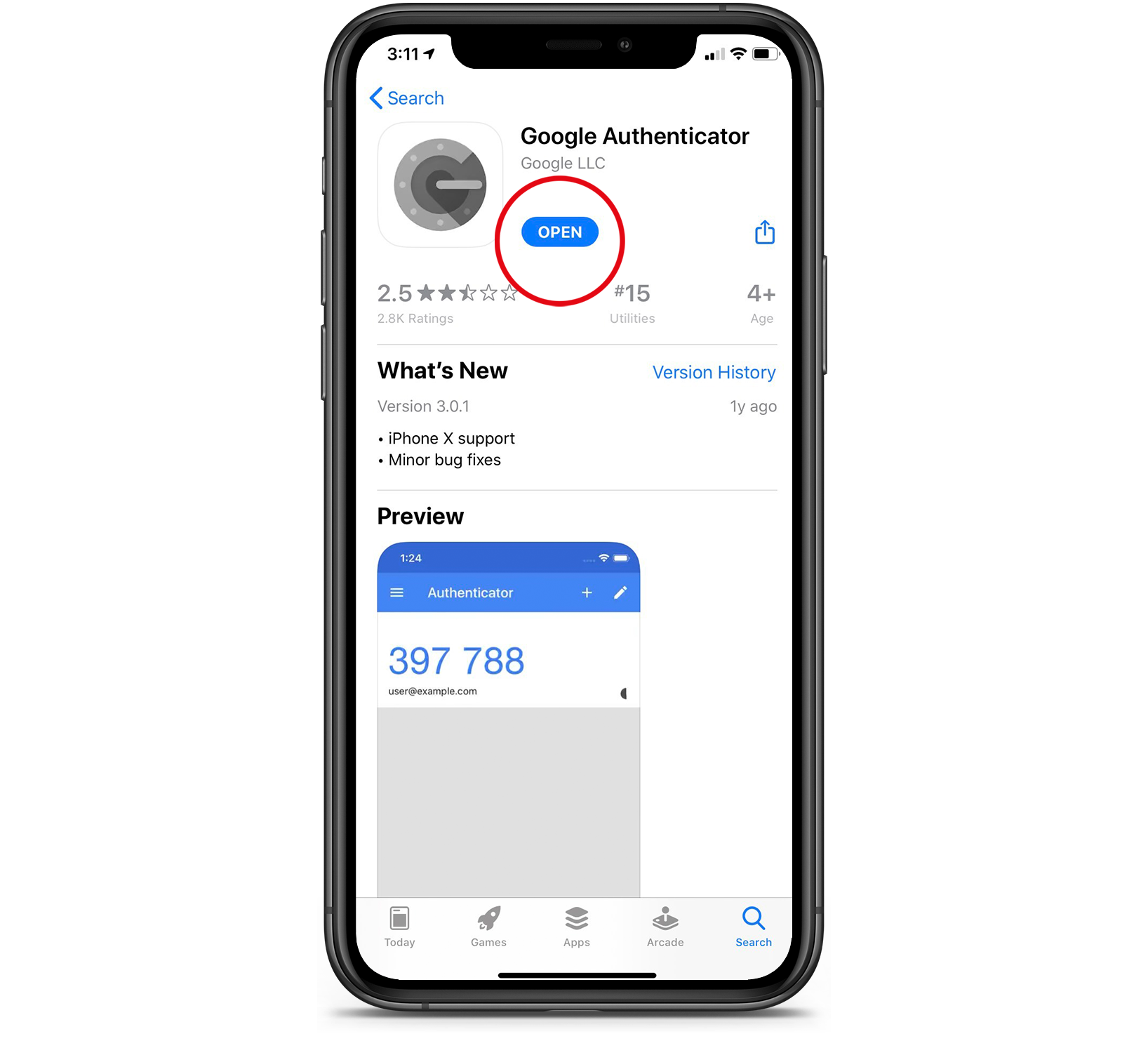
Scaricare l'app sul dispositivo
- Aprire App Store.
- Cercare Google Authenticator.
- Toccare Carica, quindi Installa per scaricare l'app.

Imposta
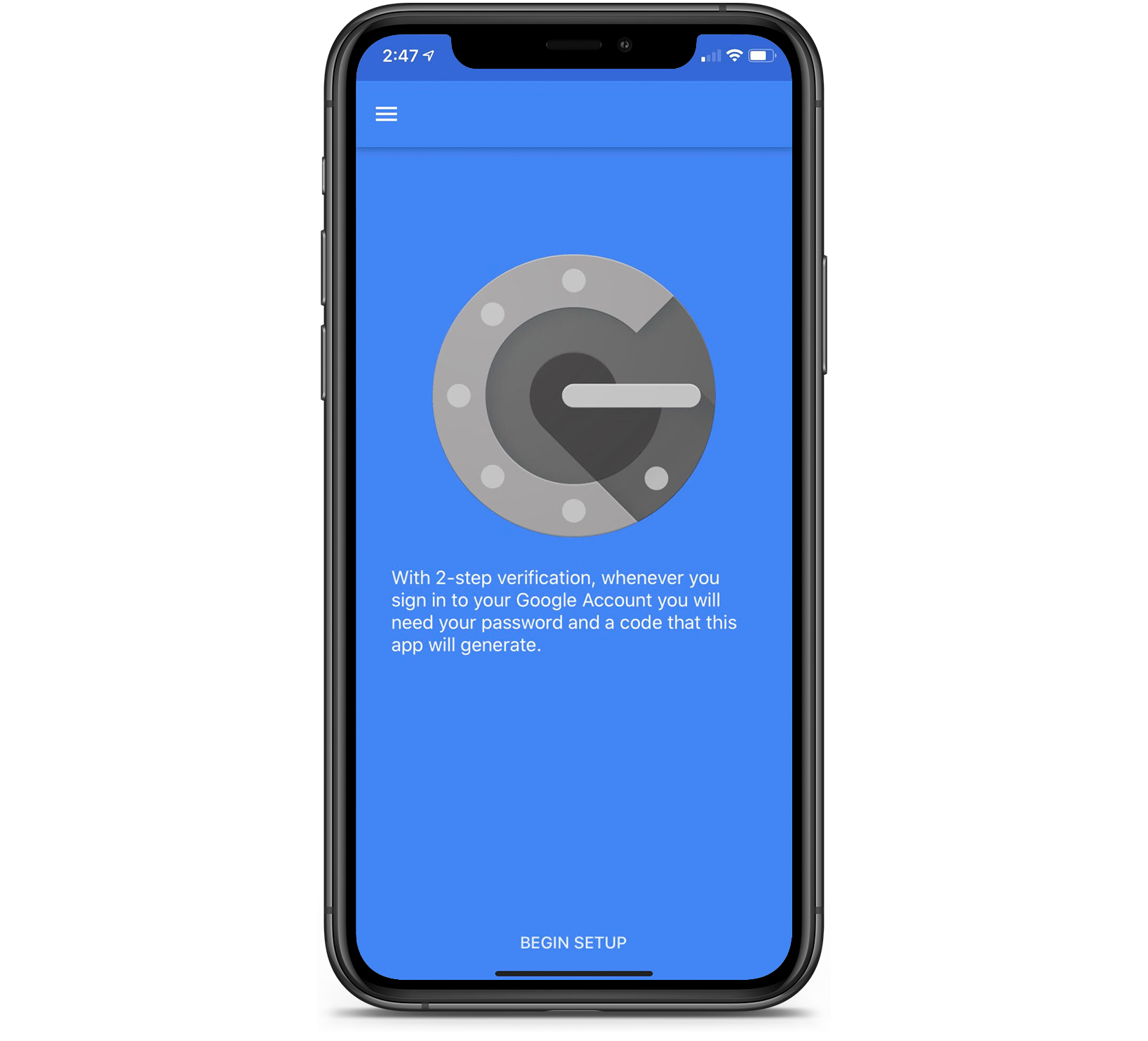
Connetti l'app con PIX
- Aprire l'app.
- Toccare Avvia impostazione.
Scegli metodo di autenticazione
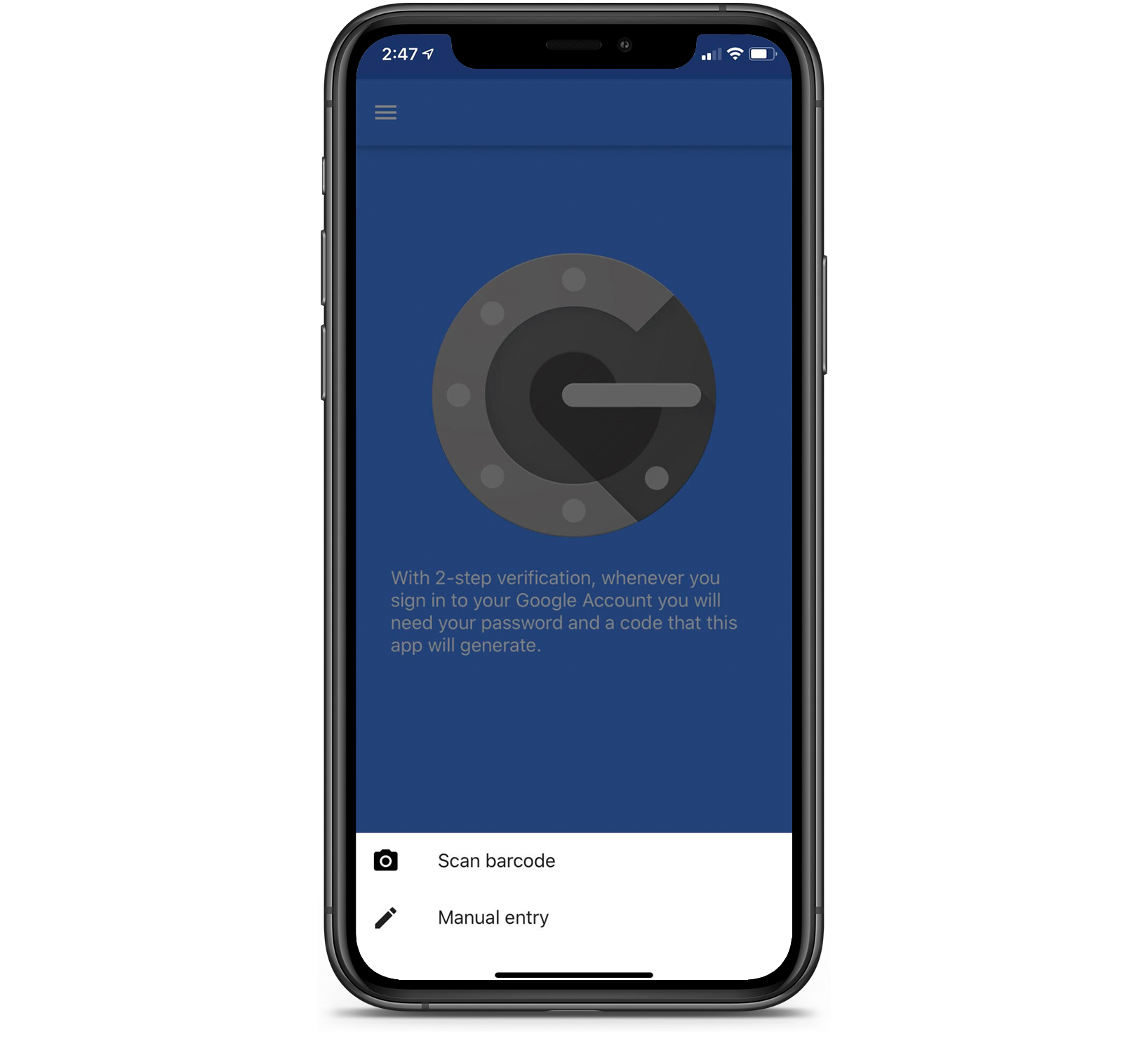
Scegliere come immettere il codice della chiave di autenticazione PIX nell'app di autenticazione.
Toccare "Digitalizza un codice a barre" per utilizzare la fotocamera del dispositivo per acquisire l'immagine del codice a barre/del codice QR dallo schermo del computer.
In alternativa:
Toccare "Immissione manuale" per immettere il codice del tasto di autenticazione a 32 cifre utilizzando la tastiera su schermo del dispositivo.
Connessione con PIX
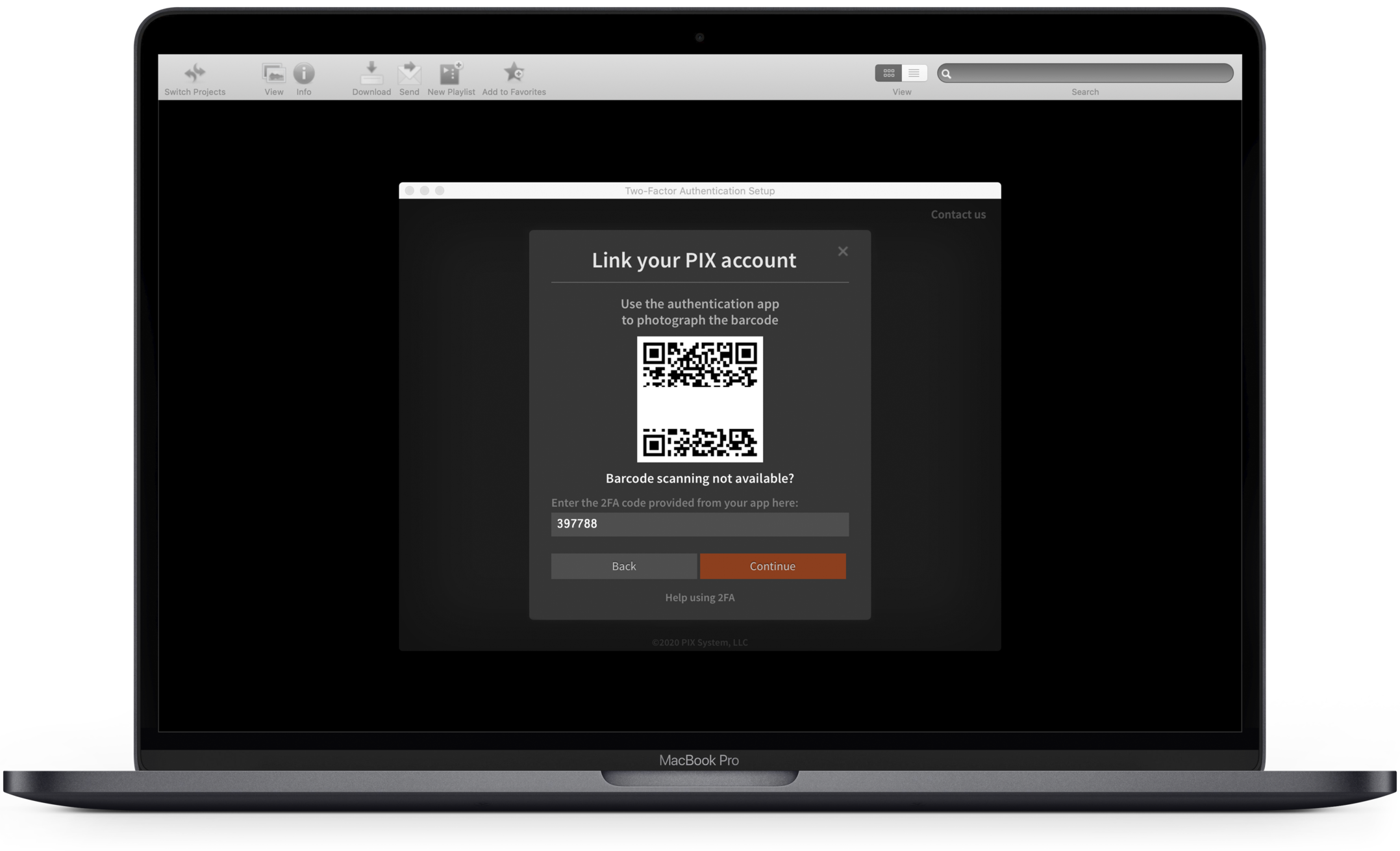
Collega l'account PIX all'app.
Se si utilizza la fotocamera del dispositivo, utilizzare la guida per inquadrare l'immagine del codice QR nella schermata di accesso PIX.
L'app visualizzerà quindi un codice per accedere al proprio account PIX.
Se si immette manualmente il codice di autenticazione, toccare "La scansione del codice a barre non è disponibile?" sotto il codice QR nella schermata di accesso PIX. Verrà visualizzata una chiave di autenticazione a 32 cifre.
Utilizzando la tastiera del dispositivo, immettere il tasto di autenticazione nel campo Immettere il tasto dell'app.
Immettere un nome per l'account nel campo Immettere il nome account. (Si consiglia PIX).
Toccare Fatto.
Immettere il codice di autenticazione
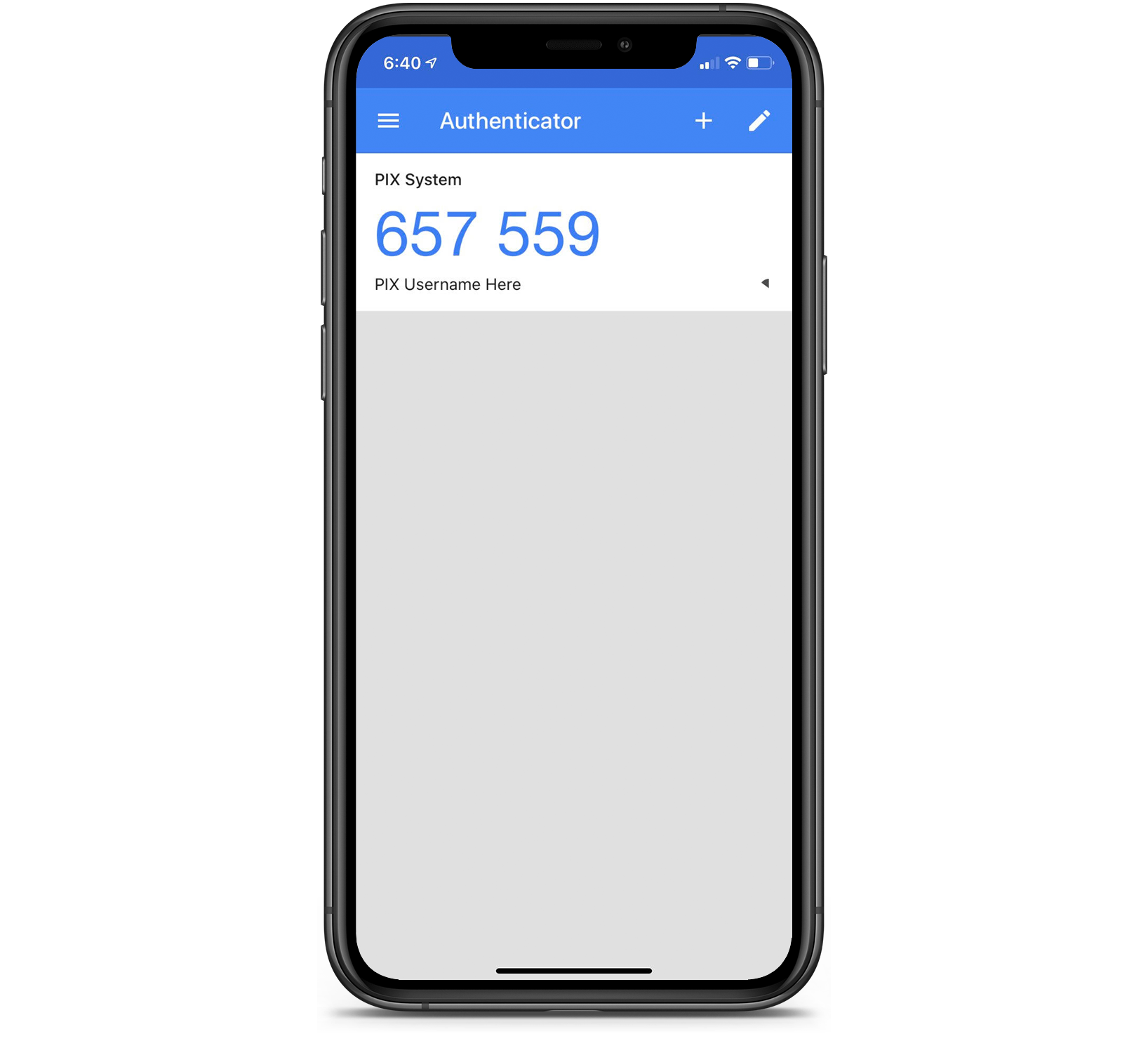
L'app visualizzerà quindi un codice di autenticazione.
Immettere il codice nella pagina di accesso PIX.
Fare clic su Continua.