Creazione di note su PIX per iOS
Durante la visualizzazione dei supporti, gli utenti possono prendere appunti su tali contenuti. Un utente può annotare una nota collegata ad un fotogramma specifico di una clip. La rappresentazione lineare visualizza anche un contrassegno in cui sono presenti note specifiche di una cornice o di una pagina. Fare clic su un contrassegno della rappresentazione lineare per individuare la nota associata a tale cornice o pagina.
Visualizza la barra degli strumenti Nota
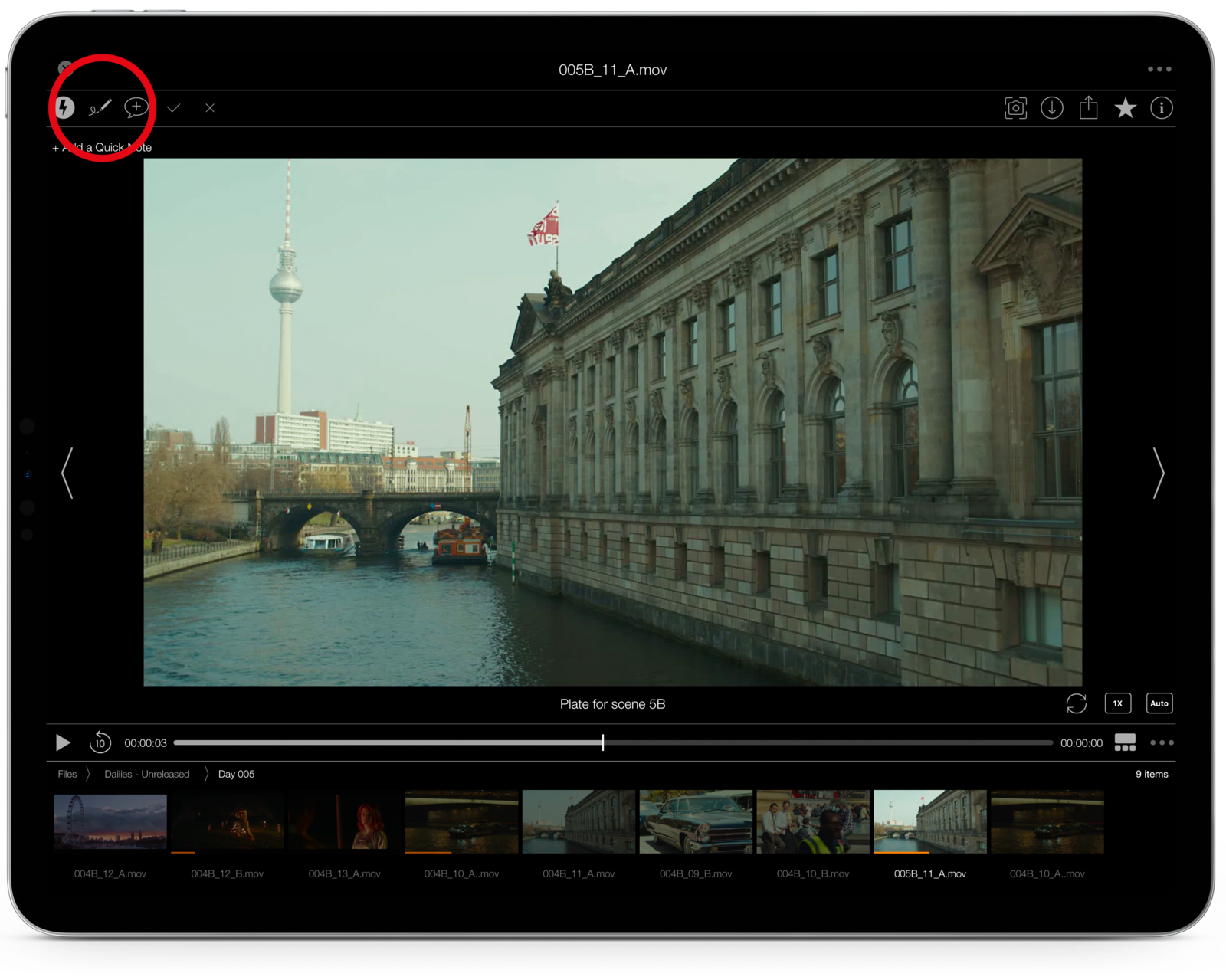
Durante la visualizzazione di un file nel visualizzatore, toccare la schermata per visualizzare la barra degli strumenti Note nell'angolo superiore sinistro.
Toccare la matita per visualizzare il campo "Aggiungi testo...".
Aggiunta di commenti
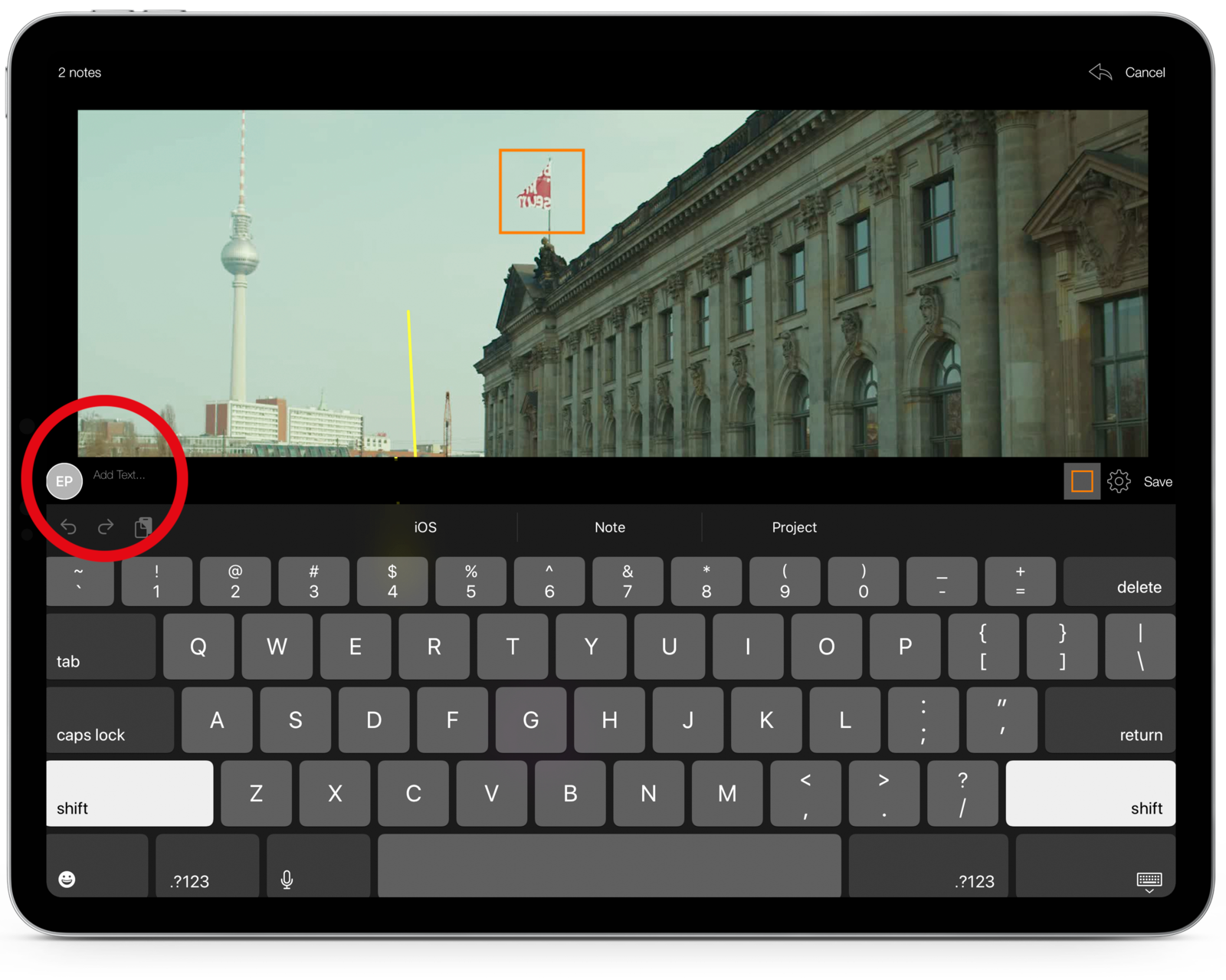
Per aggiungere commenti:
- Toccare il campo "Aggiungi testo..." per visualizzare una tastiera.
- Digitare i commenti.
- Toccare Salva. In alternativa, aggiungere una revisione prima con la procedura riportata di seguito.
Aggiunta di una revisione
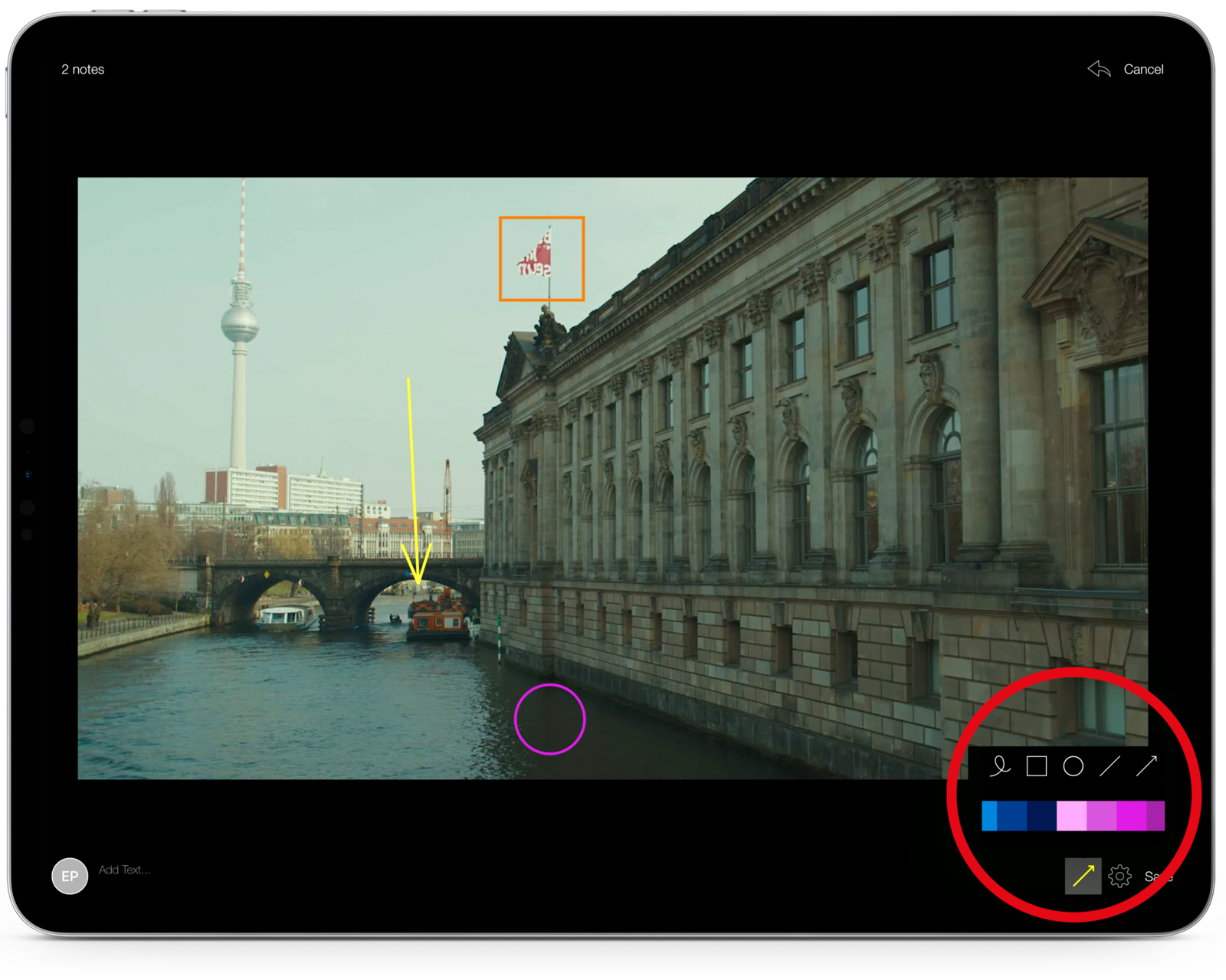
È inoltre possibile aggiungere una revisione al file.
Per disegnare le revisioni:
- Toccare l'icona della forma o del turbolento accanto all'icona dell'ingranaggio, a destra nella finestra "Aggiungi testo...".
- Scegliere una forma e un colore per la revisione.
- Toccare l'icona del cerchio o della forma per nascondere il selezionatore del colore.
- Utilizzare il dito per disegnare la revisione.
- Toccare Salva.
Quando si esegue lo zoom avanti su un'immagine o un file PDF, è possibile toccare e trascinare per riposizionare l'immagine.
Utilizzo delle note rapide
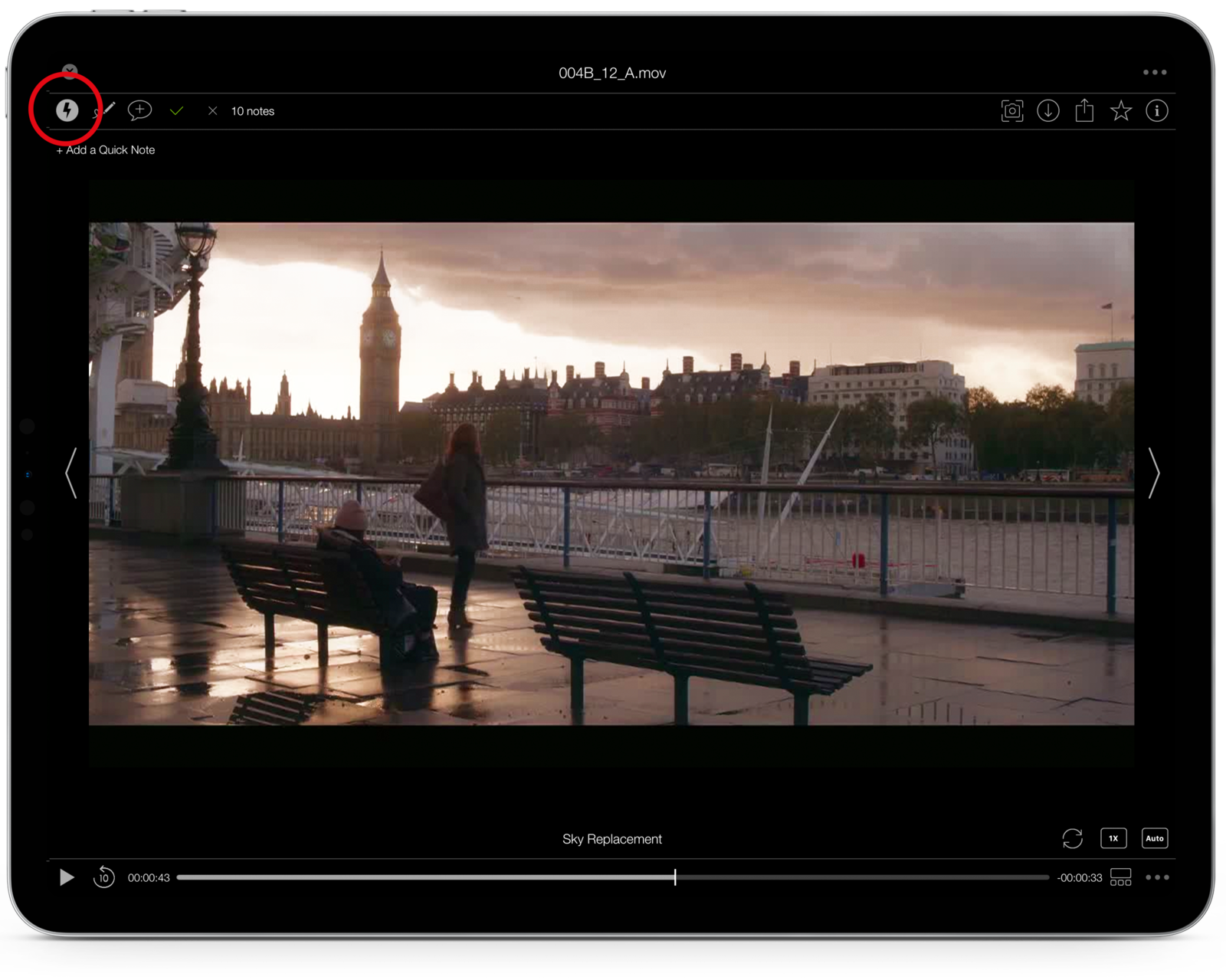
Se si eseguono spesso gli stessi commenti, è possibile impostare i collegamenti per i commenti denominati Note rapide.
Fare clic sull'icona Nota rapida (fulmine) nella parte superiore sinistra della barra degli strumenti, accanto all'icona a forma di matita (nota di revisione).
Se non sono già state impostate le note rapide per il progetto, selezionare +Aggiungi nota rapida. Se sono già state configurate alcune note rapide, fare clic su Gestisci > a destra.
Crea note rapide per tipo di file
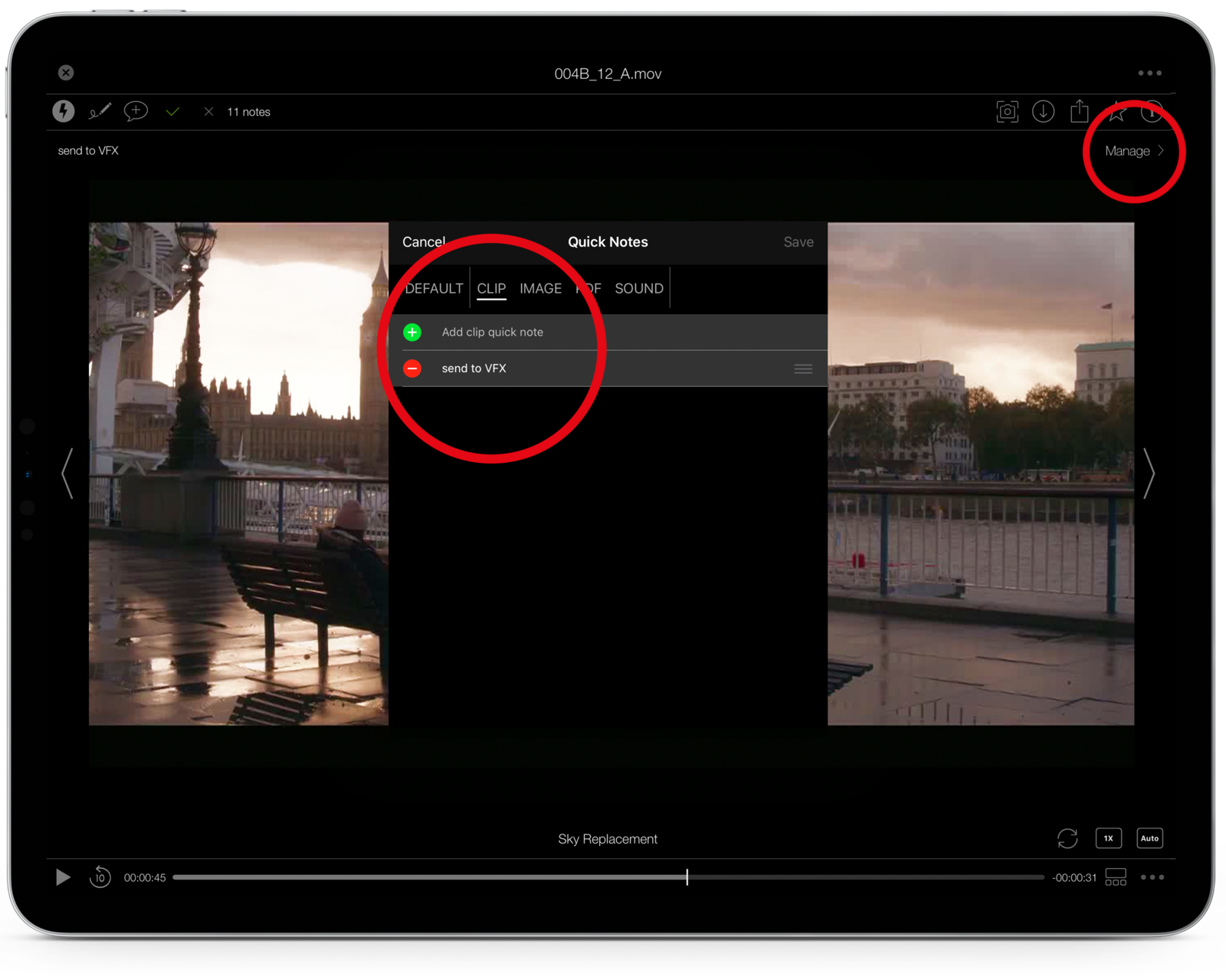
È possibile creare note rapide di default per tutti i tipi di file nel progetto oppure creare note rapide personalizzate che saranno visibili quando si visualizza un tipo di file specifico: Clip, Image, PDF.
Per aggiungere una nota rapida ad un file, è sufficiente fare clic sulla nota rapida durante la visualizzazione e verrà associata al fotogramma corrente.
Associa a cornice o pagina
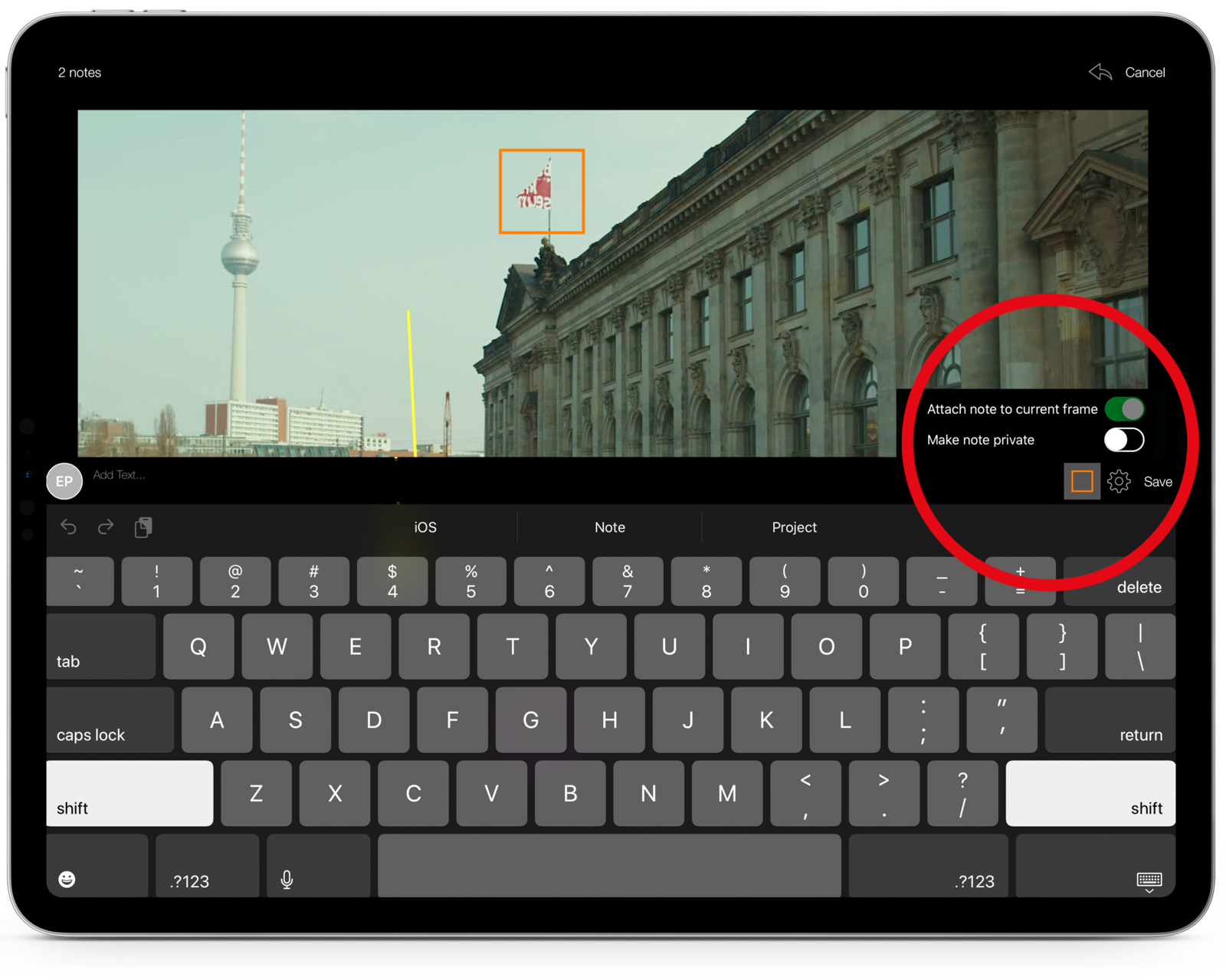
Quando si lasciano commenti o revisioni su un clip o PDF, la nota verrà associata per default al frame o alla pagina corrente.
È possibile disattivare l'opzione Associa a telaio corrente per lasciare una nota generale o attivarla (diventerà verde) per associare la nota al telaio corrente.
Chi può vedere la tua nota?
La nota sarà privata, visibile a tutti o visibile a un gruppo specifico di utenti, a seconda delle impostazioni utente all'interno del progetto.
Disattivare Rendi nota privata se si desidera che la nota sia visibile ad altri utenti e attivarla (diventerà verde) per renderla privata (visibile solo all'utente). L'opzione relativa alla privacy è disponibile direttamente sotto l'opzione Associa a telaio corrente.
Ulteriori opzioni di personalizzazione della visibilità delle note sono disponibili nelle applicazioni PIX 2. Per ulteriori informazioni sulla visibilità delle note personalizzate, contattare il supporto PIX.
Approvazione e decadimento
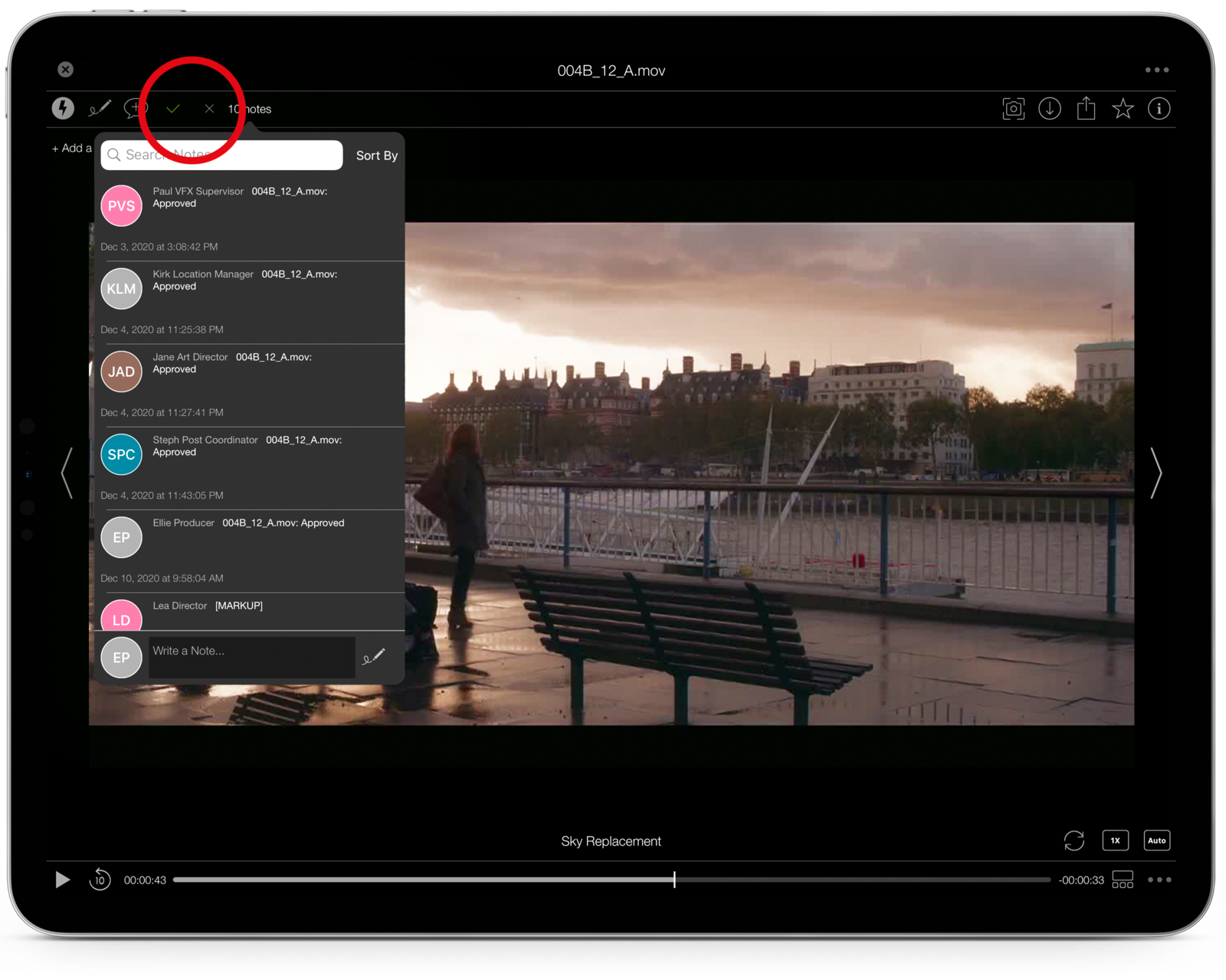
A seconda delle impostazioni delle autorizzazioni, è possibile che a destra dell'icona Note venga visualizzato un segno di spunta ✓ e X. Fare clic sul segno di spunta per contrassegnare rapidamente un file come Approvato o come X per contrassegnarlo come Rifiutato.
Se si desidera configurare questa opzione, contattare il supporto PIX e consultare la pagina della Guida Approva e rifiuta.
È necessario esportare le note?
Accedere all'applicazione PIX desktop o al PIX for Browser per esportare le note di un file.