Aggiunta di una vista di stampa avanzata
Per gli utenti di Fusion, questa funzionalità non è disponibile nelle aree di lavoro Componenti o Disegni. Ulteriori informazioni sulle aree di lavoro di sistema.
Creare viste di stampa avanzate con controllo completo della formattazione per la stampa degli articoli dell'area di lavoro. Le viste di stampa avanzate consentono di combinare sezioni di schede specifiche, aggiungere testo personalizzato, applicare formattazione e creare layout complessi a più colonne.
Dal menu di navigazione, passare ad Amministratore > Gestione aree di lavoro.
Nella pagina Gestione aree di lavoro, espandere il gruppo dell'area di lavoro.
Fare clic su Viste di stampa avanzate.
Viene visualizzata la pagina Viste di stampa avanzate.
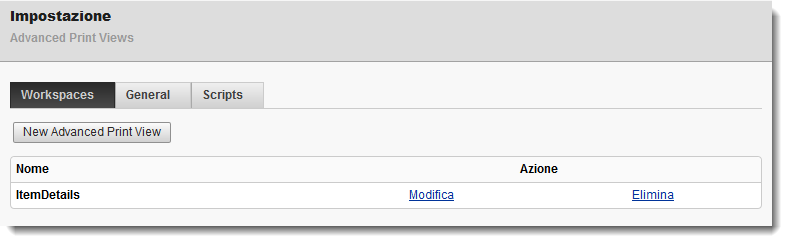
Fare clic su Nuova vista di stampa avanzata.
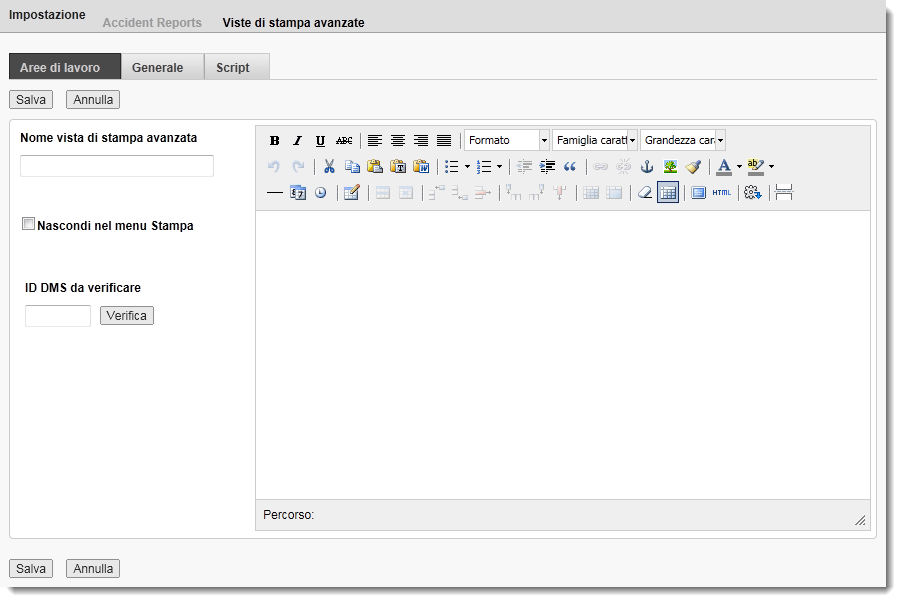
Immettere un nome da assegnare alla vista.
(Facoltativo) Per nascondere la vista nel menu a discesa Stampa nella pagina dell'area di lavoro, selezionare Nascondi nel menu Stampa.
Inserire gli artefatti (schede) dell'area di lavoro nella posizione desiderata nell'editor.
a) Fare clic nel punto in cui si desidera inserire l'artefatto.
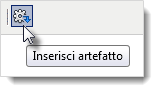
b) Nella barra degli strumenti dell'editor, fare clic sull'icona Inserisci artefatto.
c) Nell'elenco a discesa Artefatto, selezionare la scheda con i dati da visualizzare nella vista di stampa.
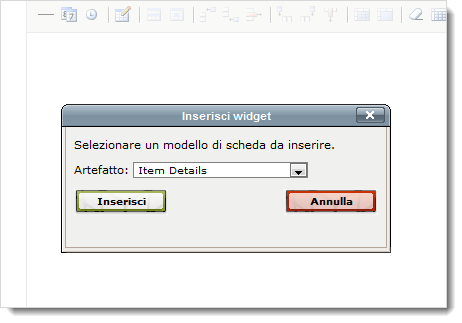
d) Fare clic su OK.
(Facoltativo) Ripetere il passaggio 7 per inserire altri artefatti (schede) in base alle esigenze.
(Facoltativo) Nell'editor, utilizzare gli strumenti disponibili per aggiungere altri contenuti e/o applicare la formattazione.
Fare clic su Salva o Salva e chiudi.
La vista di stampa viene salvata.
Suggerimenti
Se si seleziona la scheda Dettagli articolo dall'elenco a discesa Artefatto durante l'inserimento di un artefatto, è possibile inserire sezioni di singole schede.
Per visualizzare l'anteprima della vista di stampa prima del salvataggio, immettere un ID articolo dell'area di lavoro nella casella di testo ID DMS da verificare dell'editor e fare clic sul pulsante Verifica.