Creazione di una vista distinta componenti
Per gli utenti di Fusion, questa funzionalità non è disponibile nelle aree di lavoro Componenti o Disegni. Ulteriori informazioni sulle aree di lavoro di sistema.
Seguire questi passaggi per creare e configurare una vista distinta componenti per un'area di lavoro.
Apertura della pagina Layout distinta componenti
È possibile configurare una vista distinta componenti per un'area di lavoro tramite la pagina Layout distinta componenti di Gestione aree di lavoro.
- Dal menu di navigazione principale, passare ad Amministrazione > Gestione aree di lavoro.
- Espandere il gruppo dell'area di lavoro per il quale configurare una vista distinta componenti.
- Fare clic su Scheda Distinta componenti.
Creazione di una nuova vista
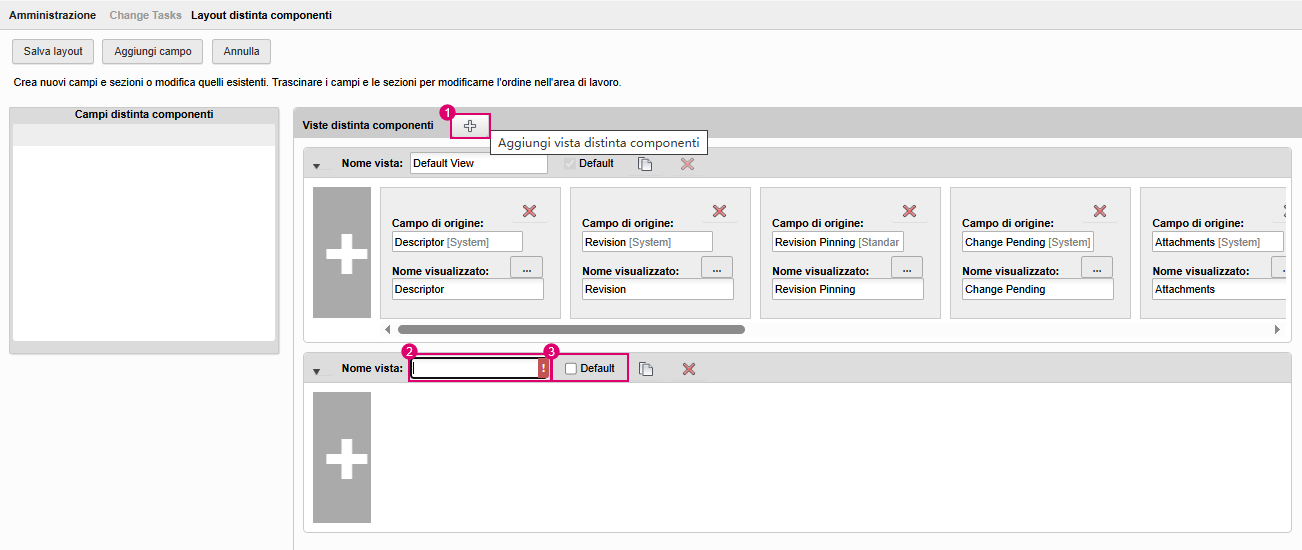
Nell'intestazione del gruppo Viste distinta componenti, fare clic sull'icona Aggiungi vista distinta componenti
 .
.Immettere un Nome vista.
È necessario assegnare un nome alla vista prima di aggiungere campi.
(Facoltativo) Selezionare Default per impostarla come vista di default.
Aggiunta di campi alla vista
È possibile aggiungere campi alla vista distinta componenti da più origini, inclusi i campi distinta componenti, i campi dettaglio articolo, i campi di sistema, i campi personalizzati e altro ancora.
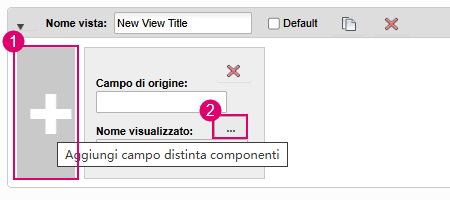
Nel nuovo gruppo della vista, fare clic sul pulsante Aggiungi campo distinta componenti.
Fare clic sul pulsante Altro
 .
. Viene visualizzata la finestra di dialogo Scegli origine campo distinta componenti.
Fare clic sul nome del campo da aggiungere.
Fare clic su OK.
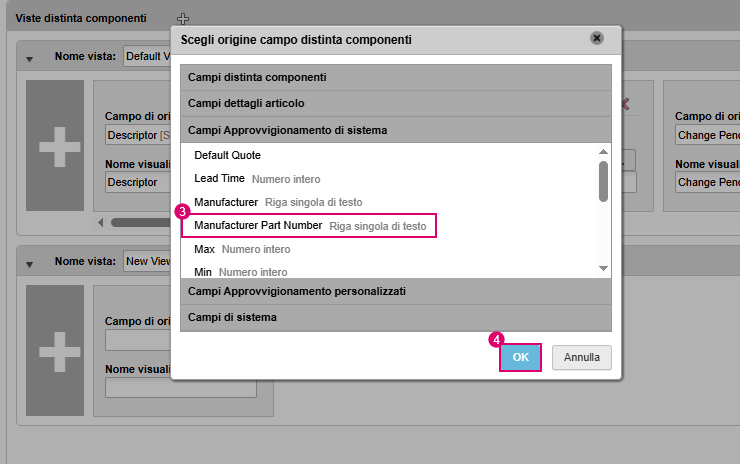
È possibile ripetere questo processo e aggiungere altri campi in base alle esigenze. È possibile modificare il Campo di origine in qualsiasi momento.
Aggiunta di campi personalizzati alla vista
È possibile aggiungere campi distinta componenti personalizzati ad una vista utilizzando il trascinamento. I campi distinta componenti personalizzati sono quelli creati per l'area di lavoro, inclusi i campi di raggruppamento. Per informazioni sulla creazione di campi distinta componenti personalizzati, leggere Creazione di campi.
- Nel gruppo Campi distinta componenti, individuare il campo personalizzato da aggiungere.
- Fare clic e trascinare il campo nel layout della vista.
Il Campo di origine e il Nome visualizzato vengono compilati automaticamente. Se il campo contiene un'unità di misura (UOM), il Nome visualizzato includerà l'unità tra parentesi (ad esempio: Peso totale [Chilogrammi]).
Configurazione del layout della vista
È possibile personalizzare il layout della vista riordinando i campi e modificando il modo in cui i loro nomi vengono visualizzati nelle intestazioni colonna.
- Riordinare le colonne: fare clic e trascinare i riquadri dei campi per modificarne la posizione.
- Modificare le intestazioni delle colonne: aggiornare il Nome visualizzato del campo per modificarne la visualizzazione.
Salvataggio della vista
Per salvare la nuova vista, fare clic su Salva layout sopra il gruppo Campi distinta componenti. Per uscire senza salvare, fare clic su Annulla.