Campi derivati
Per gli utenti di Fusion, questa funzionalità non è disponibile nelle aree di lavoro Componenti o Disegni. Ulteriori informazioni sulle aree di lavoro di sistema.
I campi derivati consentono di visualizzare i dati di un articolo selezionato in un'altra area di lavoro. Se gli utenti selezionano un articolo di un'altra area di lavoro in un elenco di selezione, i campi derivati associati verranno compilati automaticamente con i dati dell'articolo selezionato. I campi derivati possono utilizzare i dati della scheda Dettagli articolo, delle proprietà di sistema nelle sezioni Proprietario e Riepilogo modifiche, della scheda dei dettagli del flusso di lavoro e della scheda Cicli di vita.
I campi derivati sono utili ai vari utenti in diversi modi. Gli amministratori non hanno più bisogno di script per copiare i dati tra le aree di lavoro. I redattori di articoli non devono aggiornare le stesse informazioni in posti diversi. I responsabili dei dati possono trarre vantaggio dalla riduzione degli errori manuali e da una migliore qualità dei dati.
Per gli utenti, i campi derivati vengono visualizzati come campi di sola lettura. Funzionano come qualsiasi altro campo e possono essere utilizzati in rapporti, griglie e altre viste per la visualizzazione e l'ordinamento.
Creazione di un campo derivato
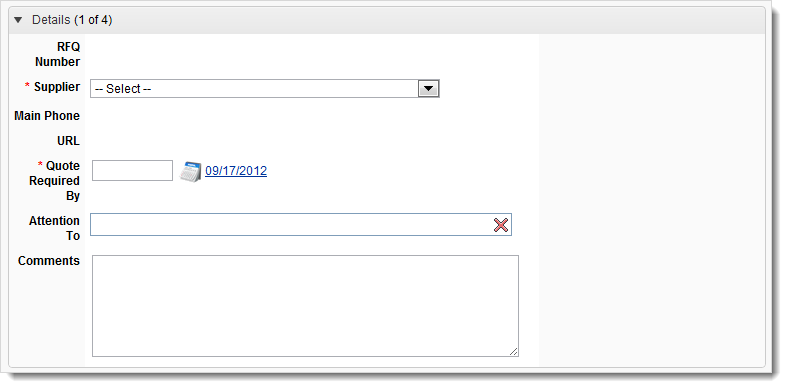
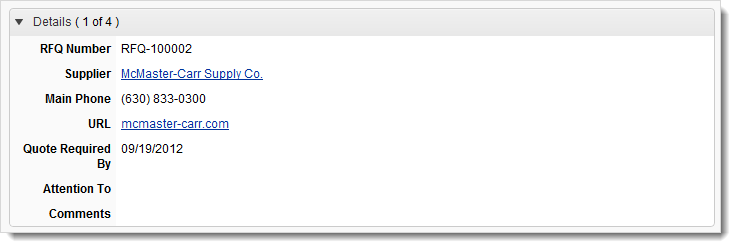
Un uso comune dei campi derivati consiste nel visualizzare le informazioni di contatto del fornitore nei dettagli dell'articolo di un'area di lavoro RFQ. Se gli utenti selezionano un fornitore da un campo Elenco di selezione, i campi derivati verranno compilati automaticamente con il numero di telefono e il sito Web del fornitore.
Per configurare questi dati, sono necessari un campo Elenco di selezione e i campi derivati:
Per iniziare, creare un campo Elenco di selezione nella scheda Dettagli articolo (Fornitori) dell'area di lavoro RFQ che punti ad un elenco di selezione di record dell'area di lavoro Fornitori ([WS] Fornitori). Per ulteriori informazioni, vedere Campi dell'elenco di selezione.
Passare ad Amministrazione > Gestione aree di lavoro ed espandere la area di lavoro RFQ.
Selezionare la scheda Dettagli articolo.
Fare clic su Aggiungi campo.
Viene visualizzata la finestra di dialogo Creazione di un campo.
Immettere un nome per il campo (ad esempio, Main Phone) e una descrizione.
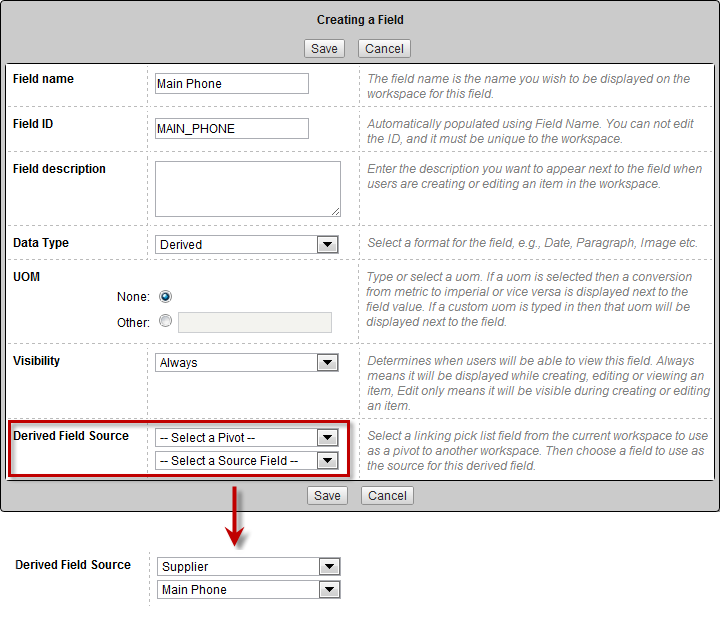
Nell'elenco a discesa Tipo di dati, selezionare Derivato.
Nell'elenco a discesa Origine campo derivato selezionare il campo Elenco di selezione collegato all'area di lavoro di origine, ad esempio Fornitore).
Nell'elenco a discesa Campo di origine selezionare il campo nell'area di lavoro collegata da utilizzare come origine per il campo derivato, ad esempio Main Phone).
Fare clic su Salva.
Di seguito viene indicato l'aspetto dei campi derivati prima e dopo la selezione di un fornitore: