Interfaccia utente dell'editor del flusso di lavoro
Esaminare il layout e la navigazione dell'Editor flusso di lavoro di Fusion Manage.
Come aprire l'Editor flusso di lavoro per un'area di lavoro:
- Nel menu Amministrazione, fare clic su Gestione aree di lavoro.
- Nella pagina Gestione aree di lavoro, espandere il gruppo dell'area di lavoro.
- Fare clic su Editor flusso di lavoro.
Editor
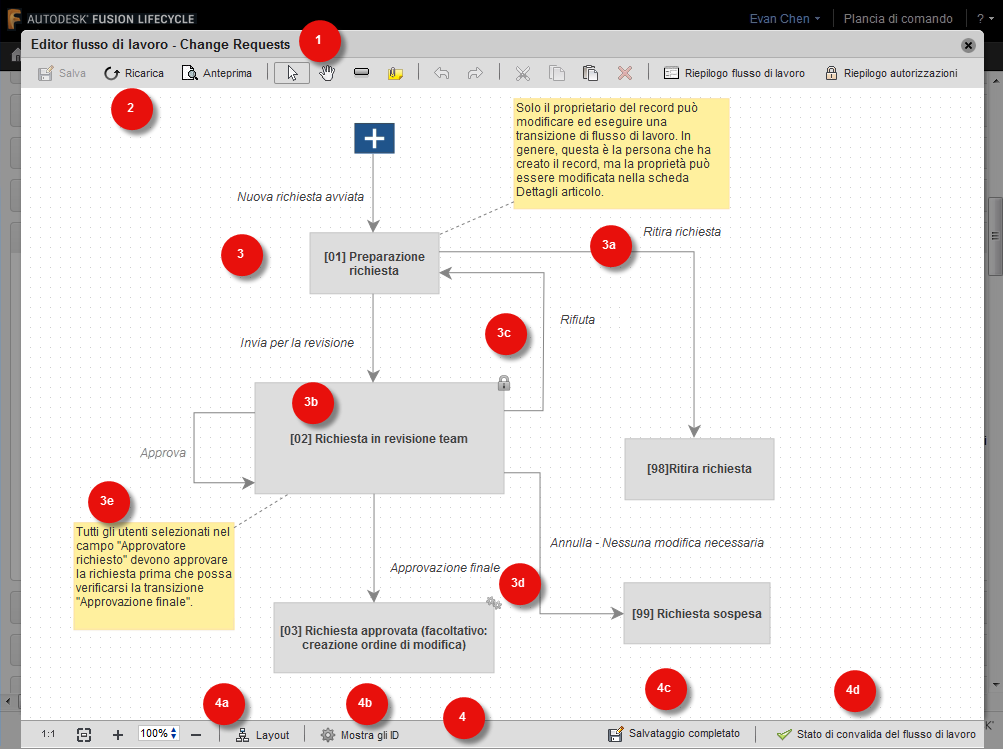
Barra del titolo L'area di lavoro del flusso di lavoro.
Barra degli strumenti Strumenti per creare e gestire la mappa del flusso di lavoro.
Griglia della mappatura del flusso di lavoro
3a. Transizione del flusso di lavoro
3b. Stato del flusso di lavoro
3c. Icona di stato bloccato
3d. Icona di stato gestito
3e. NotaBarra di stato
4a. Controlli vista. Regola la visualizzazione della mappa del flusso di lavoro
4b. Mostra ID. Attivare/disattivare per mostrare/nascondere gli ID di stato e di transizione nell'icona a comparsa Proprietà. Si disattiva quando si chiude l'editor.
4c. Icona Salva stato. Mostra lo stato del salvataggio della mappa e avvisa in caso di modifiche non salvate
4d. Icona dello stato di convalida del flusso. Mostra lo stato di convalida del flusso di lavoro della mappa e avvisa se sono presenti errori (fare clic per visualizzare i dettagli dell'errore e passare alla posizione dell'errore nella mappa)
La barra degli strumenti

Salvare la mappa, ripristinare la versione salvata; visualizzare la mappa come viene visualizzata nell'area di lavoro.
Selezionare l'articolo della mappa; eseguire una panoramica della mappa; aggiungere lo stato; aggiungere la nota
Annullare/Ripetere l'ultima azione
Tagliare/Copiare/Incollare/Eliminare l'elemento selezionato
Nota È possibile copiare e incollare transizioni, stati e note in altre mappe del flusso di lavoro.
Apri riepilogo flusso di lavoro
Apri riepilogo autorizzazioni
Riepilogo flusso di lavoro
Fare clic su Riepilogo flusso di lavoro sulla barra degli strumenti per visualizzare una matrice della mappa del flusso di lavoro in cui sono elencate tutte le transizioni nel flusso di lavoro con gli stati Da e A associati, insieme alle autorizzazioni assegnate del flusso di lavoro.
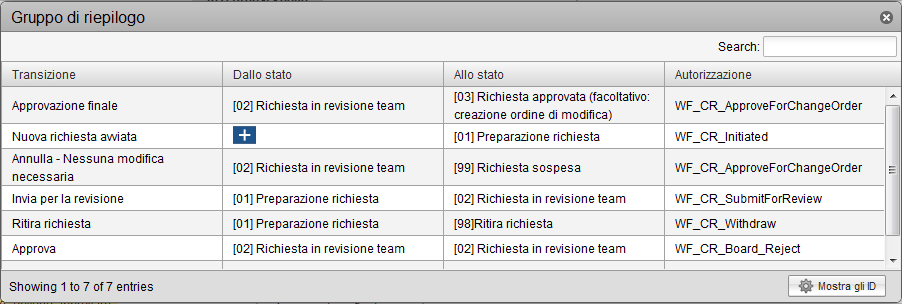
Per visualizzare gli ID di stato e di transizione nel gruppo, selezionare Mostra ID.
Riepilogo autorizzazioni
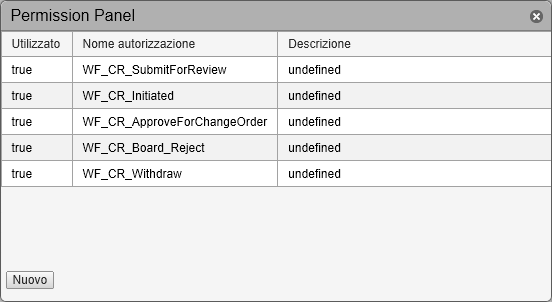
Aprire Riepilogo autorizzazioni sulla barra degli strumenti per visualizzare tutte le autorizzazioni aggiunte alla mappa del flusso di lavoro e se sono assegnate o meno a una transizione (utilizzato: True/False). Tramite il riepilogo è possibile aggiungere nuove autorizzazioni e assegnarle in seguito alle transizioni nella griglia di mappaggio.
Proprietà Stato
Fare doppio clic su uno stato del flusso di lavoro per visualizzare o impostare le proprietà dell'icona a comparsa Proprietà stato.
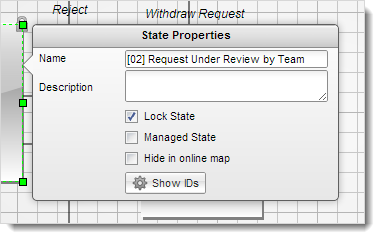
L'icona a comparsa Proprietà stato consente di assegnare a uno stato del flusso di lavoro uno Stato di blocco, uno Stato gestito o entrambi. Un articolo è bloccato quando raggiunge uno Stato di blocco nel flusso di lavoro e non potrà più essere modificato a meno che il flusso di lavoro non torni in uno stato precedente. Per gli articoli controllati da revisioni, uno Stato gestito rappresenta lo stato del flusso di lavoro in cui l'articolo viene revisionato. Questa opzione è utile per eseguire la revisione di un articolo prima che venga sottoposto all'intero flusso di lavoro.
Informazioni sugli ID stato
Gli ID stato sono importanti se si utilizza lo scripting lato server per controllare i flussi di lavoro. Ogni stato in una mappa del flusso di lavoro dispone di un ID di sistema e di un ID personalizzato. Gli ID di sistema sono numerici e di sola lettura; gli ID personalizzati vengono aggiunti automaticamente all'icona a comparsa all'immissione del Nome dello stato.
Importante L'ID personalizzato viene utilizzato negli script per indicare uno stato. Sebbene sia possibile modificare gli ID personalizzati, ogni ID personalizzato dello stato deve essere univoco nel flusso di lavoro.
Per visualizzare l'ID stato nell'icona a comparsa:
Attivare Mostra ID.
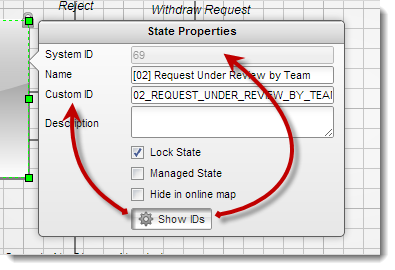
Nota Quando si chiude l'icona a comparsa questa opzione viene disattivata.
Proprietà transizione
Fare doppio clic su una transizione del flusso di lavoro per visualizzare o impostare le relative proprietà nell'icona a comparsa Proprietà transizione.
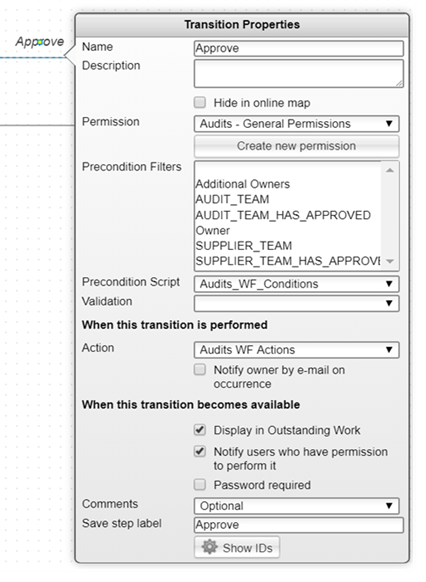
Le transizioni hanno le seguenti proprietà:
- Nome (obbligatorio) e Descrizione (facoltativa)
- Autorizzazione del flusso di lavoro assegnata (obbligatoria)
- Gli script Precondizione, Convalida o Azione connessi script che vengono attivati quando viene eseguita la transizione
- Impostazioni di visualizzazione e di notifica
- Opzione per richiedere agli utenti di immettere nuovamente la password prima di poter eseguire la transizione (Password richiesta).
- Impostazioni di immissione Commenti(Richiesto, Opzionale o Disattivato)
- La casella di controllo Etichetta Salva il passaggio per personalizzare il pulsante Salva il passaggio nella mappa del flusso di lavoro
Informazioni su gli ID di transizione
Gli ID di transizione sono importanti se si desidera utilizzare lo scripting lato server per controllare i flussi di lavoro. Ogni transizione in una mappa del flusso di lavoro dispone di un ID sistema e di un ID personalizzato. Gli ID di sistema sono di tipo numerico e di sola lettura; gli ID personalizzati vengono aggiunti automaticamente all'icona a comparsa quando viene immesso il nome della transizione.
Importante L'ID personalizzato viene utilizzato negli script per indicare una transizione. Sebbene sia possibile modificare gli ID personalizzati, ogni ID personalizzato della transizione deve essere univoco nel flusso di lavoro.
Per visualizzare gli ID di transizione nell'icona a comparsa :
Attivare l'opzione Mostra ID.
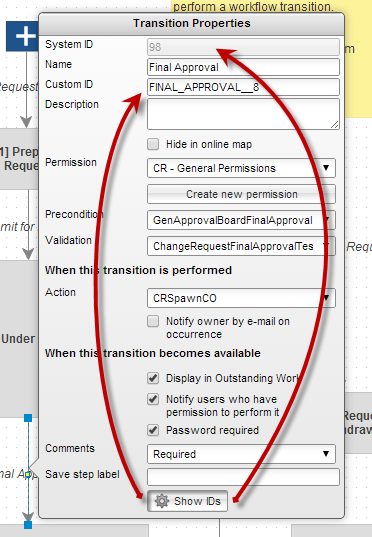
Nota Quando si chiude l'icona a comparsa questa opzione viene disattivata.
Nota sugli script precedenti
Gli elenchi a discesa Precondizione e Convalida nell'icona a comparsa Proprietà transizione non contengono i nomi degli script precedenti. Se a una transizione è collegato uno script di convalida, l'elenco a discesa dello script è vuoto e un'icona di scorrimento viene visualizzata alla sua destra. Per visualizzare il nome dello script, posizionare il puntatore del mouse sull'icona.
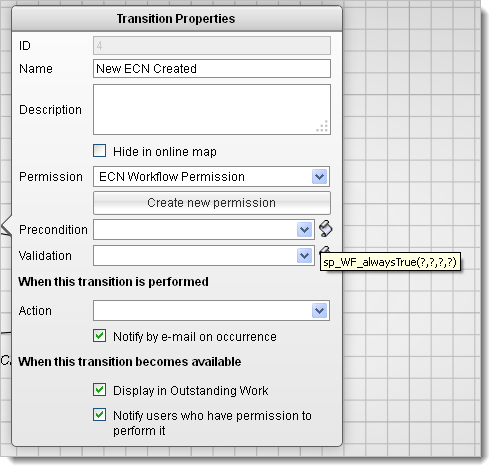
Proprietà note
Per visualizzare le proprietà di una nota, fare doppio clic sulla nota nella griglia di mappaggio.
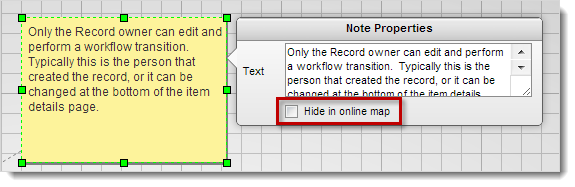
Per modificare la nota, modificare il testo.
Per nascondere la nota nella mappa del flusso di lavoro, selezionare la casella di controllo Nascondi nella mappa in linea. Le note nascoste sono visibili solo nell'Editor flusso di lavoro.
Per chiudere l'icona a comparsa, fare clic su un punto qualsiasi della griglia di mappaggio.