Campi dell'elenco di selezione
Per gli utenti di Fusion, questa funzionalità non è disponibile nelle aree di lavoro Componenti o Disegni. Ulteriori informazioni sulle aree di lavoro di sistema.
Un campo Elenco di selezione è un tipo di campo che consente agli utenti di selezionare un valore da un elenco predefinito, denominato "elenco di selezione". I campi Elenco di selezione consentono di accelerare l'immissione dei dati e aiutano a mantenere la coerenza dei dati in tutta l'area di lavoro.
Quando si crea un campo Elenco di selezione, è possibile scegliere l'elenco di selezione che fornisce i valori per il campo. Gli elenchi di selezione vengono creati e gestiti in Gestione elenchi di selezione. Sono disponibili due tipi di elenchi di selezione:
- Elenchi di selezione definiti: elenchi di valori definiti dall'utente.
- Elenchi di selezione dell'area di lavoro: elenchi di record di un'altra area di lavoro.
Le opzioni di configurazione disponibili per un campo dell'elenco di selezione dipendono dal tipo di elenco di selezione utilizzato. In Fusion Manage sono disponibili diversi tipi di campi Elenco di selezione per diversi casi d'uso. Scegliere il tipo corrispondente al modo in cui gli utenti dovranno interagire con i dati.
Creazione di un campo Elenco di selezione
Utilizzo di un elenco di selezione definito
Un uso comune di un campo Elenco di selezione consiste nel consentire agli utenti di scegliere un cliente da un elenco predefinito. Attenersi alla seguente procedura per creare un campo Elenco di selezione in base ai valori specificati:
Creare l'elenco di selezione definito contenente i nomi dei clienti. Per istruzioni, vedere Creazione di un elenco di selezione definito.
Passare ad Amministrazione > Gestione aree di lavoro ed espandere il gruppo dell'area di lavoro in cui creare il campo.
Selezionare la scheda in cui dovrà essere visualizzato il campo.
Fare clic su Aggiungi campo.
Viene visualizzata la finestra di dialogo Creazione di un campo.
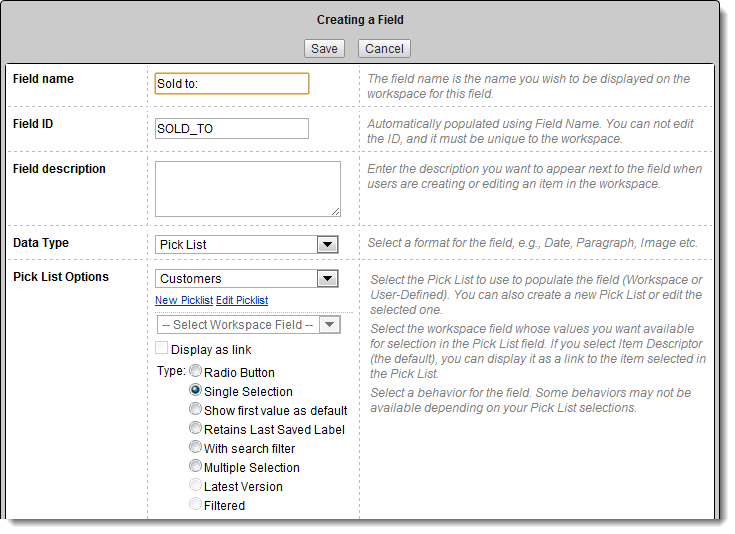
Immettere il nome del campo (ad esempio, Sold to:), una descrizione e selezionare Elenco di selezione come tipo di campo.
Nell'elenco a discesa Opzioni elenco di selezione selezionare l'elenco di selezione definito che è stato creato (Customers). In alternativa, è possibile creare un nuovo elenco di selezione nella finestra di dialogo.
Scegliere un tipo di campo Elenco di selezione per determinare il modo in cui gli utenti selezioneranno i valori:
Selezione singola (default): gli utenti possono selezionare un valore da un elenco a discesa.
Pulsante di opzione: visualizza le opzioni come pulsanti invece che come elenco a discesa.
Mostra il primo valore come default: utilizza un elenco a discesa e seleziona automaticamente il primo valore dell'elenco di selezione come valore di default.
Immettere eventuali dettagli rimanenti, seguendo i suggerimenti di immissione.
Fare clic su Salva.
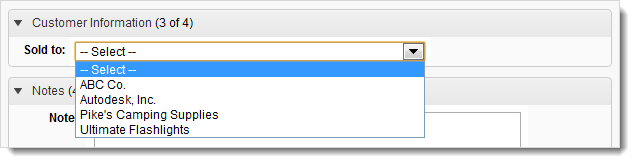
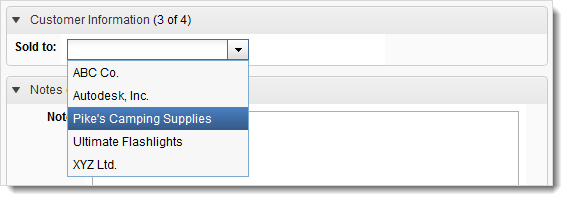
Ecco come verrà mostrato il campo Elenco di selezione a un utente:
Utilizzo di un elenco di selezione dell'area di lavoro
Un modo migliore per creare un elenco di selezione dei clienti consiste nell'utilizzare un elenco di selezione dell'area di lavoro che recupera i valori direttamente dall'area di lavoro dei clienti (ad esempio, [WS] Clienti). La maggior parte dei siti di Fusion Manage dispone già di un area di lavoro dei clienti, pertanto se si utilizza quest'area di lavoro come origine sarà possibile evitare errori e incoerenze derivanti dalla gestione manuale di un elenco. Sono disponibili, inoltre, ulteriori opzioni per la modalità di visualizzazione del campo e del valore selezionato.
Creare l'elenco di selezione dell'area di lavoro con i valori selezionabili in base all'area di lavoro Clienti. Per ulteriori informazioni, vedere Creazione dell'elenco di selezione di un'area di lavoro.
Passare ad Amministrazione > Gestione aree di lavoro ed espandere l'area di lavoro in cui aggiungere il campo.
Selezionare la scheda in cui dovrà essere visualizzato il campo.
Fare clic su Aggiungi campo.
Viene visualizzata la finestra di dialogo Creazione di un campo.
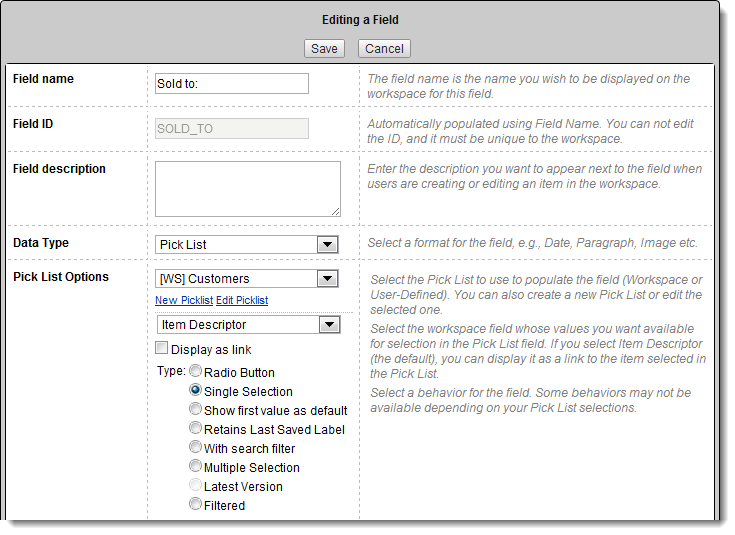
Immettere il nome del campo (ad esempio, Sold to:), una descrizione e selezionare Elenco di selezione come tipo di campo.
Nell'elenco a discesa Opzioni elenco di selezione selezionare l'elenco di selezione dell'area di lavoro che è stato creato ([WS] Clienti). In questa finestra di dialogo è inoltre possibile creare un nuovo elenco di selezione dell'area di lavoro.
Scegliere il campo dell'area di lavoro i cui valori devono essere visualizzati nell'elenco di selezione.
Per default, gli elenchi di selezione dell'area di lavoro utilizzano Descrittore articolo.
L'utilizzo di Descrittore articolo consente di visualizzare il valore salvato come collegamento selezionabile all'articolo dell'area di lavoro correlato.
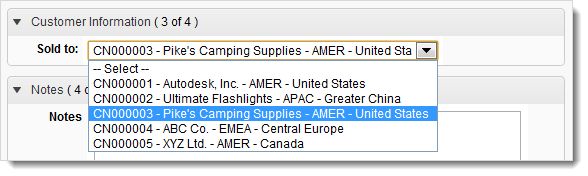

Se Descrittore articolo include più dettagli di quelli necessari agli utenti, selezionare un campo più semplice, ad esempio Nome per facilitare l'analisi dell'elenco.
 Nota: Se si seleziona un campo diverso da Descrittore articolo, le selezioni non verranno più visualizzate come collegamenti. Il tipo di elenco di selezione viene impostato automaticamente su Filtro applicato e tutti gli altri tipi non sono più disponibili.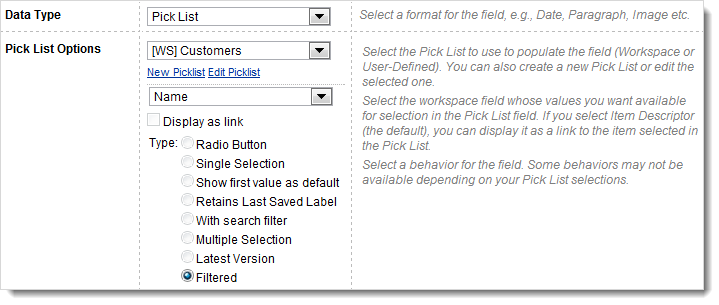
Immettere eventuali dettagli rimanenti, seguendo i suggerimenti di immissione.
Fare clic su Salva.
Creazione di campi Elenco di selezione con filtro applicato
I campi Elenco di selezione con filtro applicato consentono agli utenti di restringere grandi gruppi di dati filtrando progressivamente in base alle opzioni disponibili. Per creare campi Elenco di selezione con filtro applicato, configurare più campi Elenco di selezione che fanno tutti riferimento allo stesso elenco di selezione dell'area di lavoro. Ogni campo limita i valori visualizzati nel campo successivo, guidando gli utenti verso la selezione corretta più rapidamente.
Utilizzando l'esempio Clienti:
Se l'organizzazione ha centinaia di clienti in tutto il mondo, un unico elenco di selezione "Clienti" potrebbe essere lungo e difficile da analizzare. È invece possibile creare diversi campi Elenco di selezione correlati, ad esempio Area geografica, Regione, Paese e Cliente, che puntano tutti allo stesso elenco di selezione dell'area di lavoro ([WS] Clienti) e applicare i filtri quando vengono selezionati i valori.
Ecco come potrebbero essere visualizzati questi campi in un modulo Preventivo di vendita:

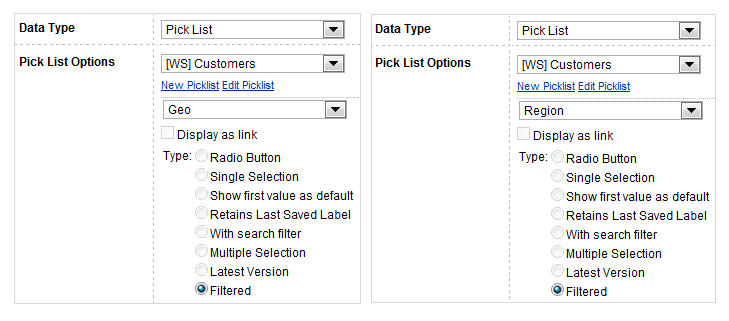
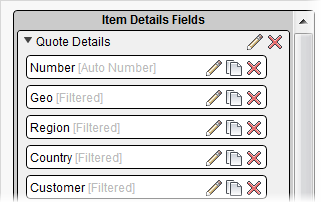
Ogni campo utilizza un campo dell'area di lavoro diverso come origine: Area geografica, Regione, Paese e Cliente. Quando gli utenti selezionano un'area geografica, una regione e un paese nei primi tre campi, nel campo Cliente vengono visualizzati solo i clienti corrispondenti. In questo modo è più veloce trovare il cliente giusto.
In queste immagini viene mostrato come creare i campi e come vengono visualizzati nella pagina Layout area di lavoro:
In questa immagine viene mostrato come viene filtrato l'elenco in base alle selezioni per aiutare gli utenti a trovare il cliente di cui hanno bisogno:

Controllo della visibilità dei campi
Nell'esempio precedente, è importante solo il nome del cliente. Gli altri tre campi Elenco di selezione vengono utilizzati solo per l'applicazione dei filtri. Impostare l'opzione Visibilità dei campi di filtro su Solo modifica in modo che vengano visualizzati solo durante l'aggiunta o la modifica di un preventivo di vendita, non durante la visualizzazione del record.
Impostare la visibilità come illustrato di seguito:



Suggerimenti
- Tutti i campi nel gruppo filtro applicato devono utilizzare lo stesso elenco di selezione dell'area di lavoro.
- I filtri possono essere posizionati in sezioni diverse della stessa scheda e il filtro continuerà a funzionare finché puntano tutti allo stesso elenco di selezione dell'area di lavoro.
- I campi Elenco di selezione filtro applicato sono supportati nelle seguenti schede:
- Dettagli articolo
- Griglia
- Distinta componenti
- Approvvigionamento
- I campi Elenco di selezione con filtro applicato funzionano solo con elenchi di selezione dell'area di lavoro. Se l'opzione non è disponibile, è possibile che sia stato selezionato un elenco di selezione definito.
- È possibile utilizzare la stessa area di lavoro per creare due gruppi indipendenti con filtro applicato . A tale scopo, creare due elenchi di selezione dell'area di lavoro separati che puntano ai record della stessa area di lavoro, ma che utilizzano nomi di elenchi di selezione diversi. Assegnare un elenco di selezione al primo gruppo di campi e l'altro elenco di selezione al secondo gruppo. I filtri sono raggruppati per elenco di selezione e non per area di lavoro.