Gestione dei ruoli
Aggiungere ruoli al sito Fusion Manage e creare gruppi di autorizzazioni che è possibile assegnare ai gruppi di utenti associando l'area di lavoro appropriata e le autorizzazioni del flusso di lavoro ad un ruolo.
Visualizzazione dei ruoli
- Nel menu Amministrazione, fare clic su Ruoli gruppi di utenti.
- Nella pagina Ruoli gruppi di utenti, fare clic sulla scheda Ruoli.
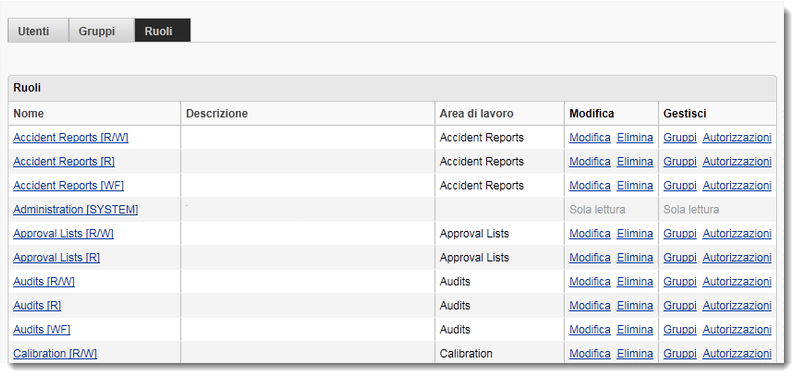
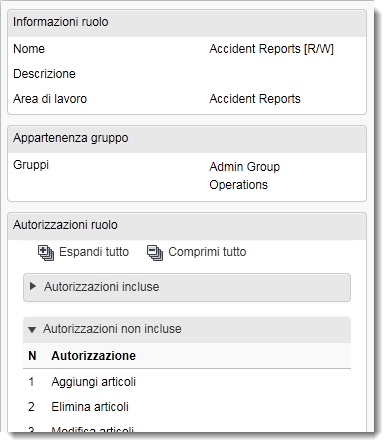
Come visualizzare i dettagli, i gruppi e le autorizzazioni di un ruolo:
- Nella tabella Ruoli, selezionare il Nome del ruolo.
Aggiunta di un ruolo
Nell'intestazione pagina Ruoli gruppi di utenti, fare clic sull'icona Nuovo ruolo.
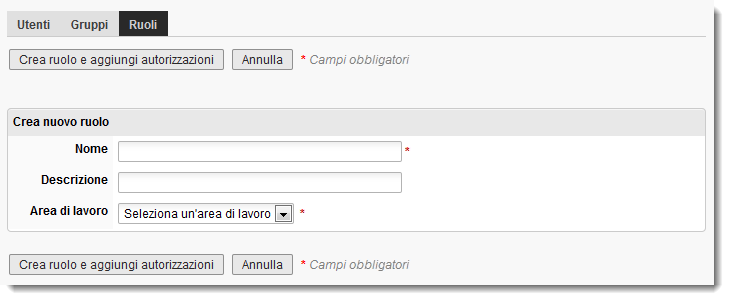
Immettere un Nome da assegnare al ruolo. Ad esempio, per creare un ruolo per la visualizzazione e la modifica di articoli in un'area di lavoro Clienti, immettere Clienti[lettura/scrittura]. La Descrizione è facoltativa.
Nell'elenco a discesa Area di lavoro, fare clic sul nome dell'area di lavoro a cui viene applicato il ruolo (ad esempio, Clienti).
Fare clic su Crea ruolo e aggiungi autorizzazioni e andare al passaggio 2 nella sezione successiva.
Aggiunta di autorizzazioni a un ruolo
Nella tabella Ruoli, selezionare il collegamento Autorizzazioni del ruolo.
Nella pagina Gestione delle autorizzazioni per il ruolo, selezionare le autorizzazioni nella casella di riepilogo a sinistra e aggiungerle alla casella di riepilogo a destra.
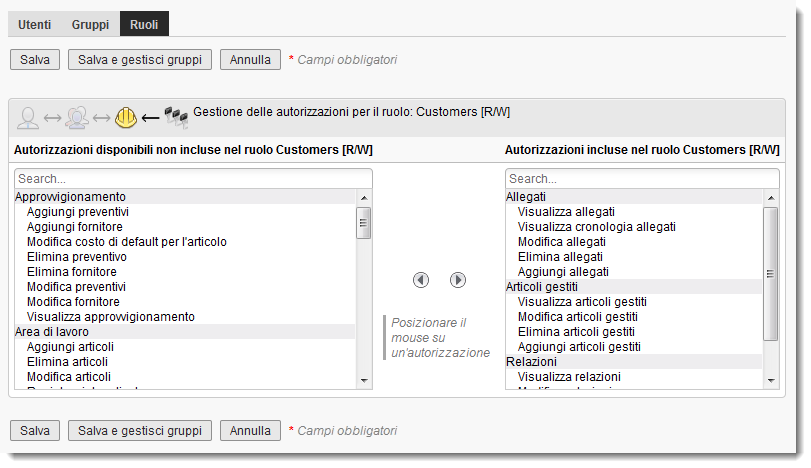
Fare clic su Salva. Per salvare e aggiungere gruppi al ruolo, fare clic su Salva e gestisci gruppi e andare al passaggio 2 nella sezione successiva.
Come aggiungere più di un'autorizzazione alla volta:
- Nella casella di riepilogo a sinistra, premere CTRL e fare clic sulle autorizzazioni che si desidera aggiungere, quindi fare clic sul pulsante freccia a destra.
Come rimuovere un'autorizzazione aggiunta al ruolo:
- Nella casella di riepilogo a destra, fare doppio clic sull'autorizzazione O selezionare l'autorizzazione e fare clic sul pulsante freccia a sinistra.
Come visualizzare la descrizione di un'autorizzazione:
- Posizionare il puntatore del mouse sull'autorizzazione in una casella di riepilogo.
Come filtrare gli elenchi delle autorizzazioni:
- Nella casella Cerca sopra l'elenco, immettere i primi caratteri del nome dell'autorizzazione fino a visualizzare le corrispondenze nell'elenco.
- Per annullare il filtro, fare clic sul pulsante
 .
.
Aggiunta di gruppi a un ruolo
Nella tabella Ruoli, fare clic sul collegamento Gruppi del ruolo.
Nella pagina Gestione gruppi per il ruolo, selezionare i gruppi nella casella di riepilogo a sinistra e aggiungerli alla casella di riepilogo a destra.
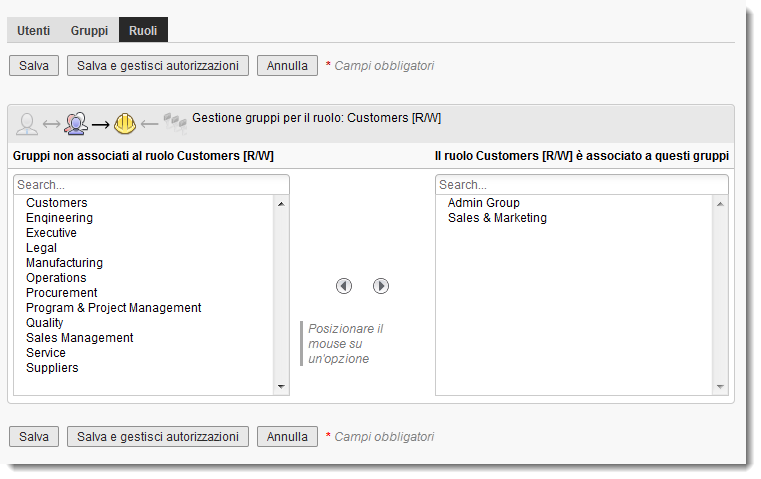
Fare clic su Salva.
Modifica dei ruoli
Come modificare i dettagli di un ruolo:
- Nella tabella Ruoli, fare clic sul collegamento Modifica del ruolo.
- Nel riquadro Dettagli ruolo, modificare le informazioni necessarie e fare clic su Salva.
Come modificare le autorizzazioni di un ruolo:
- Nella tabella Ruoli, fare clic sul collegamento Autorizzazioni del ruolo.
- Nella pagina Gestione delle autorizzazioni per il ruolo, aggiungere o modificare le autorizzazioni come mostrato nella sezione Gestione dei ruoli.
Come modificare i gruppi di un ruolo:
- Nella tabella Ruoli, fare clic sul collegamento Gruppi del ruolo.
- Nella pagina Gestione gruppi per il ruolo, aggiungere o modificare i gruppi come mostrato nella sezione Gestione dei ruoli.
Eliminazione dei ruoli
Come eliminare un ruolo:
- Nella tabella Ruoli, fare clic sul collegamento Elimina del ruolo.
- Fare clic su OK per confermare.