Impostazione delle riassegnazioni del flusso di lavoro
Le riassegnazioni consentono di configurare gli stati in un flusso di lavoro in modo che venga attivata automaticamente una delle tre azioni una volta trascorso un determinato periodo (in giorni). È possibile impostare le riassegnazioni tramite l'icona a comparsa Proprietà stato dell'Editor flusso di lavoro.
Tipi di riassegnazione
Riassegnazione tramite le autorizzazioni
Consente ad altri utenti di eseguire una transizione in sospeso una volta trascorso un determinato periodo. Gli amministratori possono impostare una riassegnazione per ogni transizione derivante da uno stato del flusso di lavoro. Per selezionare gli utenti aggiuntivi di una transizione, gli amministratori assegnano alla transizione un'autorizzazione del flusso di lavoro specifica; in questo modo si concedono agli utenti selezionati i diritti necessari solo per il periodo in cui è attiva la riassegnazione.
Alle transizioni riassegnate è possibile assegnare autorizzazioni esistenti oppure, se necessario, nuove autorizzazioni create mediante l'icona a comparsa Proprietà stato dell'Editor flusso di lavoro o in Riepilogo autorizzazioni. Le autorizzazioni ad hoc vengono concesse dagli amministratori seguendo la stessa procedura delle normali autorizzazioni, ovvero tramite l'impostazione di Utenti, Gruppi e Ruoli in Protezione.
Eseguire una transizione
Esegue automaticamente l'azione del flusso di lavoro selezionata alla scadenza di un determinato periodo di tempo. È possibile selezionare solo le azioni disponibili nello stato.
Eseguire uno script
Esegue automaticamente lo script selezionato alla scadenza di un determinato periodo di tempo.
È possibile configurare qualsiasi tipo di riassegnazione in modo che venga inviata una notifica ai proprietari degli articoli quando si verifica l'azione correlata.
Impostazione di una riassegnazione
- Nella griglia di mappaggio dell'Editor flusso di lavoro, fare doppio clic sullo stato per aprire l'icona a comparsa Proprietà stato.
- Fare clic sulla scheda dell'icona a comparsa Riassegnazione.
- Fare clic su Attivato per inviare la richiesta.
- Immettere l'intervallo di tempo desiderato in giorni (Dopo).
Importante La riassegnazione verrà sempre eseguita 24 ore dopo, arrotondata per difetto all'ora più vicina. Ad esempio, una riassegnazione creata alle 15:51 verrà eseguita il giorno successivo alle 15:00.
Per includere i giorni del fine settimana, fare clic sulla casella di controllo Includi fine settimana.
Seguire la procedura descritta di seguito per il tipo di riassegnazione da impostare:
Riassegnazione tramite le autorizzazioni:
Nell'elenco a discesa Tipo, selezionare Riassegnazione tramite le autorizzazioni.
Quando viene visualizzato l'elenco a discesa Transizione, selezionare la transizione da riassegnare.
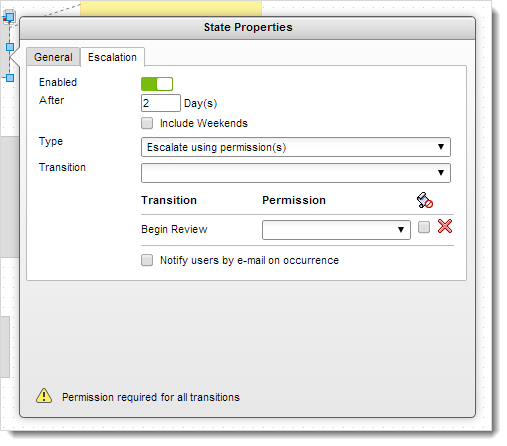
Quando viene visualizzata la tabella delle transizioni, immettere un nome per l'autorizzazione del flusso di lavoro da utilizzare OPPURE selezionare un'autorizzazione esistente.
Per disabilitare qualsiasi script di condizioni preliminari applicato alla transizione, fare clic sulla casella di controllo Ignora script condizioni preliminari.
Per riassegnare un'altra transizione, ripetere la procedura descritta in precedenza.
Per avvisare i proprietari degli articoli quando si verificano delle riassegnazioni, fare clic sulla casella di controllo Avvisa gli utenti tramite e-mail all'occorrenza.
Importante Se si sta creando una nuova autorizzazione del flusso di lavoro, è necessario impostare l'autorizzazione mediante Utenti, Gruppi e Ruoli, come si farebbe con qualunque altra autorizzazione del flusso di lavoro.
Riassegnare una transizione:
Nell'elenco a discesa Tipo, selezionare Esegui una transizione.
Quando viene visualizzato l'elenco a discesa Transizione, selezionare l'azione del flusso di lavoro che si desidera eseguire.
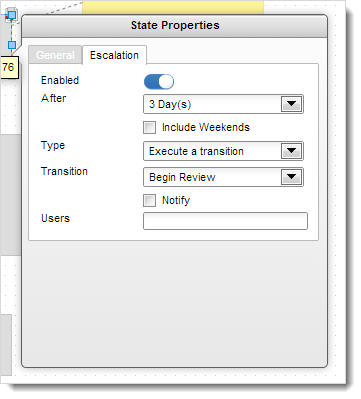
Per avvisare i proprietari degli articoli quando si verifica la transizione, fare clic sulla casella di controllo Avvisa gli utenti tramite e-mail all'occorrenza.
Eseguire uno script:
Nell'elenco a discesa Tipo, selezionare Esegui uno script.
Quando viene visualizzato l'elenco a discesa Script, selezionare lo script da eseguire.
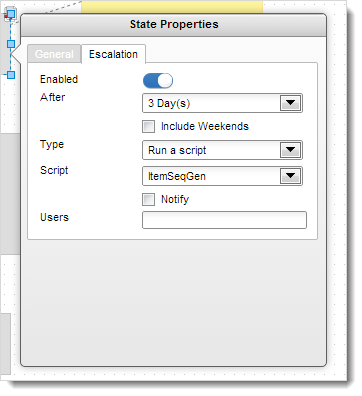
Per avvisare i proprietari degli articoli quando viene eseguito lo script, fare clic sulla casella di controllo Avvisa gli utenti tramite e-mail all'occorrenza.
Fare clic all'esterno dell'icona a comparsa per chiuderla.
Fare clic sull'icona Salva nella barra degli strumenti.