Campi di raggruppamento
Per gli utenti di Fusion, questa funzionalità non è disponibile nelle aree di lavoro Componenti o Disegni. Ulteriori informazioni sulle aree di lavoro di sistema.
I campi di raggruppamento visualizzano valori calcolati nella distinta componenti, in base ai dati di un altro campo della distinta componenti o di un campo Dettagli articolo. Gli amministratori possono aggiungere campi di raggruppamento alla scheda Distinta componenti per i seguenti tipi di dati:
- Virgola mobile
- Numero intero
- Valuta
- Data
- Casella di controllo
È possibile utilizzare ciascuno di questi tipi di campo come origine per un raggruppamento. Al campo selezionato viene applicata una funzione e il risultato viene visualizzato come nuovo valore calcolato nella distinta componenti. La distinta componenti mostra anche un totale di valori raggruppati nella parte inferiore. Ad esempio, è possibile raggruppare il peso di un elemento per calcolare il peso totale di un assieme.
Aggiunta di un campo di raggruppamento
Passare ad Amministrazione > Gestione aree di lavoro, quindi espandere l'area di lavoro in cui creare il campo.
Selezionare la scheda Distinta componenti.
Fare clic su Aggiungi campo.
Viene visualizzata la finestra di dialogo Creazione di un campo.
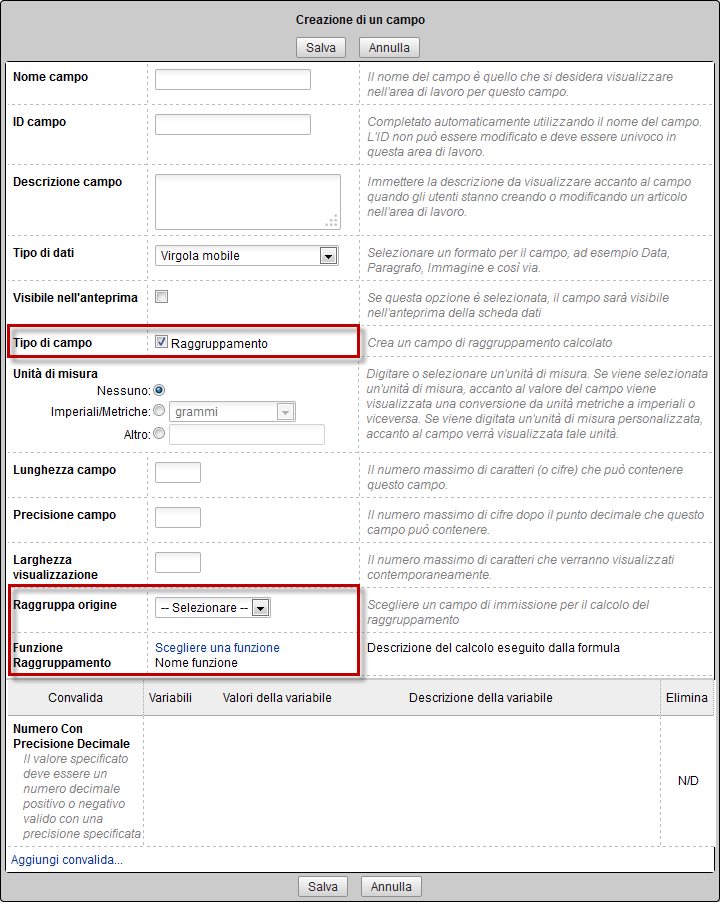
Immettere un nome per il campo. Questo è il valore che visualizzerà il calcolo del raggruppamento (ad esempio, Peso totale).
Scegliere un'opzione dal campo Tipo di dati. Il campo di raggruppamento deve utilizzare lo stesso tipo di dati del campo di origine.
Nota: È possibile raggruppare un campo intero in un campo a virgola mobile.Selezionare la casella di controllo Raggruppamento.
Impostare l'unità di misura, la lunghezza e la precisione del campo e la larghezza di visualizzazione.
In Origine raggruppamento, scegliere il campo della distinta componenti o dei dettagli dell'articolo contenente i dati da raggruppare (ad esempio, Peso).
Nota: Non è possibile utilizzare un campo di raggruppamento come origine di un altro raggruppamento.Selezionare Scegliere una funzione, quindi selezionare una funzione. Le funzioni disponibili variano in base al tipo di dati:
Minimo: trova il numero più basso nella distinta componenti.
Massimo: trova il numero più alto nella distinta componenti.
Somma con adeguamento: calcola la somma dei campi di origine derivati e aggiunge il campo di origine principale al totale.
Somma con sostituzione: se presente, utilizzare il valore nel campo origine dell'articolo principale. In caso contrario, utilizzare la somma degli articoli derivati.
Meno recente: visualizza la data meno recente nella distinta componenti.
Più recente: visualizza la data più recente nella distinta componenti.
Tutte selezionate: se tutte le caselle di controllo sono selezionate, viene visualizzato un segno di spunta per il valore di raggruppamento.
Qualsiasi selezionata: se è selezionata una casella di controllo, visualizza un segno di spunta per il valore di raggruppamento.
Nota: Per le funzioni di somma, la quantità viene utilizzata come moltiplicatore.
Fare clic su Salva, quindi aggiungere il campo alla distinta componenti.
Nel nuovo campo di raggruppamento viene ora visualizzato il risultato calcolato della funzione applicata.