Gestione dei gruppi
Aggiungere gruppi di utenti al sito Fusion Manage e di gestire le autorizzazioni per i gruppi associandoli ai ruoli appropriati.
Gruppi di viste
- Nel menu Amministrazione, fare clic su Ruoli gruppi di utenti.
- Nella pagina Ruoli gruppi di utenti, fare clic sulla scheda Gruppi.
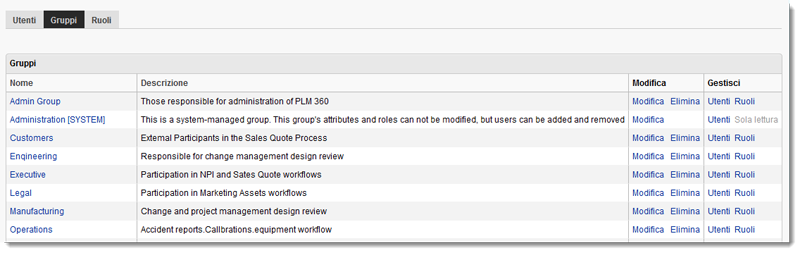
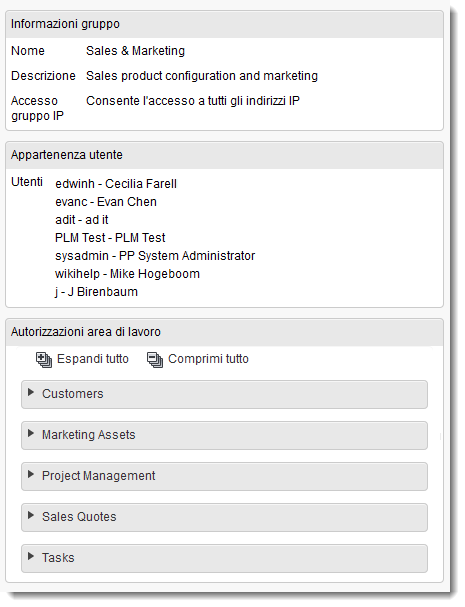
Visualizzare i dettagli, gli utenti e le autorizzazioni di un gruppo:
- Nella finestra di dialogo Gruppi, fare clic sul Nome del gruppo.
Aggiunta di un gruppo di utenti
Nell'intestazione della pagina Ruoli gruppi di utenti, fare clic sull'icona Nuovo gruppo.
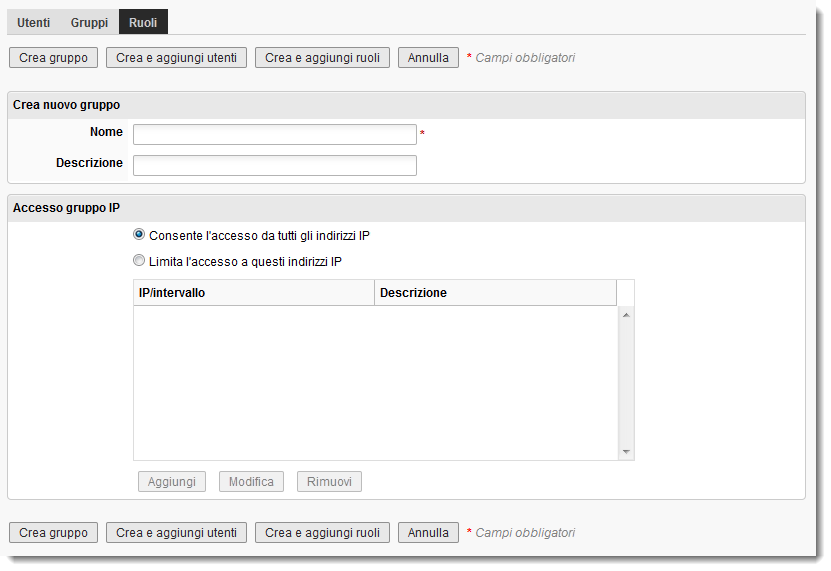
Immettere un Nome da assegnare al gruppo. La Descrizione è facoltativa.
Fare clic su Crea gruppo. Per aggiungere utenti al gruppo, fare clic su Crea e aggiungi utenti e andare al passaggio 2 nella sezione successiva.
Aggiunta di utenti a un gruppo
Nella tabella Gruppi, fare clic sul collegamento Utenti del gruppo.
Nella pagina Gestione degli utenti per gruppo, selezionare gli utenti nella casella di riepilogo a sinistra e aggiungerli alla casella di riepilogo a destra.
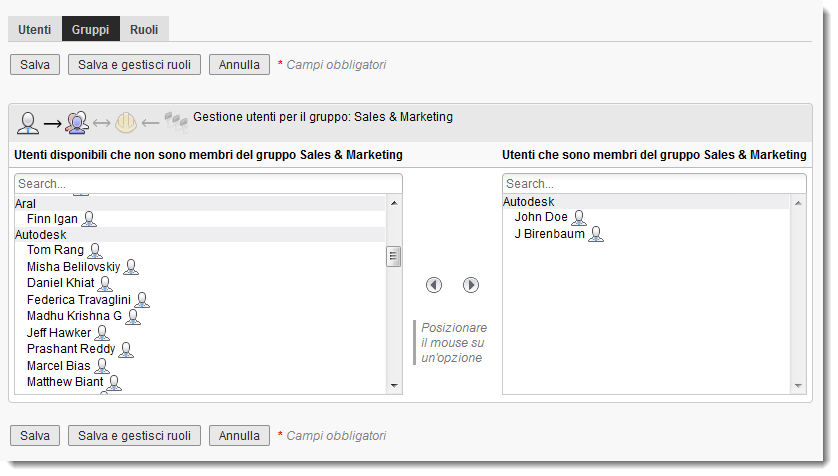
Fare clic su Salva. Per salvare e aggiungere ruoli al gruppo, fare clic su Salva e gestisci ruoli e andare al passaggio 2 nella sezione successiva.
Come aggiungere più di un utente alla volta:
- Premere CTRL e fare clic sugli utenti che si desidera aggiungere, quindi fare clic sul pulsante freccia a destra.
Come rimuovere un utente da un gruppo:
- Nella casella di riepilogo a destra, fare doppio clic sull'utente O selezionare l'utente e fare clic sul pulsante freccia a sinistra.
Come visualizzare la descrizione di un utente:
- Posizionare il puntatore del mouse sull'utente in una casella di riepilogo.
Come filtrare gli elenchi degli utenti:
- Nella casella Cerca sopra l'elenco, immettere i primi caratteri dell'utente fino a visualizzare le corrispondenze nell'elenco.
- Per annullare il filtro, fare clic sul pulsante
 .
.
Aggiunta di ruoli a un gruppo
Nella finestra di dialogo Gruppi, fare clic sul collegamento Ruoli del gruppo.
Nella pagina Gestione dei ruoli per gruppo, selezionare i ruoli nella casella di riepilogo a sinistra e aggiungerli alla casella di riepilogo a destra.
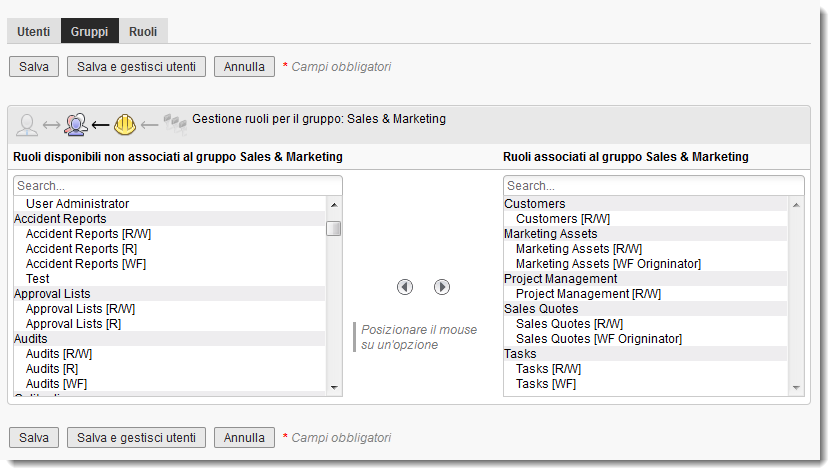
Fare clic su Salva.
Come aggiungere più di un ruolo alla volta:
- Fare clic tenendo premuto il tasto CTRL sui ruoli che si desidera aggiungere, quindi fare clic sul pulsante freccia a destra.
Come rimuovere un utente da un gruppo:
- Nella casella di riepilogo a destra, fare doppio clic sul ruolo O selezionare il ruolo e fare clic sul pulsante freccia a sinistra.
Come visualizzare la descrizione di un ruolo:
- Posizionare il puntatore del mouse sul ruolo in una casella di riepilogo.
Come filtrare gli elenchi dei ruoli:
- Nella casella Cerca sopra l'elenco, immettere i primi caratteri del ruolo fino a visualizzare le corrispondenze nell'elenco.
- Per annullare il filtro, fare clic sul pulsante .
Modifica di gruppi
Modificare i dettagli di un gruppo:
- Nella colonna Modifica della tabella Gruppi, fare clic sul collegamento Modifica del gruppo.
- Nella pagina Dettagli gruppo, modificare i dettagli e fare clic su Salva.
Aggiungere o modificare gli utenti di un gruppo:
- Nella colonna Gestisci della tabella Gruppi, fare clic sul collegamento Utenti del gruppo.
- Nella pagina Gestione degli utenti per gruppo, aggiungere o modificare gli utenti come mostrato nella sezione Gestione dei gruppi.
Aggiungere o modificare i ruoli di un gruppo:
- Nella colonna Gestisci della tabella Gruppi , fare clic sul collegamento Ruoli del gruppo.
- Nella pagina Gestione dei ruoli per gruppo, aggiungere o modificare i ruoli come illustrato in Gestione dei gruppi.
Eliminazione di gruppi
Come eliminare un gruppo:
- Nella colonna Modifica della tabella Gruppi, fare clic sul collegamento Elimina del gruppo.
- Fare clic su OK per confermare.
Configurazione di un accesso di rete
Per default, un gruppo è configurato per consentire a tutti gli indirizzi IP l'accesso al sito. Gli utenti possono accedere al sito PLM da qualsiasi postazione. L'accesso alla rete può essere configurato per ogni gruppo specificando quali indirizzi IP dispongono dell'autorizzazione per la connessione al sito. Ad esempio, è possibile specificare che solo gli indirizzi IP all'interno del dominio della società hanno accesso, impedendo agli utenti di connettersi da casa.
Se un utente appartiene a più gruppi e qualsiasi gruppo non consente di accedere dall'indirizzo IP dell'utente, a tale utente viene negato l'accesso al sito, indipendentemente dalle impostazioni di accesso IP degli altri gruppi. Ad esempio, se un utente appartiene ad un gruppo che consente di accedere da casa e appartiene ad un altro gruppo che non consente di accedere da casa, l'utente non può accedere al sito PLM da casa.
Nota Sono supportati solo gli indirizzi IPV4.
Come aggiungere indirizzi IP all'elenco di accesso:
- Nella colonna Modifica della tabella Gruppi, fare clic sul collegamento Modifica del gruppo.
- Nella sezione Accesso gruppo IP, selezionare Limita l'accesso a questi indirizzi.
- Fare clic su Aggiungi.
- Nella finestra di dialogo Aggiungi IP, immettere un singolo indirizzo IP o un intervallo. Ricordare: gli indirizzi specificati avranno accesso al sito.
- Immettere una descrizione per l'indirizzo IP o l'intervallo di indirizzi per identificare l'elenco IP/Intervallo.
- Fare clic su OK. Gli indirizzi IP specificati e le descrizioni corrispondenti vengono aggiunte all'elenco IP/Intervallo.
- Fare clic su Salva.
Nota Le modifiche apportate all'elenco di accesso IP non vengono applicate fino a quando non si fa clic su Salva.
Durante la configurazione dell'accesso IP per il gruppo di amministrazione (Sistema), l'indirizzo IP corrente deve essere incluso nell'elenco come indirizzo singolo o come parte di un intervallo. Solo un membro del gruppo di amministrazione (sistema) può configurare l'accesso IP per il gruppo di amministrazione.
Se si attiva l'opzione Consenti l'accesso da tutti gli indirizzi IP, gli indirizzi IP specificati vengono mantenuti nell'elenco, ma l'accesso viene aperto per tutti gli indirizzi IP.
Come modificare un indirizzo o un intervallo di indirizzi IP:
- Nella colonna Modifica della tabella Gruppi, fare clic sul collegamento Modifica del gruppo.
- Nella sezione Accesso gruppo IP, selezionare l'indirizzo IP o l'intervallo di indirizzi.
- Fare clic su Modifica.
- Nella finestra di dialogo Modifica IP, apportare le modifiche necessarie all'indirizzo IP o all'intervallo. Ricordare: gli indirizzi specificati avranno accesso al sito.
- Fare clic su OK. Gli indirizzi IP specificati e le descrizioni corrispondenti vengono aggiunte all'elenco IP/Intervallo.
- Fare clic su Salva.
Nota Le modifiche apportate all'elenco di accesso IP non vengono applicate fino a quando non si fa clic su Salva.
Come rimuovere un indirizzo IP o un intervallo:
- Nella colonna Modifica della tabella Gruppi, fare clic sul collegamento Modifica del gruppo.
- Nella sezione Accesso gruppo IP, selezionare l'indirizzo IP o l'intervallo di indirizzi.
- Fare clic su Rimuovi.
- Fare clic su Salva.