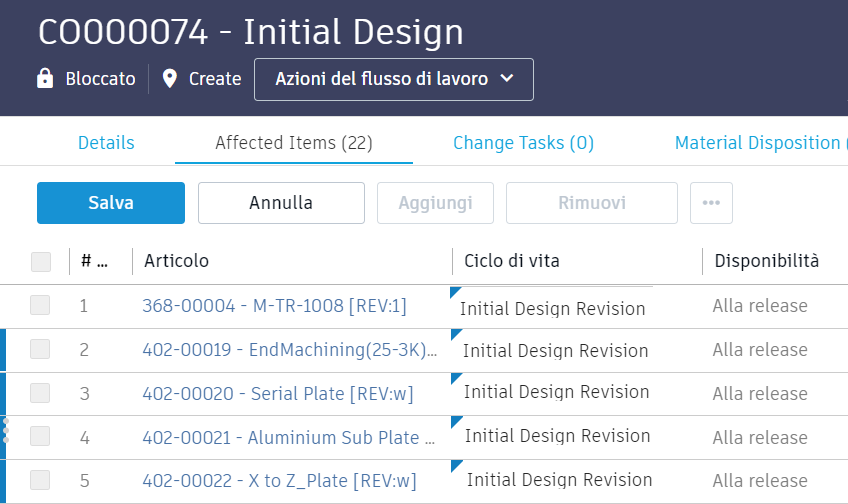
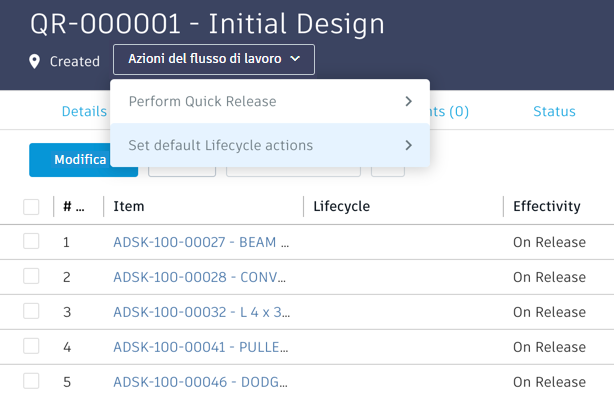
Associazione di sottocomponenti da rilasciare
Questo modello non è attualmente disponibile per gli utenti di Fusion.
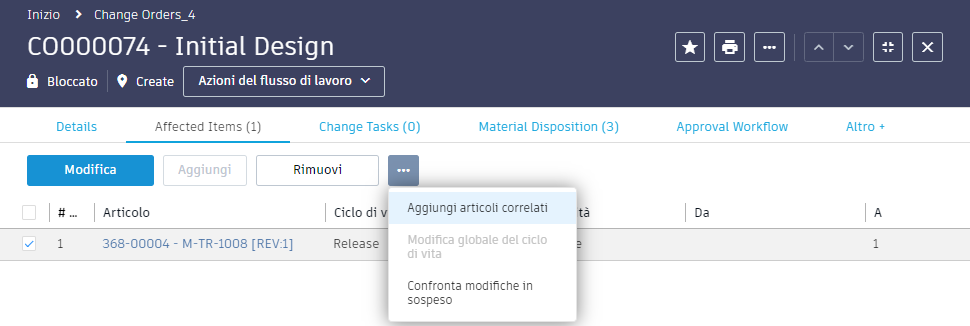
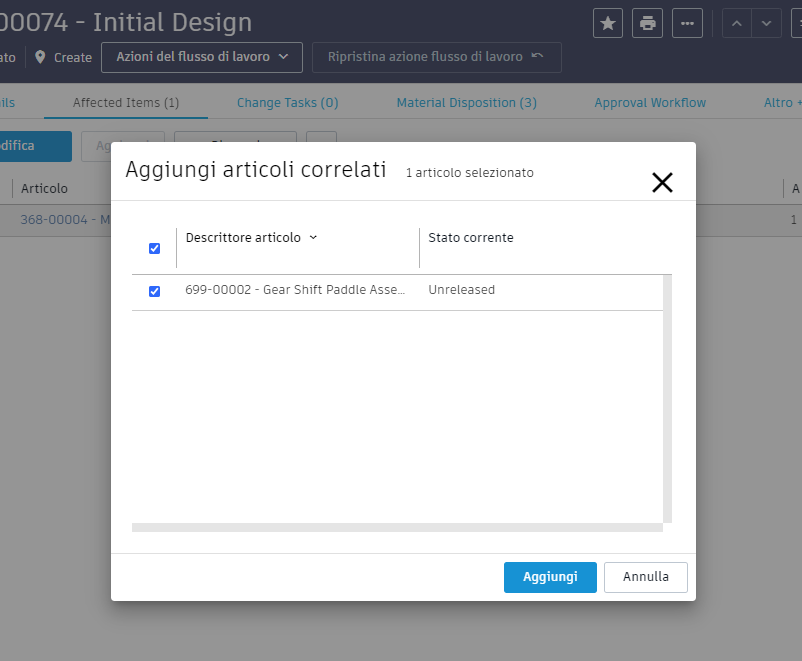
Per rilasciare anche i sottocomponenti dell'articolo, selezionare l'articolo nell'elenco e fare clic su Aggiungi articoli correlati:
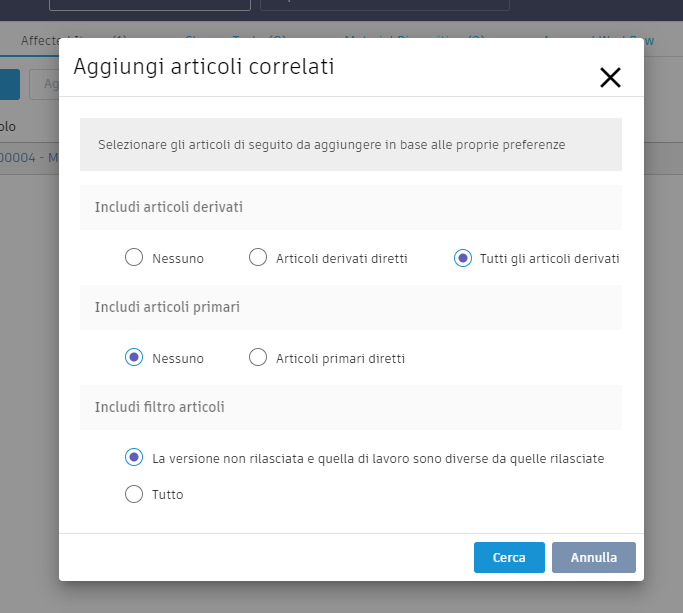
In questo modo sarà possibile cercare tutti i nuovi componenti della progettazione. Selezionare l'inclusione di "Tutti gli articoli derivati" laddove la versione non rilasciata e quella di lavoro sono diverse da quelle rilasciate:
Una volta completata la ricerca, fare clic su Aggiungi per collegare tutti gli articoli come articoli interessati. Una volta aggiunti gli articoli, è possibile aggiungere dei commenti per ogni componente nella specifica colonna della vista Articoli interessati. Questi commenti verranno inclusi nella notifica automatica inviata al momento dell'approvazione.
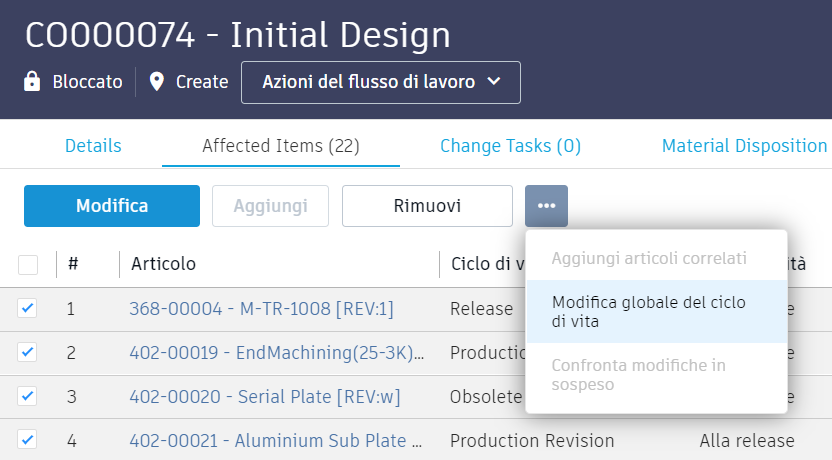
Successivamente, è necessario definire la transizione del ciclo di vita da eseguire per gli articoli nell'elenco. A tale scopo, selezionare tutti gli articoli nell'elenco utilizzando la casella di controllo nella parte superiore dell'elenco stesso. Quindi, fare clic su "Modifica globale del ciclo di vita" nella barra degli strumenti:
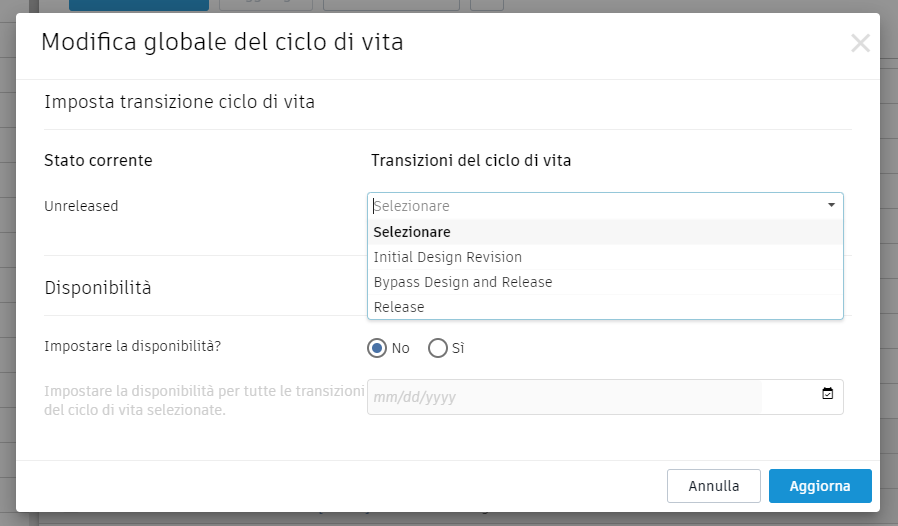
Selezionare la transizione specificata e fare clic su Aggiorna:
Tornando alla vista dell'articolo interessato, fare clic su Salva per confermare le modifiche: