Utilizzo delle viste personalizzate
È possibile creare viste personalizzate per ciascuna area di lavoro specificando i campi da visualizzare nell'elenco deli articoli e applicando dei filtri.
Crea nuova vista
Configurare il layout dell'area di lavoro da salvare.
Fare clic sul menu a discesa Area di lavoro, quindi scegliere Crea nuova vista.
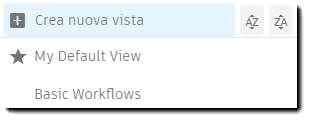
Assegnare un nome alla vista e fare clic sul pulsante con il segno di spunta per salvare la nuova vista.
Selezione delle colonne
- Fare clic su
 per aprire il selettore di colonna.
 - Nell'elenco Visualizza colonne sono elencate le colonne attualmente visualizzate nell'area di lavoro. Deselezionare una colonna per rimuoverla dalla vista.
- Selezionare le colonne dall'elenco Colonne disponibili per aggiungerle alla vista dell'area di lavoro. L'ordine in cui le colonne sono selezionate determina l'ordine nell'area di lavoro.
- Facoltativo: digitare un nome di colonna nella casella in Colonne disponibili per filtrare l'elenco.
- Trascinare le colonne per riordinarle.
- Fare clic su Salva. Il layout delle colonne viene salvato nella vista corrente.
Ordinamento dell'elenco degli articoli
- Fare clic su un'intestazione di colonna per eseguire l'ordinamento in base a tale colonna. Fare nuovamente clic sull'intestazione per passare dall'ordine crescente a quello decrescente e viceversa.
Applicazione di filtri ad una colonna
- Fare clic sul menu a discesa dei filtri in un'intestazione di colonna.
- Nell'editor filtri, selezionare un criterio di filtro dall'elenco a discesa, ad esempio Contiene, Inizia con e così via.
- Immettere un valore per il criterio.
- È possibile applicare più filtri a una singola colonna. Fare clic su + Aggiungi un altro filtro per definire un altro gruppo di criteri.
- Specificare l'operatore tra ciascun filtro. I filtri possono essere combinati con l'operatore AND o confrontati con l'operatore OR.
- Fare clic su Salva.
Un'icona di filtro evidenziata  nell'intestazione di una colonna indica che è in uso un filtro. Posizionare il puntatore del mouse sopra l'icona di filtro per esaminare le impostazioni di filtro.
Gestione dei filtri per tutte le colonne
Fare clic sull'icona del filtro nella parte superiore destra di un'area di lavoro per visualizzare, modificare e gestire tutti i filtri utilizzati nell'area di lavoro corrente.
Regolazione delle dimensioni delle colonne
- Trascinare il bordo di una colonna per restringerla o allargarla.
- Fare doppio clic sul bordo di una colonna per adattarla al contenuto.
Ridenominazione di una vista personalizzata
- Fare clic sul menu a discesa Vista.
- Accanto alla vista da rinominare, fare clic su ... e selezionare Rinomina vista.
- Immettere un nuovo nome per la vista.
Duplicazione di una vista personalizzata
Fare clic sull'elenco a discesa dell'area di lavoro.
Accanto alla vista da duplicare, fare clic su ... e selezionare Duplica vista.
La vista corrente viene duplicata con un identificatore numerico.
Rinominare la vista.