Aggiunta di punti di rilievo ai progetti di scansione
L'utilizzo dei punti di rilievo permette di migliorare la precisione della scansione e correggere le aree problematiche.
I punti di rilievo sono aggiunti a RealViews nella schermata della scheda di registrazione durante la registrazione delle scansioni o dopo la registrazione delle scansioni o ancora quando si torna alla scheda di registrazione.
Di seguito sono riportati alcuni utilizzi pratici dei punti di rilievo:
- Aggiungere coordinate x, y, z specifiche al modello perché venga visualizzato in una posizione specifica nello spazio rispetto ad un modello CAD o BIM esistente.
- Impostare le coordinate su 0, 0, 0 su un punto da visualizzare nell'angolo dello schermo.
- Aggiungere coordinate reali acquisite da una stazione di rilievo professionale.
Se nel processo di scansione sono utilizzati destinazioni, è possibile identificarle per ottenere informazioni sui rapporti di destinazione e migliorare la qualità di registrazione.
Una volta inseriti tre punti in ogni scansione, il processo di registrazione viene rieseguito automaticamente. Se la registrazione è completata correttamente, la scansione è unita automaticamente al gruppo di scansione principale.
In caso contrario, l'utente riceverà un feedback sull'accuratezza della scansione e dovrà correggere o accettare i risultati.
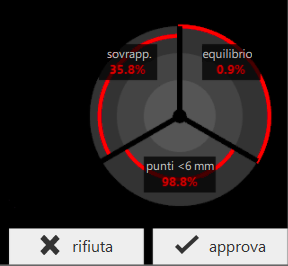
L'affinamento consente generalmente di risolvere i problemi di registrazione. Se i risultati rimangono insoddisfacenti, potrebbe essere necessario ripetere la registrazione selezionando nuovi punti.
Per ignorare o eliminare/escludere in modo permanente una singola scansione complessa o una scansione nella parte superiore del gruppo verticale durante la registrazione manuale, si può notare l'assenza di una "X" per eliminare la scansione. È possibile scollegare il gruppo, inviando le scansioni al gruppo Non registrato, e quindi eliminare le scansioni. È inoltre possibile creare un nuovo gruppo dalle scansioni all'interno del gruppo Non registrato.
I gruppi di scansione possono essere creati e utilizzati per unire insieme gruppi di scansioni. È possibile modificare e accedere ai gruppi tramite i menu a comparsa nella parte superiore di ogni elenco di scansione.
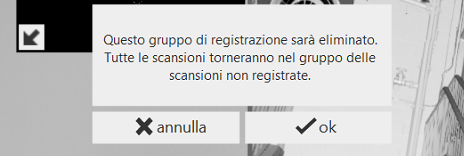
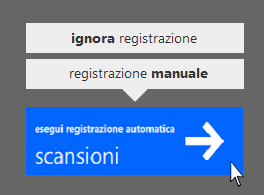
Se le scansioni sono state registrate in precedenza, l'utente può provare a registrarsi nuovamente tramite la registrazione automatica, mantenere i dati e affinarli tramite la registrazione manuale oppure saltare la registrazione e passare direttamente all'indicizzazione. Questa operazione può essere eseguita dalla schermata Importa, dove viene visualizzata una finestra a comparsa quando si posiziona il cursore del mouse sul pulsante Registra scansioni con un successivo messaggio di avviso oppure, se si sceglie di eseguire la registrazione manuale ed eseguire il backup, andare all'icona Impostazioni scansione nella parte superiore destra dello schermo e passare il mouse sul pulsante Registra scansioni nella schermata successiva. La finestra a comparsa è la stessa in entrambe le istanze; fare clic su "Ignora registrazione".
Come specificare un punto di rilievo:
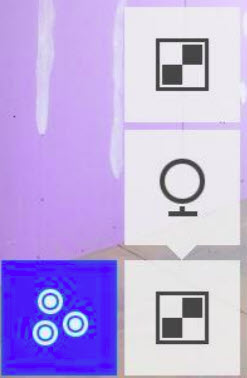
- Selezionare o verificare la modalità desiderata (punto singolo, destinazione scacchiera o destinazione sfera).
- Individuare il punto desiderato e farvi clic sopra. Viene posizionato un contrassegno nella scena in corrispondenza del punto su cui si è fatto clic (oppure al centro della destinazione per le destinazioni scacchiera o sfera). Per le modalità di destinazione, viene visualizzata un riquadro in cui l'utente dovrà immettere le informazioni relative al punto.
- In modalità a punto singolo, fare clic sull'icona "pin" sotto il contrassegno. Viene visualizzata un riquadro in cui immettere le informazioni relative al punto.
- Fare clic su "Crea punto di rilievo" per attivare le opzioni del punto di rilievo.
- Selezionare il nome del punto di rilievo dal riquadro a discesa oppure immettere un nuovo nome. Sono riportate di seguito le istruzioni sull'importazione di nomi e posizioni di punti noti.
- Confermare o immettere le coordinate finali per il punto nelle caselle inferiori. Nota: Le coordinate devono essere specificate in metri.
- Fare clic su "Salva" per impostare il punto.
Allineamento rilievo
In ReCap 360 Ultimate, è disponibile un semplice strumento che consente di applicare tale sistema ad un progetto di registrazione. Il processo funziona identificando punti singoli, destinazioni scacchiera o destinazioni sfera di cui si conoscono le coordinate finali. Tali punti identificati sono denominati "punti di rilievo". È possibile specificare un punto di rilievo in una scansione registrata in qualsiasi momento durante la registrazione.
Come specificare un punto di rilievo:
- Selezionare o verificare la modalità desiderata (punto singolo, destinazione scacchiera o destinazione sfera).
- Individuare il punto desiderato e farvi clic sopra. Viene posizionato un contrassegno nella scena in corrispondenza del punto su cui si è fatto clic (oppure al centro della destinazione per le destinazioni scacchiera o sfera). Per le modalità di destinazione, viene visualizzata un riquadro in cui l'utente dovrà immettere le informazioni relative al
 .
. - In modalità a punto singolo, fare clic sull'icona "pin" sotto il contrassegno. Verrà visualizzata una casella in cui
- è possibile immettere le informazioni relative al punto.
- Fare clic su "Crea punto di rilievo" per attivare le opzioni del punto di rilievo.
- Selezionare il nome del punto di rilievo dal riquadro a discesa oppure immettere un nuovo nome. Vedere di seguito
- per le istruzioni sull'importazione di nomi e posizioni di punti noti.
- Confermare o immettere le coordinate finali per il punto nelle caselle inferiori.
- Fare clic su "Salva" per impostare il punto.
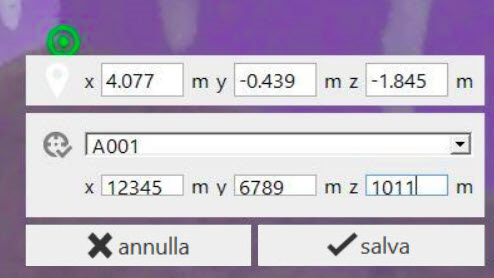
È inoltre possibile importare un elenco di nomi e coordinate note dei contrassegni selezionando una delle opzioni di caricamento dei punti di rilievo nel riquadro a discesa. In ReCap è fornita una finestra di dialogo da cui è possibile selezionare un file TXT sul disco. Il file TXT deve contenere un elenco di punti delimitato da spazi in uno dei seguenti formati:
< name> < x position >  < y position > < z position >

< name> < north position > < east position > < elevation position>
È possibile selezionare il formato di colonna desiderato (XYZ o NEE) dall'elenco a discesa. Una volta letto il file, i nomi dei punti di rilievo importati sono visualizzati nell'elenco a discesa.
Una volta aggiunti tre o più punti, in ReCap viene calcolato l'allineamento ottimale dal gruppo di registrazione alle coordinate finali fornite. La qualità di questo allineamento è visualizzata tramite un valore RMS. Questo valore può essere analizzato in due modi:
- Fare clic sul punto di rilievo posizionato per visualizzarne le coordinate e il valore RMS.
- Posizionare il cursore del mouse o fare clic sul riquadro sovrapposto del rapporto (icona Appunti) nella parte inferiore dello schermo.