Note
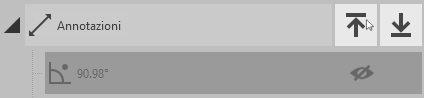
A qualsiasi misurazione, regione, revisione e selezione creata all'interno di ReCap, nonché a qualsiasi punto generale all'interno del progetto, possono essere assegnate direttamente note, consentendo una forma di comunicazione più ricca. Il titolo e il testo della descrizione, insieme agli allegati immagine, possono essere aggiunti alle annotazioni in qualsiasi momento selezionando lo strumento "Nota" nell'oggetto dell'area di disegno:
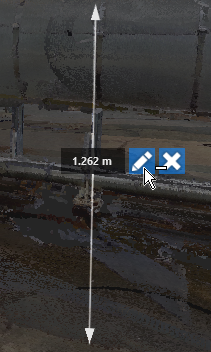
o tramite la relativa rappresentazione del Navigatore progetto:
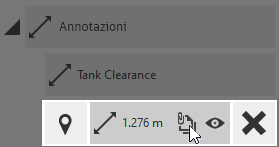
Gli allegati immagine possono essere aggiunti come parte di qualsiasi nota. Gli allegati hanno un limite di 7 per nota.
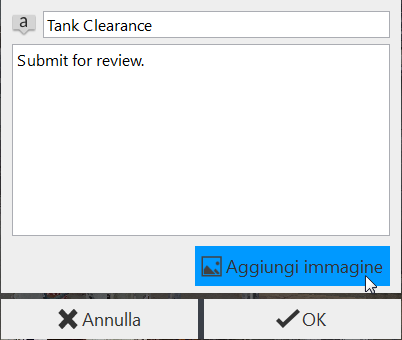
Una volta aggiunti, gli allegati possono essere visualizzati tramite il browser miniature o la finestra di anteprima al clic.
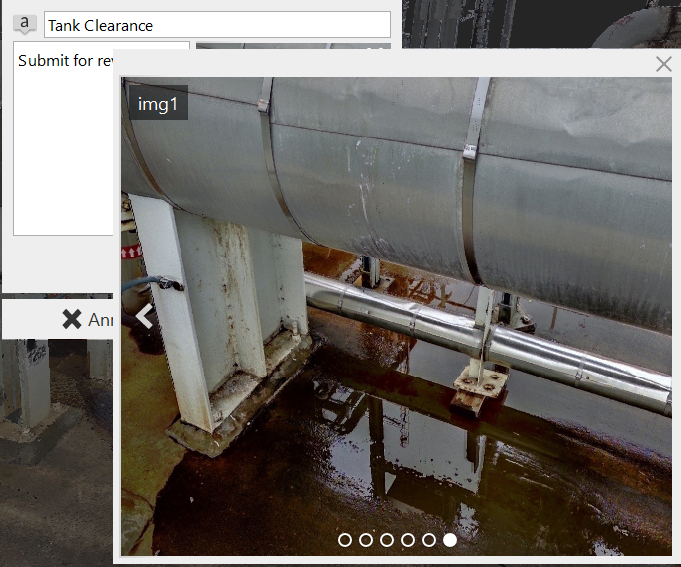
I formati attualmente supportati includono: JPEG, BMP, PNG e GIF.
È possibile creare e modificare note che etichettano le varie misurazioni create. Quando non sono necessarie le note o le misurazioni, è possibile eliminarle o nasconderle temporaneamente tramite l'icona "occhio". Tutte queste opzioni sono disponibili tramite le misurazioni nell'area di disegno o dal Navigatore progetto.
Importa/Esporta
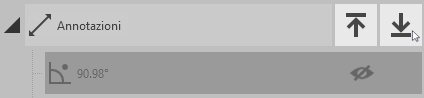
Le note possono anche essere importate ed esportate da ReCap tramite un file CSV. Per importare le note, fare clic sul pulsante di importazione nel Navigatore progetto.
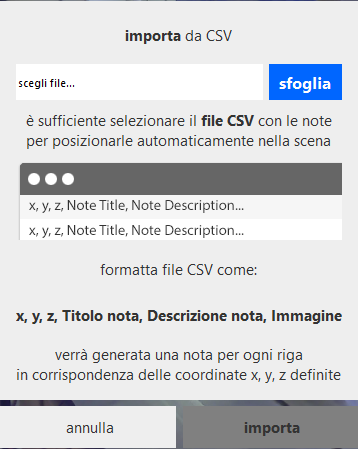
Dopo aver fatto clic, viene chiesto di fornire un file CSV che genera le note. Formattare il file CSV come segue:
x, y, z, Note Title, Note Description, ImagePer immagine, specificare il nome del file di immagine. L'immagine deve trovarsi nella cartella < csvfilename >_attachments accanto al file csv.
Viene generata una nota per la riga nella posizione X, Y, Z specificata.
Una volta importate, le note saranno visibili nella scena e nel Navigatore progetto. È inoltre possibile esportare l'intero gruppo di note in un file CSV dallo stesso punto di accesso nel Navigatore progetto. Le eventuali immagini verranno salvate nella cartella < csvfilename >_attachment accanto al file csv.
Se la nota contiene caratteri Unicode, Excel potrebbe non essere in grado di visualizzare correttamente il carattere Unicode. Per risolvere il problema, seguire i passaggi seguenti.
- Creare una nuova cartella di lavoro in Excel.
- Cercare "import csv".
- Aprire il file CSV.
- Scegliere "File Origin 65001 Unicode (UTF-8)".
- Fare clic su Carica
Il carattere Unicode deve essere visualizzato in Excel.