Snap
Snap a tubi
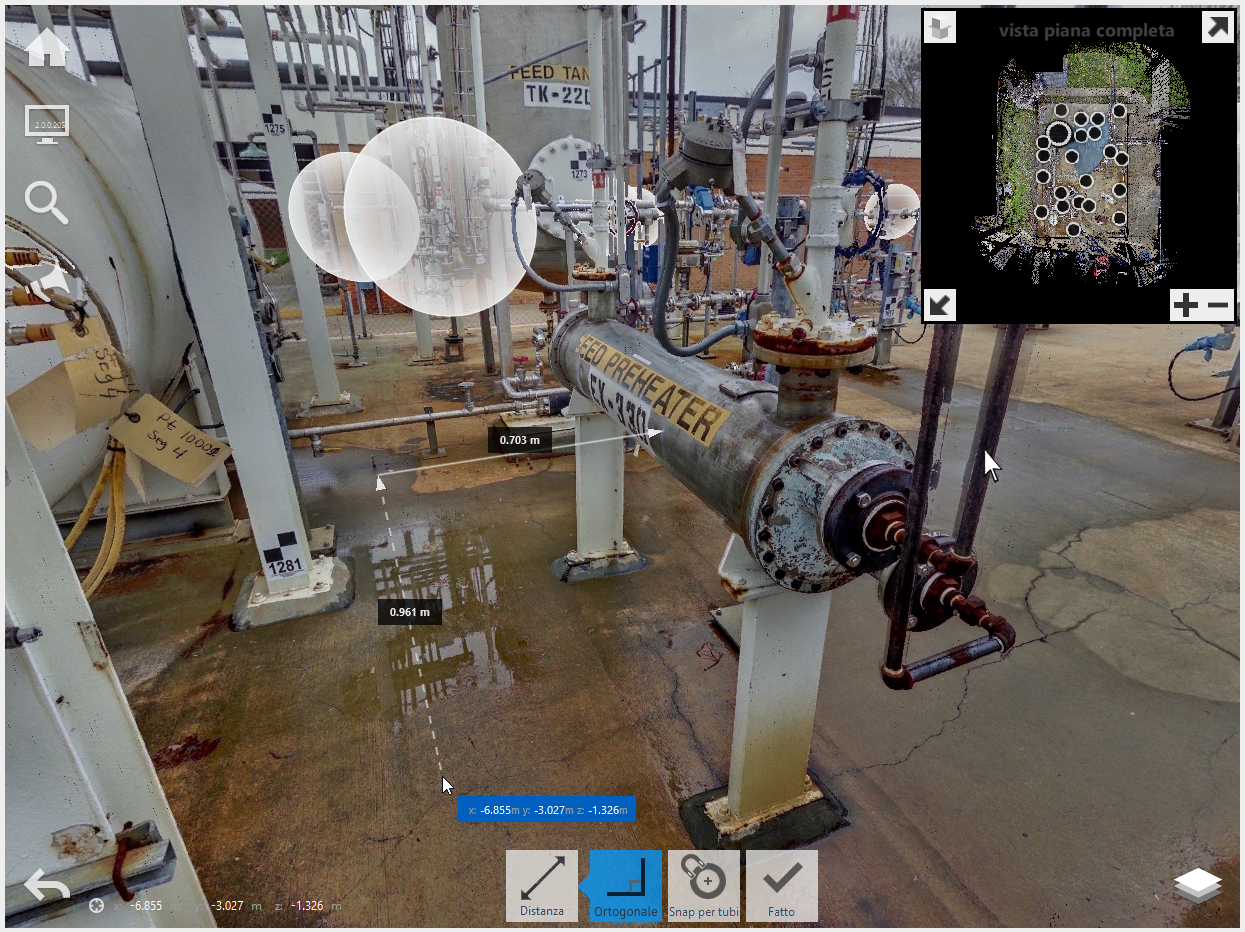
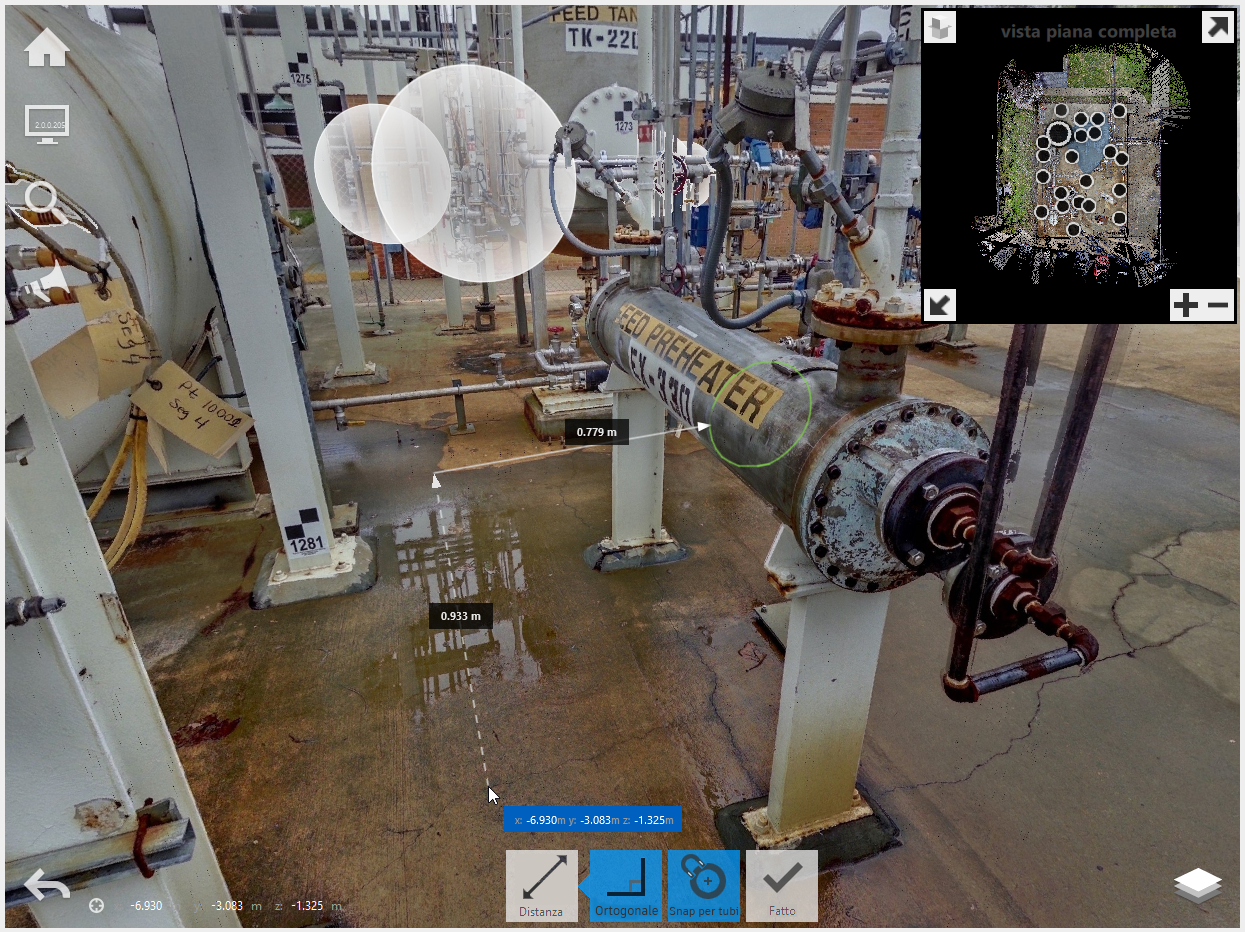
È possibile ottenere una precisione aggiuntiva quando si lavora con tubature o oggetti cilindrici con lo strumento Snap a tubi. Quando questa modalità è attivata, selezionandola direttamente tramite il menu Distanza o attivandola tramite CTRL mentre è nel menu, ReCap rileva automaticamente qualsiasi oggetto cilindrico sotto il cursore, esegue lo snap alla sezione trasversale e, in definitiva, fornisce misurazioni dal centro o da un punto selezionato lungo la circonferenza.
Durante il tentativo di rilevare un tubo o un oggetto cilindrico, diventa visibile un selettore numerico di avanzamento verso la parte in alto a destra della croce di selezione. Quando un oggetto viene riconosciuto per l'utilizzo con lo strumento Snap a tubi, sotto il cursore viene visualizzato un anello verde che rappresenta la circonferenza stimata. Tenere presente che le aree con bassa densità o con disturbo non correlato possono rendere più difficile il rilevamento; in questi casi, è possibile scegliere di continuare a posizionare il cursore fino a quando non viene visualizzato un anello rappresentativo della misurazione prevista. Una volta ottenuto il risultato desiderato, fare clic una volta per bloccare l'anello in posizione. Per default, la misurazione della distanza inizia lungo la circonferenza dell'anello bloccato; tuttavia, è possibile attivare o disattivare il punto iniziale della misurazione della distanza tra la circonferenza e il centro dell'anello premendo il tasto ALT.
Misurazione della distanza dalla selezione Snap a tubi
A questo punto, è necessario applicare una freccia di distanza tra il punto centrale o la circonferenza dell'anello bloccato e la posizione corrente del cursore. Spostare il cursore, fare clic sul punto finale desiderato e completare la misurazione premendo "Fatto". È anche possibile definire il punto finale come un'altra circonferenza posizionando il cursore del mouse su un secondo oggetto cilindrico con lo strumento Snap a tubi ancora attivo e ripetendo i passaggi necessari per rilevare l'oggetto. Se si utilizza questo metodo, è possibile misurare la distanza da centro a centro, da circonferenza a circonferenza o una combinazione delle due.
Inoltre, è possibile utilizzare qualsiasi altro strumento del menu Distanza per misurare dal tubo o da un oggetto simile. Subito dopo aver impostato l'anello verde, premere MAIUSC per attivare o disattivare altri strumenti Distanza ed eseguire la misurazione dal perimetro o dal centro attivando/disattivando ALT.
È possibile riposizionare il punto finale della misurazione in qualsiasi momento facendo clic e trascinandolo, purché:
- rimanga lungo la circonferenza originale (si applica ai punti finali del perimetro) o
- sia possibile definire un nuovo cilindro durante il trascinamento in un nuovo oggetto (si applica ai punti finali del centro e del perimetro).
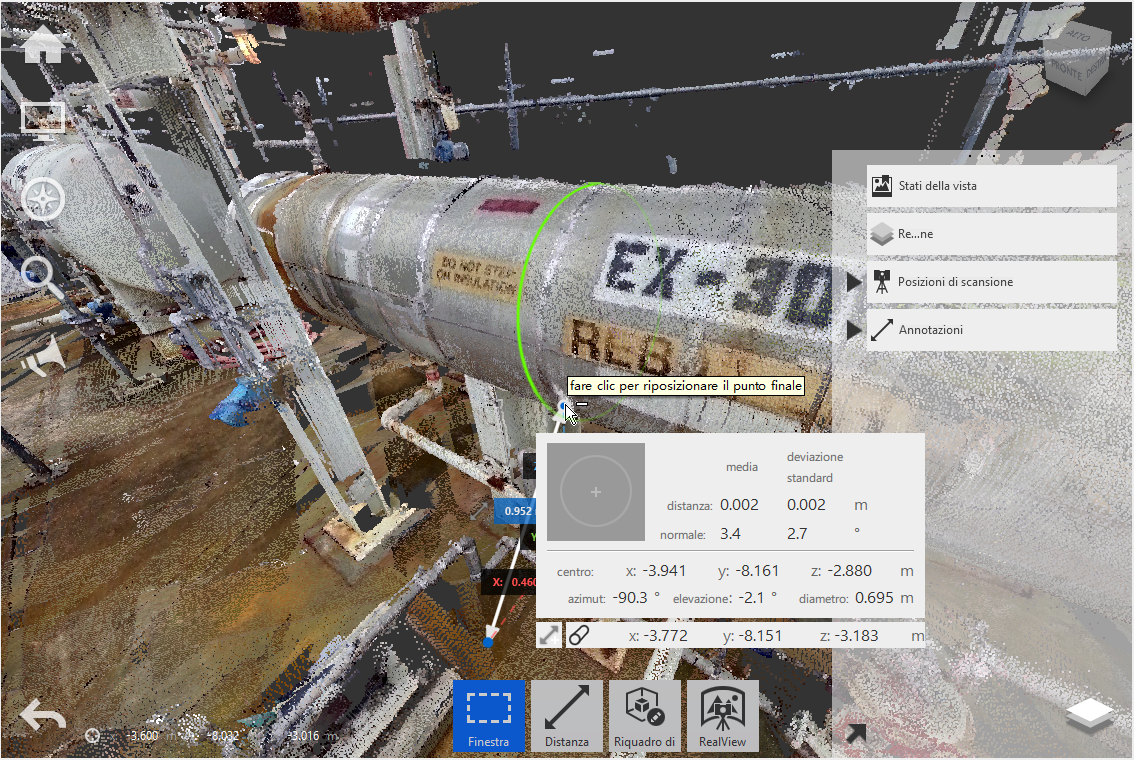
Dopo aver impostato tutti i punti e le distanze, è possibile posizionare il puntatore del mouse sulla misurazione della distanza scelta per i dettagli, nonché sui punti finali delle selezioni Snap a tubi indipendenti per visualizzare il diametro e le coordinate.
Misurazione come un punto fisso
È inoltre possibile impostare la circonferenza come un punto fisso, anziché misurare una distanza rispetto ad un altro punto, per visualizzare le coordinate e il diametro del tubo o del cilindro. Dopo il primo clic per bloccare l'anello verde, premere INVIO sulla tastiera per impostare il punto fisso come centro e quindi successivamente posizionare il puntatore del mouse per visualizzare le misurazioni.
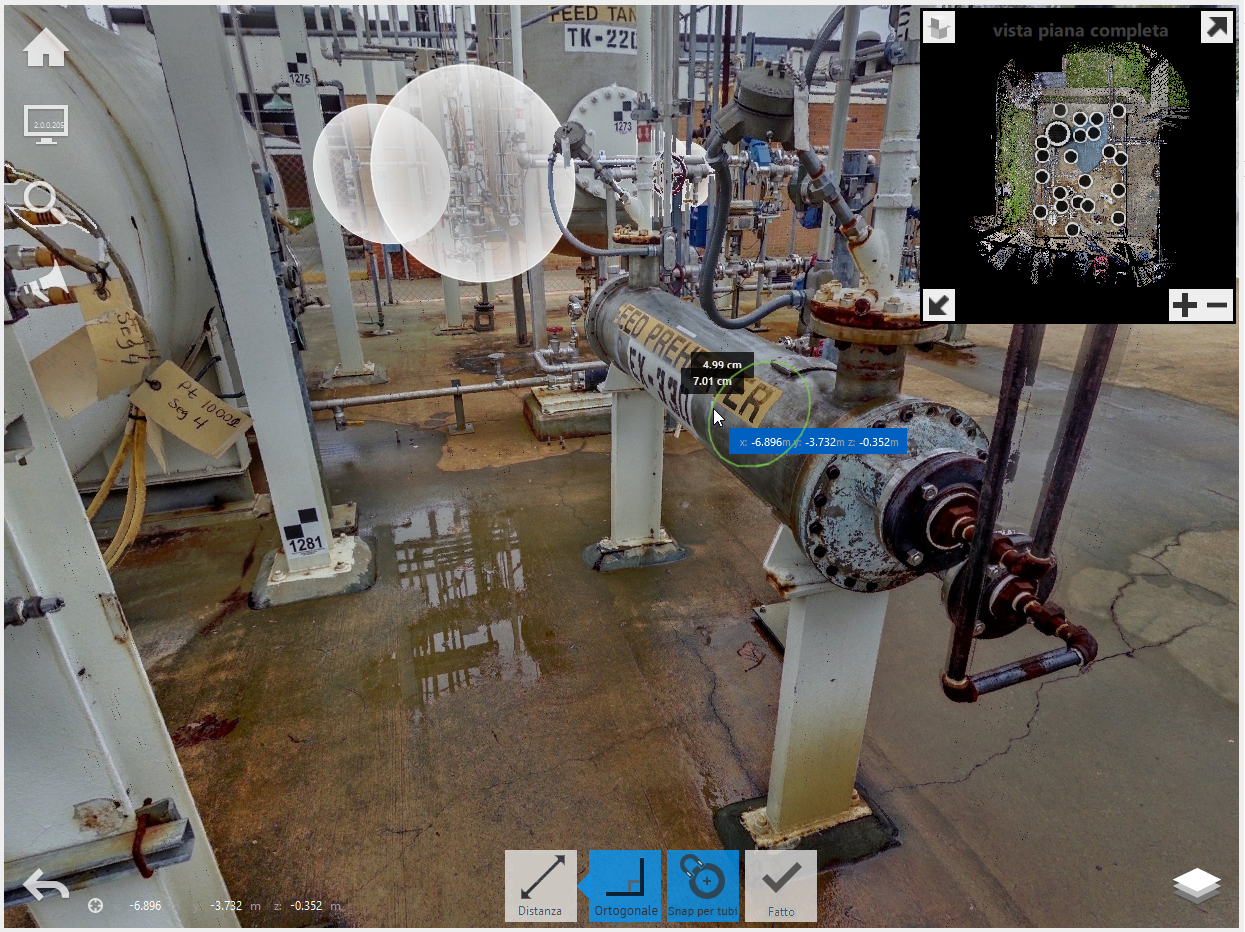
Le modalità Orto, Mano libera e Snap superficie possono ancora essere attivate con il tasto MAIUSC mentre si trova in questo stato.
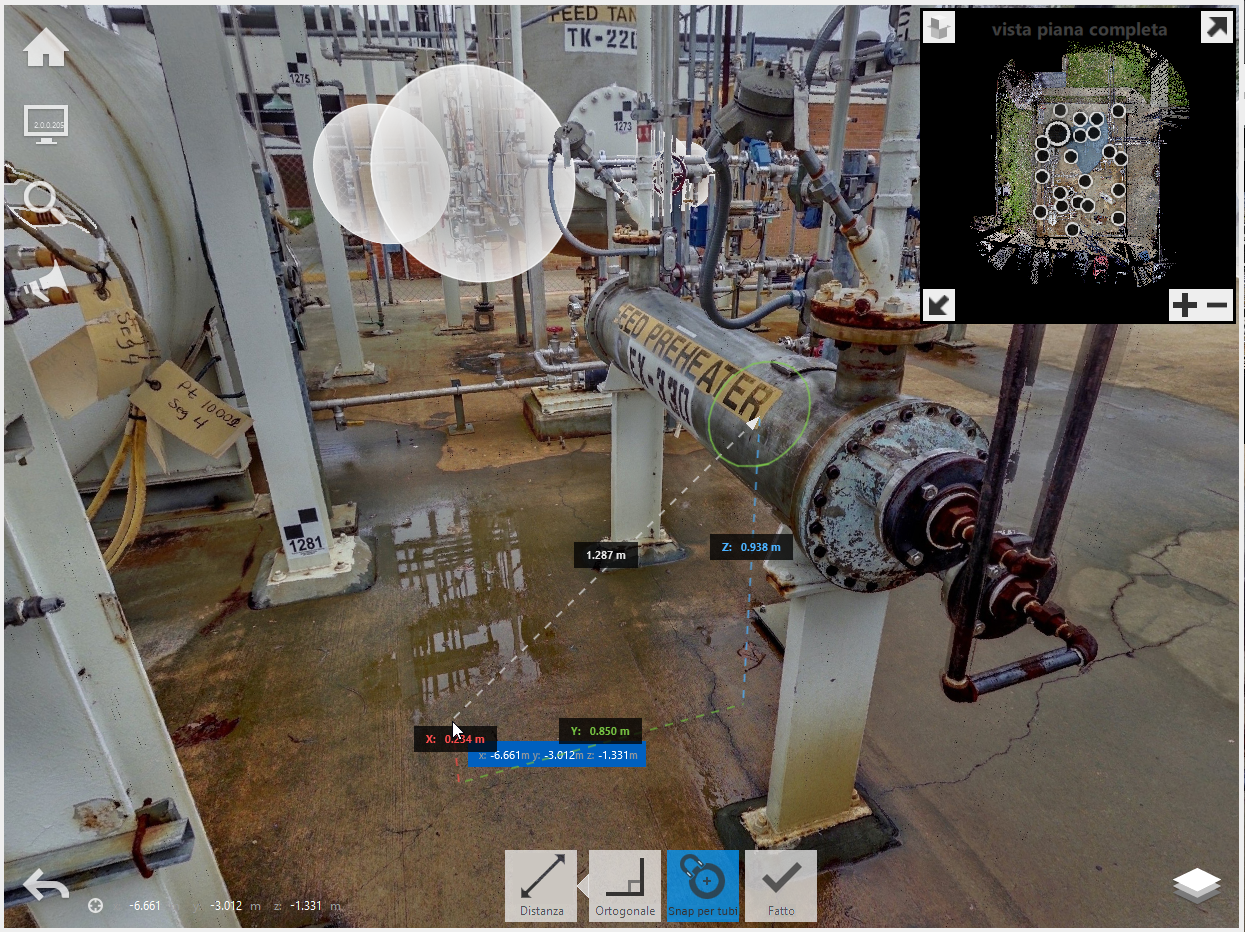
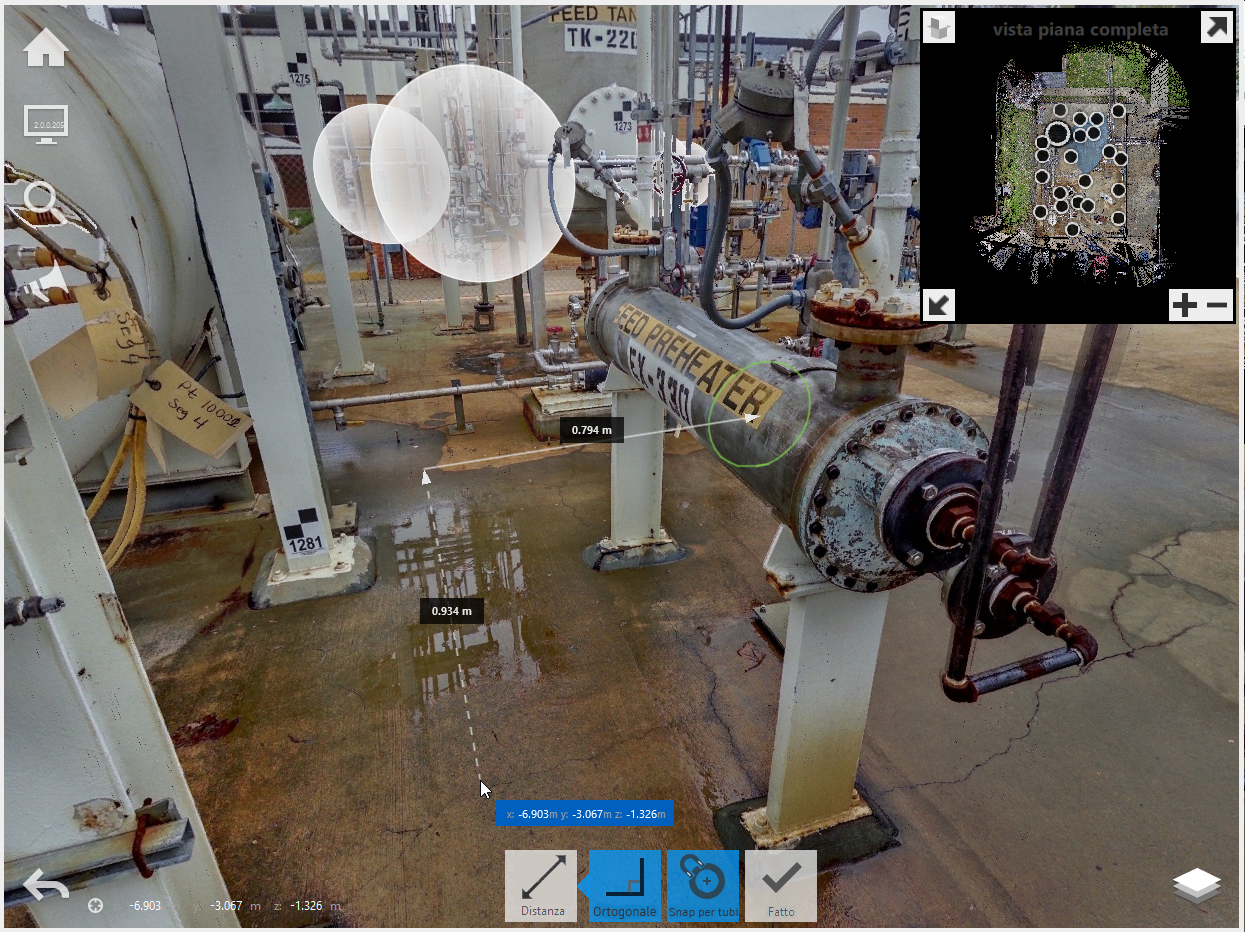
Analogamente, il passaggio tra il punto centrale e la circonferenza del cilindro può essere ottenuto con il tasto ALT.
Al termine, fate clic sul pulsante "Fatto" per chiudere lo strumento.
Le quote del cilindro possono essere visualizzate facendo clic sul punto finale del cilindro dopo aver posizionato una misurazione.
Snap a superficie
Snap a superficie consente essenzialmente di misurare il margine di spazio tra un punto di partenza della superficie e un punto proiettato all'esterno dalla selezione. A differenza dello strumento Mano libera, questo strumento determina l'origine perpendicolare della selezione per produrre una linea bianca tratteggiata che si estende fino al cursore, consentendo di identificare il punto finale. È possibile accedere a questo strumento direttamente dal menu Distanza o attivando il tasto MAIUSC mentre si utilizza un altro strumento nel menu Distanza.
Una freccia gialla in alto a destra del cursore indica la possibilità di scegliere un punto iniziale. Fare clic una volta per impostare il punto iniziale. Per default, lo strumento Snap a superficie si blocca sull'asse che si estende verso l'esterno dal punto scelto. Viene visualizzata una descrizione comando con l'opzione di blocco sul piano (e di nuovo sull'asse) con il tasto TAB. La linea gialla (asse esterno) o bianca (piana) continua rappresenta la distanza misurata dal punto scelto. Il blocco al piano mostra semplicemente l'estensione planare dal punto iniziale e non produce l'asse esterno (verticale, orizzontale) utilizzato per determinare il margine di spazio.
Per scegliere il punto finale, spostare semplicemente il cursore sul punto desiderato e fare clic. I punti finali possono essere definiti alternativamente con lo strumento Snap a tubi premendo CTRL. Tenere presente che l'utilizzo del tasto MAIUSC per passare agli altri strumenti di distanza mentre questa modalità è attiva, disattiva lo Snap a superficie e ReCap utilizza il punto iniziale per iniziare a misurare la distanza nella modalità attivata.
Il riquadro delle coordinate viene visualizzato come tre linee gialle tratteggiate sul piano di superficie (la terza linea è generalmente parallela alla linea di misurazione). È possibile riposizionare uno dei due punti della misurazione in qualsiasi momento selezionandolo e trascinandolo.