Come impostare manualmente Azure SCIM
Attualmente, l'app SSO Autodesk è preconfigurata con tutte le impostazioni essenziali, incluso il mappaggio degli attributi SAML. È necessario selezionare l'app nel portale di Azure per registrarsi in modo da avviare automaticamente il provisioning di utenti e gruppi in Autodesk. Fare riferimento a Configurazione dell'applicazione SSO Autodesk dal portale di Azure. Tuttavia, in caso di problemi relativi al modello Autodesk o all'aggiornamento dell'origine di mappaggio SAML, è possibile utilizzare la seguente procedura di configurazione manuale.
In questa guida è descritto come configurare Azure AD in modo che esegua automaticamente il provisioning e il deprovisioning di utenti e gruppi in Autodesk.
Problemi noti
- I gruppi nidificati non sono supportati. Verranno inviati come utenti nel gruppo.
Prerequisiti
- Un tenant Azure AD
- URL del tenant SCIM
- Token segreto
L'URL del tenant SCIM e il token segreto saranno disponibili nell'impostazione della sincronizzazione della directory in Autodesk Account.
Ottenimento delle credenziali dal portale Gestione utenti Autodesk
Accedere ad Autodesk e selezionare la scheda Gestione utenti dalla barra di navigazione a sinistra.
Selezionare Per utente o Per gruppo per accedere alle impostazioni del team.
Fare clic sul pulsante Imposta sincronizzazione directory e selezionare SCIM con Azure AD come ambiente directory.
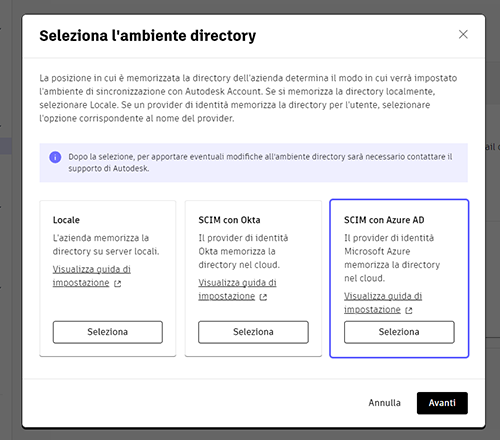
Fare clic su Avanti per accedere alle credenziali amministrative di Azure.
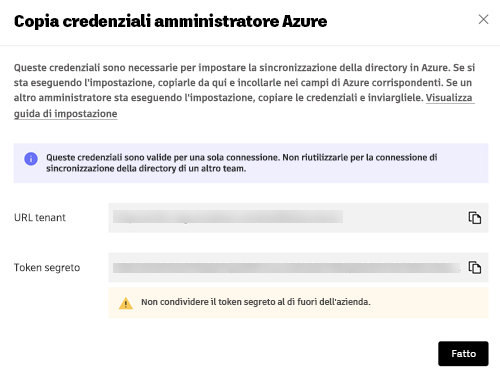
Copiare URL tenant e Token segreto. Questi valori verranno immessi rispettivamente nel campo Tenant URL e nel campo Secret Token nella scheda Provisioning dell'applicazione Autodesk nel portale di Azure.
Creazione di un'applicazione dal portale di Azure
Accedere al portale di Azure e fare clic su View in Manage Azure Active Directory. In alternativa, nel campo di ricerca del filtro, immettere Azure Active Directory e fare clic su Azure Active Directory nei risultati della ricerca.
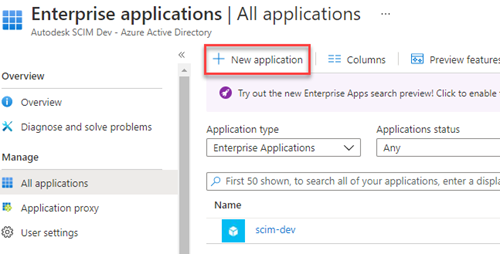
Fare clic su Enterprise applications e selezionare + New application.
Nella sezione Browse Azure AD Gallery, fare clic su + Create your own application per visualizzare il riquadro destro. Immettere il nome dell'applicazione.
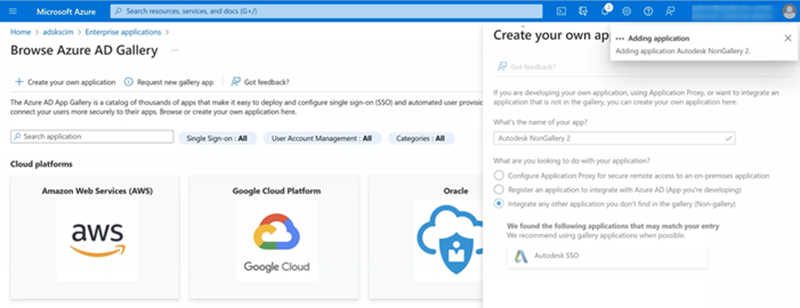
Fare clic su Create per aggiungere l'applicazione.
Configurazione del provisioning
Accedere al portale di Azure e selezionare Enterprise Applications per selezionare l'applicazione appena creata, come descritto nella sezione precedente.
Selezionare la scheda Provisioning dalla barra di navigazione a sinistra.
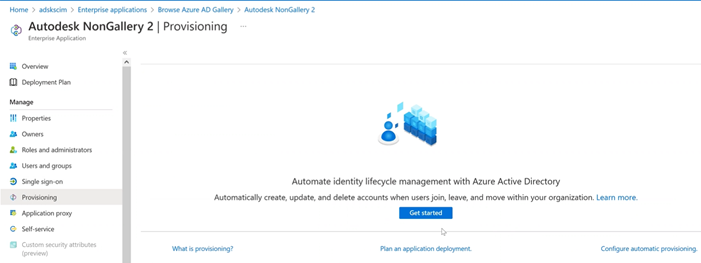
Fare clic sul pulsante Get started per selezionare la modalità di provisioning Automatic dal menu a discesa.
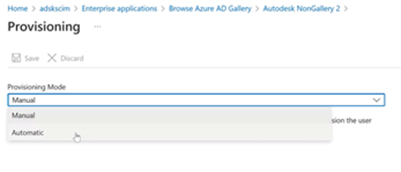
Nella modalità di provisioning, viene visualizzato il riquadro Admin Credentials.
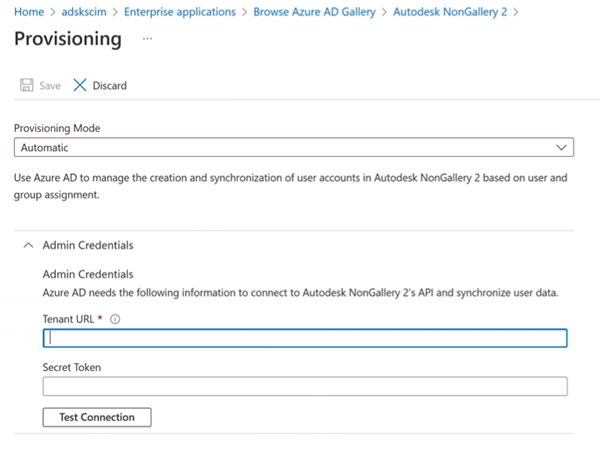
In Admin Credentials, immettere Tenant URL e Secret Token nei rispettivi campi.
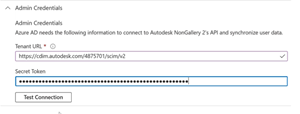
Selezionare Test Connection per verificare che Azure AD sia in grado di connettersi all'applicazione.
Una volta riuscita, salvare la connessione per visualizzare ulteriori impostazioni, come mostrato nelle sezioni seguenti.
Una volta che gli utenti e i gruppi sono stati mappati e il provisioning automatico è stato abilitato in Autodesk Account, gli utenti e i gruppi di Azure AD verranno sincronizzati in un intervallo di default regolare di 40 minuti. I dettagli delle richieste effettuate al server SCIM sono registrati in View Provisioning Logs.
Configurazione del mappaggio degli attributi
Configurazione di mappaggi di utenti
In Provisioning > Mappings, fare clic su Provision Azure Active Directory Users.
Selezionare Show advanced options e fare clic su Edit attribute list for customappsso.
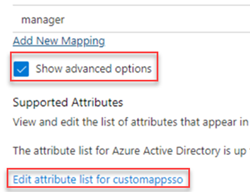
Aggiungere objectGUID nell'elenco degli attributi con questi dettagli e fare clic su Save.
- Name: urn:ietf:params:scim:schemas:extension:AdskUserExt:2.0:User:objectGUID
- Type: String
- Required: Yes
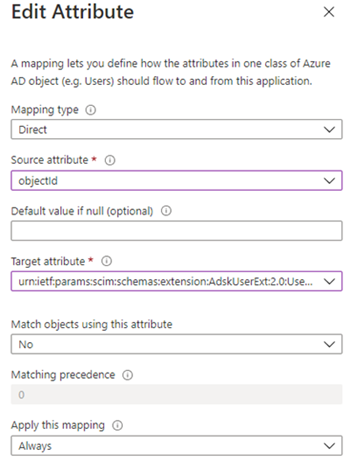
Aggiungere un nuovo mappaggio per objectGUID che corrisponda alla seguente schermata.
Regolare i mappaggi degli attributi degli utenti in modo da includere i seguenti attributi come elenco finale. Per eseguire correttamente il provisioning, è necessario eliminare tutti gli attributi indesiderati. È possibile disporre gli attributi di default come mostrato nella seguente schermata. Fare clic sul pulsante Save ogni volta che si esegue un'azione all'interno del mappaggio degli attributi.
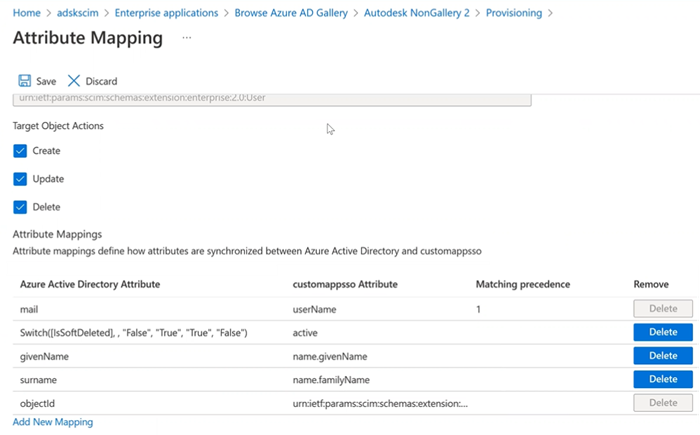
Durante il mappaggio degli attributi di origine:
- L'attributo "userName" deve utilizzare lo stesso valore utilizzato nell'attributo "email" per il mappaggio SAML.
- Il campo del cognome non può essere lasciato vuoto. Se l'utente non dispone di un cognome, immettere "-" nello spazio fornito. Inoltre, seguire il mappaggio degli attributi SAML se l'utente è già in ESSO.
Configurazione di mappaggi di gruppi
In Provisioning > Mappings, fare clic su "Provision Azure Active Directory Groups".
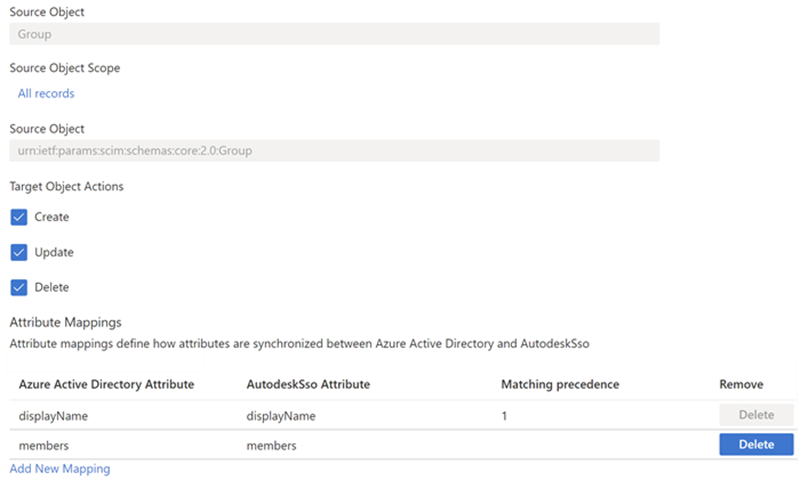
Regolare i mappaggi degli attributi dei gruppi in modo che il risultato corrisponda alla schermata precedente. Quindi salvare le modifiche.
Se sono presenti eventuali mappaggi aggiuntivi, è necessario eliminarli per il client SCIM per evitare inutili richieste.
Definizione dell'ambito di provisioning
Nella schermata Provisioning, fare clic su Settings per selezionare l'ambito di provisioning.
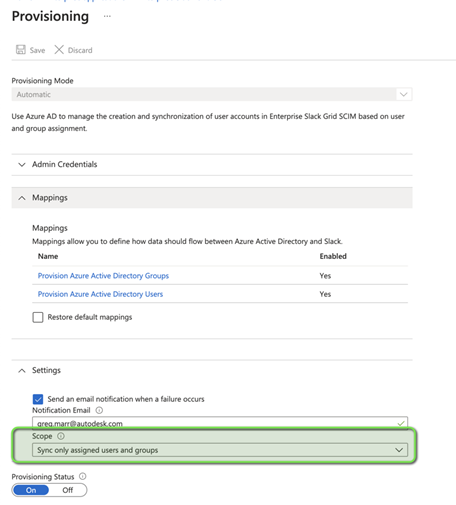
È possibile selezionare Sync only assigned users and groups in Scope e anche Provisioning Status.
Aggiunta di utenti e gruppi in Azure AD
Nell'interfaccia di amministrazione di Azure Active Directory di Azure:
In Enterprise Applications, selezionare l'applicazione.
Nel pannello a sinistra, in Manage, fare clic su Users and Groups.
Fare clic sul pulsante + Add user/group, quindi selezionare manualmente gli utenti e i gruppi che si desidera sincronizzare con Autodesk Account.
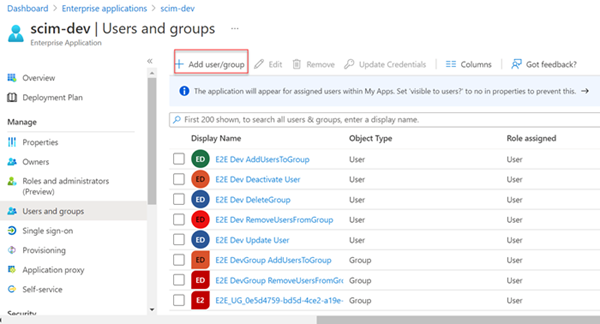
Nella pagina Add Assignment, fare clic sul collegamento None Selected per selezionare gli utenti desiderati dall'elenco a destra e assegnare l'utente selezionato. È possibile selezionare anche il ruolo dell'utente.
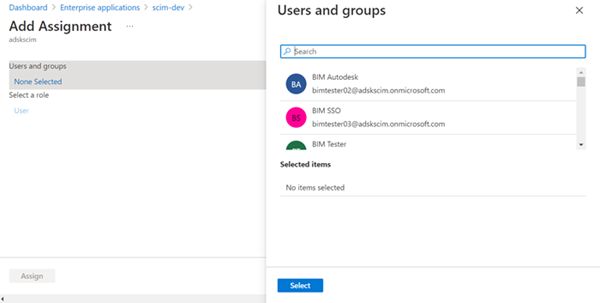
Fare clic su Assign. È possibile assegnare più utenti e gruppi AD all'app Autodesk. Solo gli utenti e i gruppi assegnati all'app Autodesk possono essere sottoposti a provisioning in Autodesk Account.
Avvio del provisioning
Accedere alla scheda Provisioning dell'app aziendale.
Se la modalità di Provisioning è impostata su automatica, per default l'intervallo di provisioning è fisso su 40 minuti. In alternativa, è possibile avviare o interrompere manualmente il provisioning.
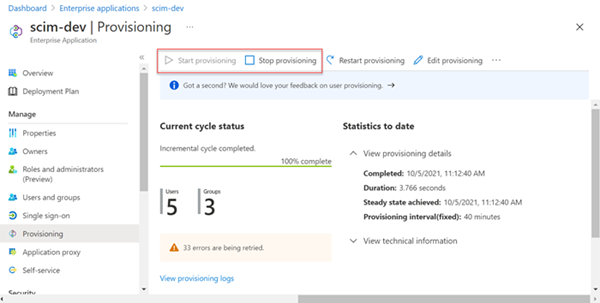
In questa pagina è possibile visualizzare il numero di utenti e gruppi, lo stato del ciclo corrente e i dettagli statistici.