Utilizzare Tabella della strategia per gestire e modificare le strategie in una posizione.
Apertura della finestra di dialogo Tabella della strategia
- Nella barra multifunzione di TruPlan fare clic su Tabella della strategia
 .
.

Ciascuna riga nella tabella rappresenta una strategia e le relative proprietà.
Modifica dell'elenco delle strategie e proprietà
- Per aggiungere colonne all'elenco, fare clic con il pulsante destro del mouse sull'intestazione di una colonna e selezionare Visualizza colonne, quindi scegliere le colonne che si desidera visualizzare.
- Per ordinare l'elenco in base alla proprietà, fare clic sull'intestazione della colonna appropriata.
- Per spostare una colonna a sinistra o a destra, fare clic sulla colonna e trascinarla nella sua nuova posizione.
- Per filtrare l'elenco delle strategie, fare clic con il pulsante destro del mouse sull'intestazione di una colonna e impostare i valori del filtro desiderato.
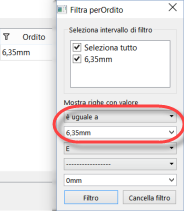
Ad esempio, per visualizzare solo le strategie il cui ordito è 0,25 pollici, fare clic con il pulsante destro sull'intestazione Ordito, selezionare "È uguale a" e immettere 0,25 pollici nella finestra di dialogo Filtra per.
- Per modificare i singoli valori in Tabella della strategia, apportare le modifiche direttamente nell'elenco delle strategie. Le celle in grigio non possono essere modificate.
- Per duplicare, eliminare o modificare la visibilità di una strategia, fare clic con il pulsante destro del mouse nella tabella e fare clic su Duplica, Elimina o Visibilità.
Quando si duplica una strategia, viene creata una copia sotto allo stesso strato della strategia originale nel browser di TruPlan e al relativo nome viene aggiunto il suffisso "(Copia)".
Creazione e applicazione di viste
Una vista è un layout personalizzato di Tabella della strategia che mostra le colonne e i filtri desiderati. Sono disponibili viste preimpostate ed è possibile creare viste personalizzate. Non è possibile modificare o eliminare le viste preimpostate.
Come applicare una vista:
- Fare clic con il pulsante destro del mouse su Tabella della strategia e scegliere Applica vista.
- Selezionare la vista desiderata.
Questa può essere una vista preimpostata o qualsiasi vista che è già stata creata per il modello. Le viste preimpostate includono:
- Visibilità analisi: contiene alcune colonne fondamentali oltre alla colonna Visibilità analisi che è possibile utilizzare per visualizzare o nascondere le analisi per ciascuna strategia.
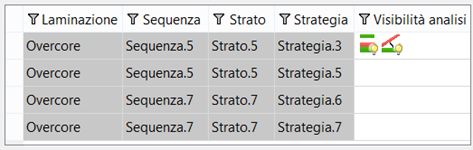
Vista Visibilità analisi
- Tessuto, Posizionamento delle fibre o Posa del nastro: queste viste visualizzano le colonne applicabili al rispettivo metodo di produzione; ad esempio la vista Tessuto include la colonna Lunghezza del materiale, la vista Posizionamento delle fibre include la colonna Sovrapposizione tow mentre la vista Posa del nastro include la colonna Strategia di taglio.
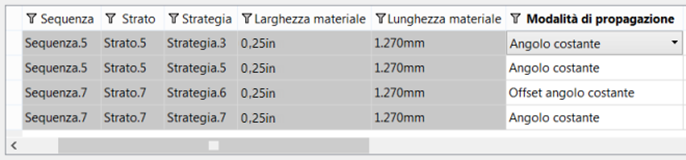
Vista Tessuto
- Visibilità analisi: contiene alcune colonne fondamentali oltre alla colonna Visibilità analisi che è possibile utilizzare per visualizzare o nascondere le analisi per ciascuna strategia.
Come salvare una vista:
- Dopo aver apportato modifiche ad una vista, fare clic con il pulsante destro del mouse su Tabella della strategia e selezionare Salva vista.
- Immettere un nome da assegnare alla vista.
Qualsiasi vista creata viene memorizzata sulla workstation in modo che possa essere utilizzata con tutti i modelli su cui si sta lavorando. La vista non viene memorizzata con il modello. Pertanto, se si apre il file TruPlan su un'altra workstation, non sarà possibile accedere alla vista personalizzata.
Visualizzazione e modifica della visibilità dell'analisi
- Individuare la colonna Visibilità analisi in Tabella della strategia.
Per default, questa colonna è all'estrema destra. Contiene icone che rappresentano le analisi che sono state create per ciascuna strategia.

- Fare clic sulle icone colorate per attivare o disattivare la visibilità.
Ciascun tipo di analisi è indicato da un'icona specifica:
 : spazio
 : angolo
 : compattazione
 : lunghezza tow
 : raggrinzimento
 : sterzata
 : taglio del nastro
- : una lampadina accesa significa che l'analisi è visibile.
 : una lampadina spenta significa che l'analisi è nascosta.
Operazioni di copia e incolla all'interno della tabella
- Fare clic con il pulsante destro del mouse e selezionare Copia o Incolla, oppure;
- Premere Ctrl-C e Ctrl-V
È possibile copiare e incollare una cella in un'altra cella come di consueto o incollare i valori in più celle.
- Copia una cella; ad esempio un valore Ordito.
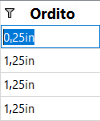
- Selezionare più celle di destinazione (utilizzando la combinazione di tasti Maiusc o Ctrl + clic).
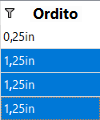
- Incollare il valore copiato nelle celle selezionate.
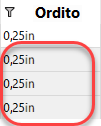
Per copiare e incollare una riga nell'intera tabella:
- Selezionare una riga nella tabella utilizzando la combinazione di tasti Maiusc o Ctrl + clic tra le celle.
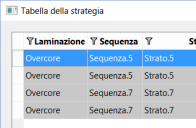
- Copiare la riga.
- Selezionare l'angolo in alto a sinistra della tabella per selezionare l'intera tabella quando si incolla la destinazione.
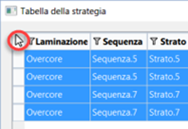
- Incollare la riga.
La riga copiata viene incollata in tutte le righe della tabella.
Importazione ed esportazione dei dati
È possibile importare ed esportare tutta o parte di Tabella della strategia in file CSV (valori separati da virgole) o XML (Extensible Markup Language). Tale operazione può essere utile per:
- Utilizzando i fogli di calcolo per calcolare i dati; ad esempio:
- Utilizzare formule per calcolare i valori di offset per ciascuna strategia. Ciò consente di evitare la presenza di spazi e sovrapposizioni nelle stesse posizioni di una laminazione.
- Assegnare i nomi agli strati in sequenza (Ply.1, Ply.2 e così via) in base ad un prefisso comune trascinando il mouse lungo le celle del foglio di calcolo.
- Creare rapporti sulla strategia che possono essere condivisi con altri ingegneri.
Come eseguire l'esportazione da Tabella della strategia:
- Nella tabella Strategia, selezionare le celle che si desidera esportare.
- Fare clic con il pulsante destro del mouse sulla selezione e scegliere Esporta.
- Immettere un nome di file e un percorso per l'esportazione e fare clic su OK.
I dati appropriati, comprese le intestazioni di colonna, vengono esportati nel file.
Come importare i dati in Tabella della strategia:
- Preparare il file CSV o XML che si desidera importare.
Ad esempio, è possibile apportare modifiche ad un file precedentemente esportato da Tabella della strategia oppure utilizzare un foglio di lavoro creato utilizzando i dati di un ambiente di lavoro specifico. Assicurarsi che le intestazioni di colonna corrispondano a quelle di Tabella della strategia, in modo che TruPlan possa posizionare i dati in modo corretto. L'ordine delle colonne non è importante, purché le intestazioni abbiano lo stesso nome.
- In Tabella della strategia fare clic su un punto qualsiasi di una riga per contrassegnare la riga come il punto iniziale per l'importazione dei dati.
Le celle importate verranno inserite, a partire da questa riga, nelle intestazioni di colonna appropriate.
- Fare clic con il pulsante destro del mouse all'interno della tabella e scegliere Importa.
- Individuare il file che si desidera e fare clic su OK.
Il file viene importato e le celle appropriate vengono sostituite a partire dalla riga selezionata. Se il file importato ha colonne che non sono presenti nella vista Tabella della strategia corrente, queste non vengono importate.