Arnold をダウンロードする
製品をダウンロードするには、Autodesk Account にサインインします。
会社または学校から Arnold ライセンスへのアクセス権が付与されている場合、Autodesk Account に Arnold が表示されないことがあります。その場合、会社または学校の Autodesk Account 管理者からアクセス権を付与されます。詳細については、以下を参照してください。
アクティブな体験版がある場合は、Autodesk Account から体験版をダウンロードできます。体験版のステータスを確認するには、「製品とサービス」を参照してください。
Autodesk Account の基本:
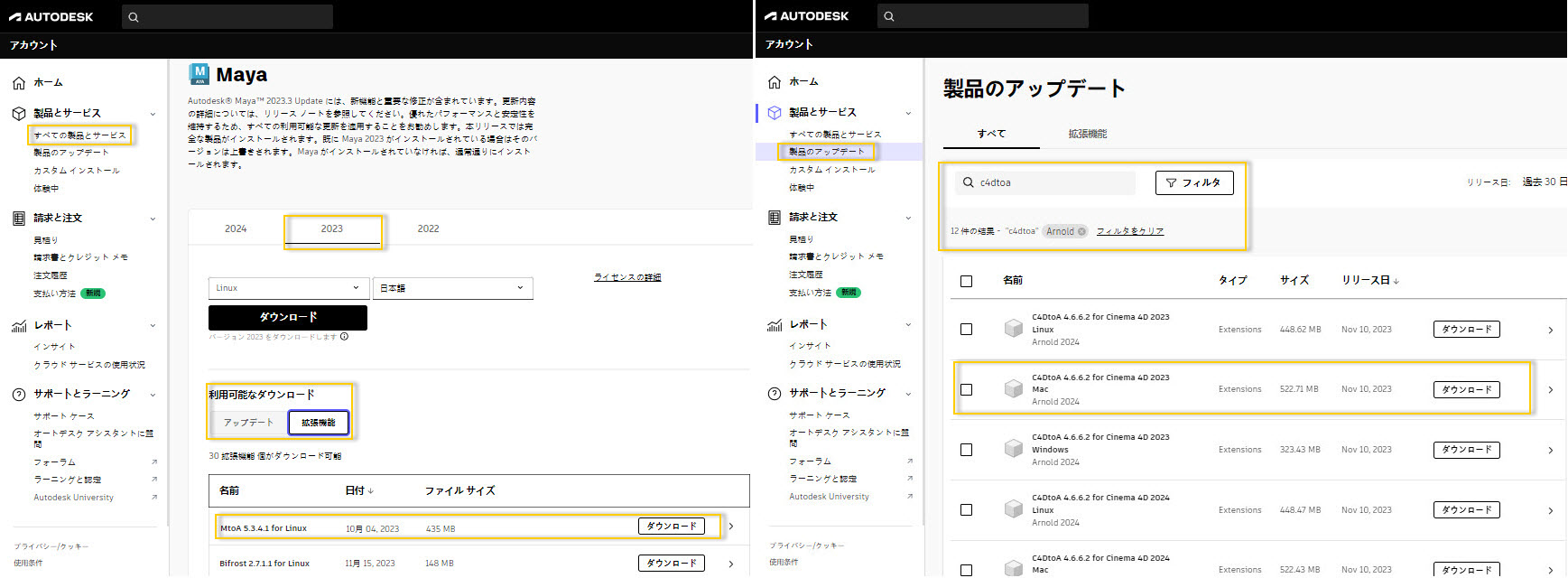
Arnold プラグイン(C4DtoA や MtoA など)は、拡張機能としてリスト示されます。
Arnold プラグインは、[製品の更新]の[拡張機能]で入手できます。
[すべての製品とサービス]内で行えること:
- MtoA は Maya の拡張機能として入手できます。
- MAXtoA は 3ds Max の拡張機能として入手できます。
- C4DtoA、HtoA、および KtoA は Arnold の拡張機能です。
[製品の更新]内で行えること:
- すべての Arnold プラグインは[拡張機能]で入手できます。
Arnold 製品の場合、Arnold SDK のダウンロードが更新プログラムになります。Arnold SDK は、ソフトウェア開発者が必要とするすべてのバイナリファイル、ヘッダ、ライブラリ、API ヘルプ ドキュメントを含むスタンドアロンのダウンロードです。
 |
このページのダウンロードに関するトピック:
- [製品の更新]から Arnold プラグインをダウンロードする
- [すべての製品とサービス]で Arnold プラグインをダウンロードする
- Arnold SDK をダウンロードする
- 教育用 Arnold をダウンロードする
- Arnold プラグインのカスタム フィルタを作成する
- ユーザに Arnold ダウンロードへのアクセス権を付与する
[製品の更新]から Arnold プラグインをダウンロードする
Autodesk Account (manage.autodesk.com)にサインインします。
ホーム ページで、[更新プログラムを表示(過去 30 日間)]をクリックします。
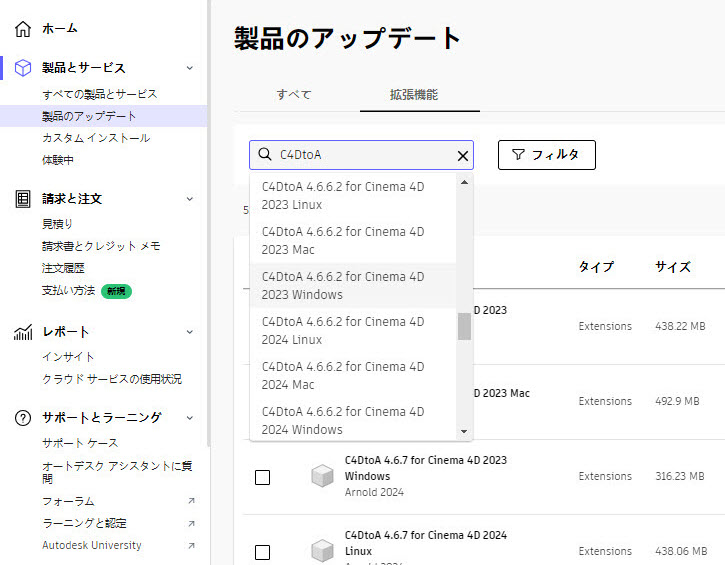
[製品の更新]で[拡張機能]をクリックします。
古いプラグインが必要な場合は、リリース日を「過去 30 日」から変更します。
検索ボックスで、Arnold プラグインの名前(「C4DtoA」など)を入力します。
推奨されるダウンロードの一覧で、ダウンロードするバージョンをクリックします。または、[Enter]キーを押してフィルタを適用し、下の結果リストをスクロールします。
 |
[すべての製品とサービス]で Arnold プラグインをダウンロードする
[すべての製品とサービス]で、特定のバージョンの Maya、3ds Max、または Arnold の Arnold プラグインをダウンロードできます。たとえば、Maya 2022 を指定した場合、使用可能な MtoA ダウンロードのリストが表示されます。
[製品の更新]では、すべての Arnold プラグインがフラットに表示され、名前、プラットフォーム、リリース日でフィルタできます。
Autodesk Account (manage.autodesk.com)にサインインします。
[すべての製品とサービス]で Maya、3ds Max、または Arnold を見つけます。[検索]を使用して製品を 1 つだけ表示できます。
- MtoA をダウンロードする場合は Maya をクリックします。
- MAXtoA をダウンロードする場合は 3ds Max をクリックします。
- C4DtoA、HtoA、または KtoA をダウンロードする場合は、Arnold をクリックします。
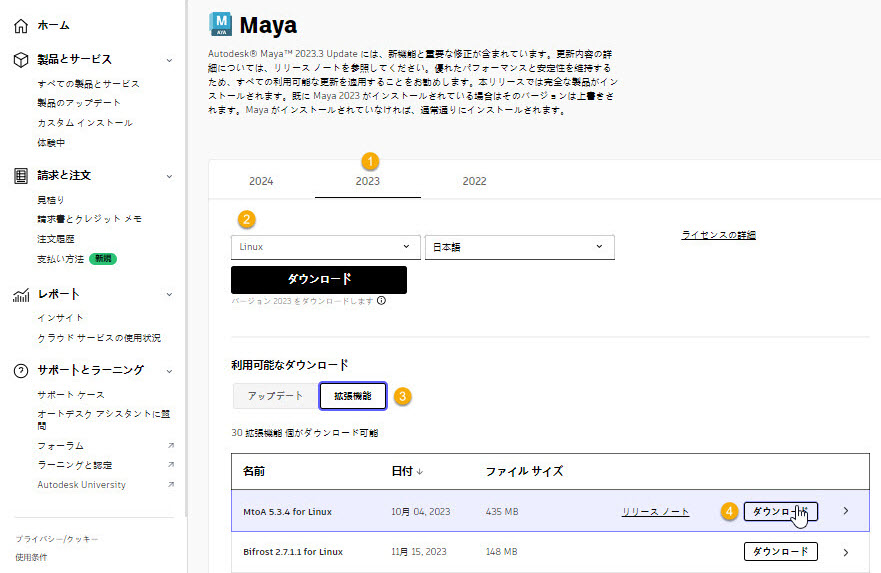
[詳細を表示]をクリックします。
Maya、3ds Max、または Arnold のバージョンを選択します。
オペレーティング システムを選択します。
[拡張機能]をクリックします。
リストをスクロールし、ダウンロードするプラグイン(拡張機能)をクリックします。
 |
Arnold SDK をダウンロードする
Arnold SDK は、ファイル、ライブラリ、および API ヘルプ ファイルなどの Arnold バイナリ ファイルを圧縮したアーカイブです。プラグインまたはインストーラではありません。Arnold SDK は、主に Arnold シェーダの作成者およびプラグインの開発者を対象としています。
Autodesk Account (manage.autodesk.com)にサインインします。
[すべての製品とサービス]で Arnold を見つけます。[検索]を使用すると Arnold だけを表示できます。
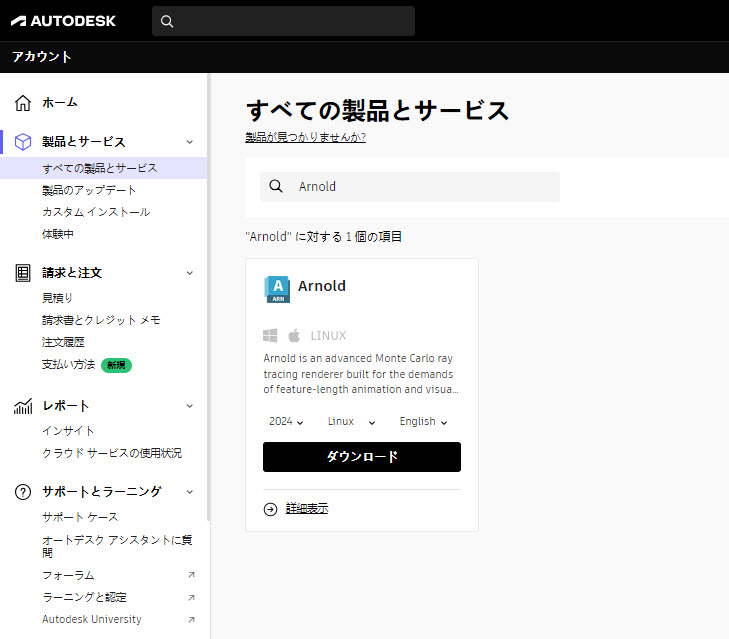 |
- [詳細を表示]をクリックして、入手可能なダウンロードを表示します。[更新プログラム]に、特定のバージョンの Arnold リリースがすべて表示されます(Arnold 2024 のすべての Arnold リリースなど)。
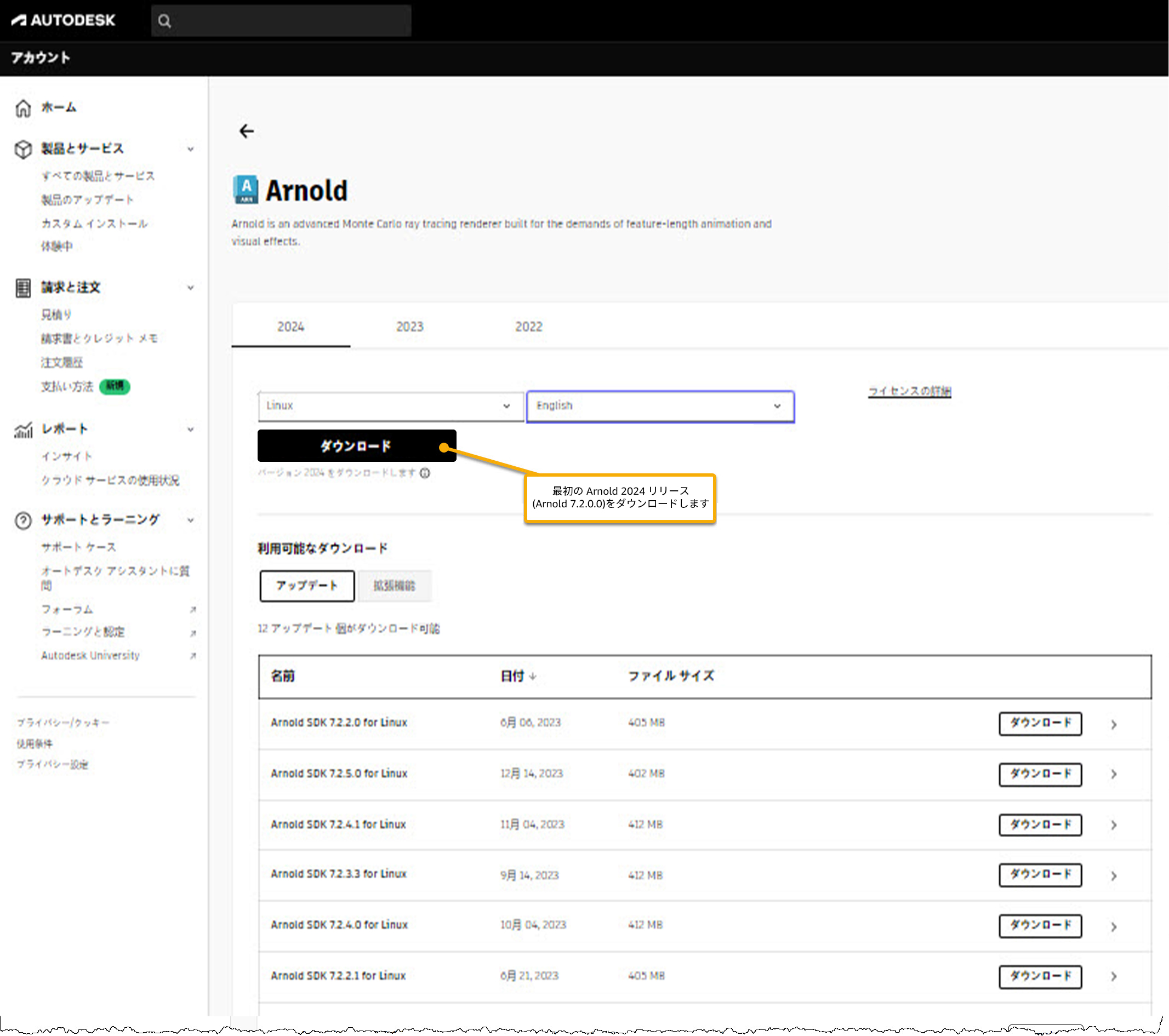 |
バージョンを選択します。
- 2024: Arnold 7.2.x
- 2023: Arnold 7.1.x
- 2022: Arnold 7.0.x
- 2020: Arnold 6.x
Linux、Windows、または macOS を選択します。
[ダウンロード]をクリックします。
教育用 Arnold をダウンロードする
学生、教員、およびラボ管理者は、Autodesk Account から MtoA などの Arnold プラグインをダウンロードできます。
Arnold に対する教育機関限定アクセス権を取得するには、次の手順を実行します。
- Autodesk エデュケーション サイトにサインインします。
- Arnold を検索し、[製品を入手]をクリックします。
教員または同僚から Arnold が割り当てられている場合は、「割り当てられた製品のインストール: 学生と教員」を参照してください。
Arnold プラグインのカスタム フィルタを作成する
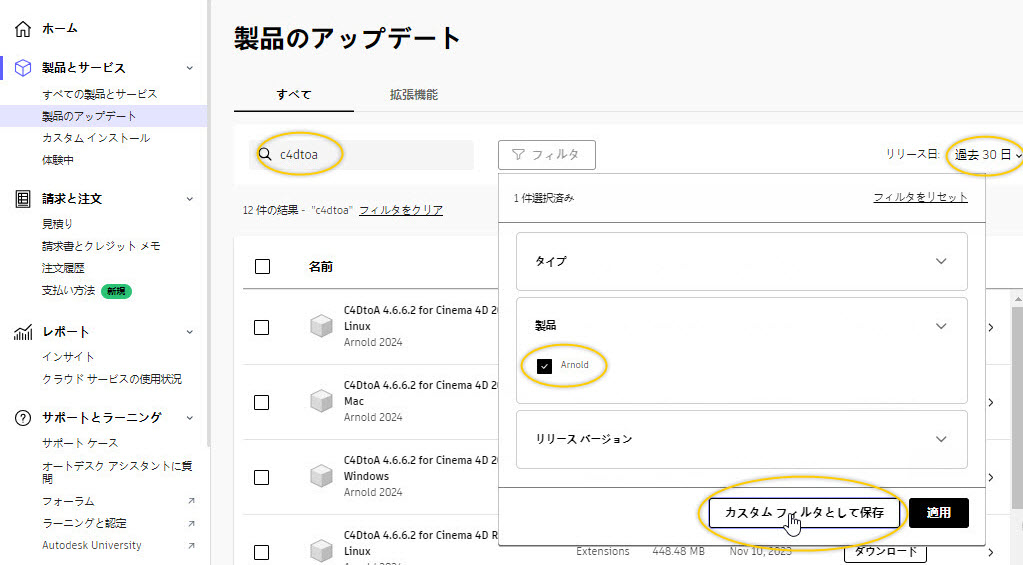
[製品の更新]に移動します。
リリース日を設定します(たとえば、最新の更新プログラムのみを表示する場合は、「過去 30 日」に設定します)。
検索ボックスにプラグイン名(「MtoA」、「C4DtoA」、「HtoA」など)を入力します。
[フィルタ]をクリックします。[製品]をクリックして、Arnold を選択します。
[カスタム フィルタとして保存]をクリックします。
 |
新しいカスタム フィルタの名前を変更します。[フィルタ]をクリックし、鉛筆アイコンをクリックして、新しいフィルタ名を入力します。
カスタム フィルタを適用するには、[フィルタ]をクリックし、[カスタム フィルタ]を展開して、カスタム フィルタをクリックします。
ユーザに Arnold ダウンロードへのアクセス権を付与する
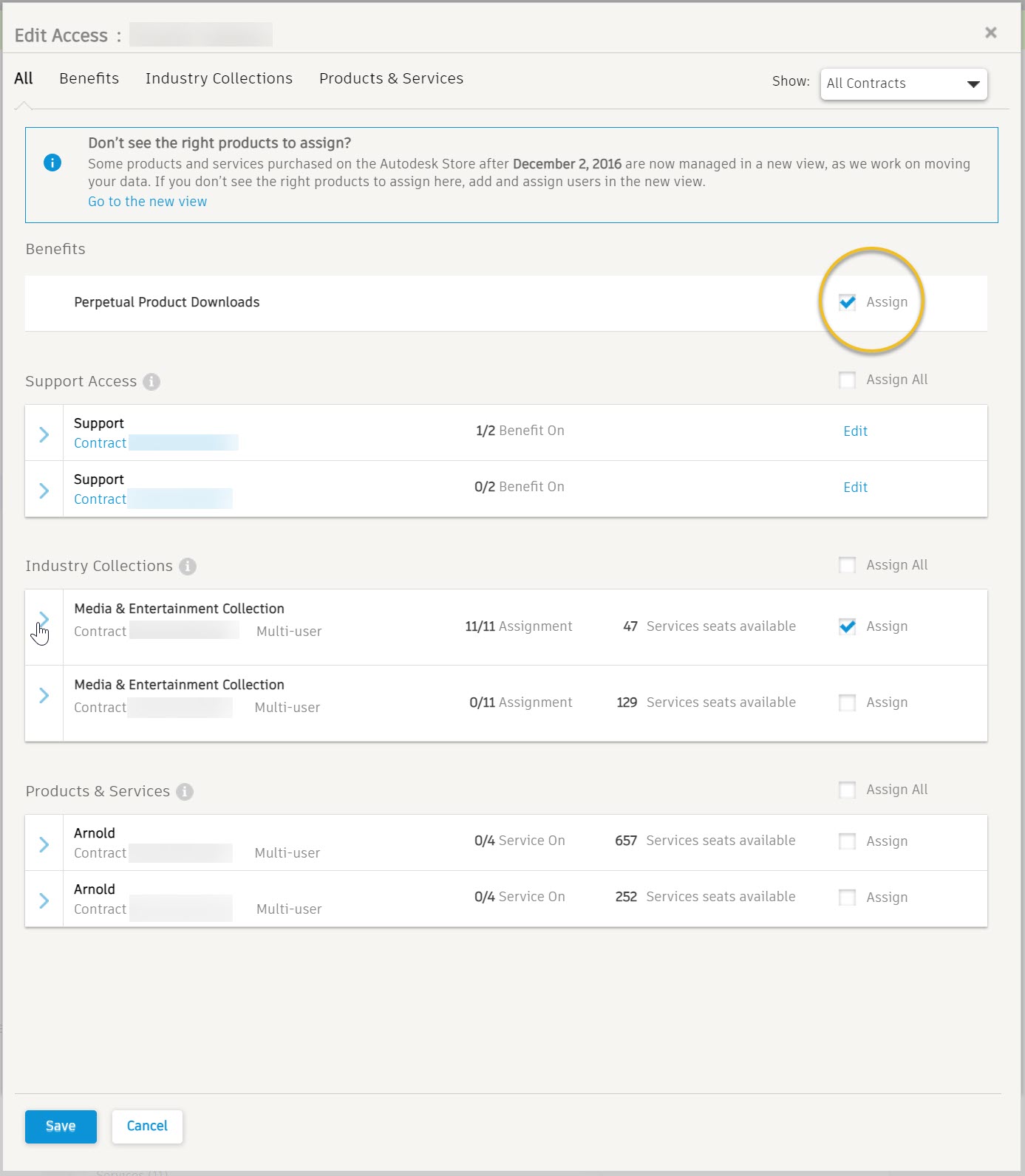
スタジオまたは会社の他のユーザが Arnold をダウンロードする必要がある場合は、Autodesk Account にユーザを追加してダウンロード権限を付与する必要があります。これを行うには、Autodesk Account で契約管理者または管理者である必要があります。
Arnold では、ほとんどの場合、ユーザを追加したり、ダウンロード権限を与えるには、クラシック ユーザ管理を使用する必要があります。
永続的な製品ダウンロード権限を割り当て、Arnold ダウンロードにアクセスできるようにします。
 |