Autodesk Access は、管理者を念頭に置いて構築されており、ユーザが製品を更新する機能をコントロールするための設定を備えています。これにより、更新プログラムを配布し、製品を最新の状態に保つことができます。Access の使用範囲を、要件やユーザに必要な機能に応じて、さまざまな方法で管理できます。
- デバイスに対するインストール権限を持つユーザ。自分のデバイスに対するインストール権限を付与されているユーザは、必要に応じて自分が持つ製品の更新プログラムをインストールできます。この権限はソフトウェアに関する高度な知識を持ち、特定の製品の更新プログラムを必要とするユーザに最適です。
- デバイスに対するインストール権限を持たないユーザ。自分のデバイスに対するインストール権限を持たないユーザに、Access を使用した場合に限り、オートデスク製品の更新プログラムのみをインストールする権限を付与できます。これによりインストールをコントロールして、こうしたユーザが Autodesk Account ではなく、Access により更新プログラムのインストールのみができるようになります。これを行うには、次に示す手順に従って、AllowSystemContextInstall のキー名を使用して Windows レジストリ設定を指定します。
重要: 次の場合、この方法を使用して製品の更新プログラムをインストールすることはできません。
- ユーザ固有のフォルダ内のファイルが更新される
- 従来のインストール テクノロジで更新が実行される
- 製品の完全なインストーラで更新が実行される
注: サポートされていない製品の詳細と一覧については、Access を介したシステム コンテキスト インストールを使用するサポートされていない製品を参照してください。
- 更新プログラムのインストールに制限のあるユーザ。デバイスから Access を削除するか、Access の機能を制限して、ユーザが更新プログラムをインストールしないようにすることができます。後者を選択した場合、ユーザは更新プログラムのインストールはできませんが、引き続き利用可能な更新プログラムとその機能を確認できます。この情報により、ユーザは必要な機能や修正を管理者に通知できます。これを行うには、次の手順に従って、DisableManualUpdateInstall のキー名を使用して Windows レジストリ設定を指定します。
レジストリで機能をコントロールする
さまざまな方法を使用して、ユーザのレジストリに設定をプッシュすることができます。Windows デバイスの場合の例をいくつか示します。どのプロセスが最適かを検討してください。
- グループ ポリシー: Microsoft のグループ ポリシーを使用すると、レジストリ設定をグループ レベルでユーザに適用できます。これにより、設定を簡単に安全に適用することができます。
- ログオン スクリプト: ログオン スクリプトを使用して、ログオン プロセス中にレジストリ設定を書き込むことができます。
- その他の管理ツール: その他の各種の管理プラットフォームも、サポートされているすべてのオペレーティング システムに対して同様の機能を提供します。
レジストリ設定を使用して、デバイスに対するインストール権限を持たないユーザが Access で更新できるようにするには
レジストリのローカル マシン領域に新しいキーを作成します。HKLM\SOFTWARE\Autodesk\ODIS フォルダ:
- キー名: AllowSystemContextInstall
- REG_SZ 値: 1
ユーザの Access のインタフェースに変化はありませんが、インストール時に UAC コントロール(有効な場合)に関するプロンプトが表示されなくなります。
レジストリ設定を使用して、ユーザが Access で更新プログラムをインストールできないようにするには:
HKCU\SOFTWARE\Autodesk\ODIS フォルダに新しいキーを作成します。
- キー名: DisableManualUpdateInstall
- DWORD 値:
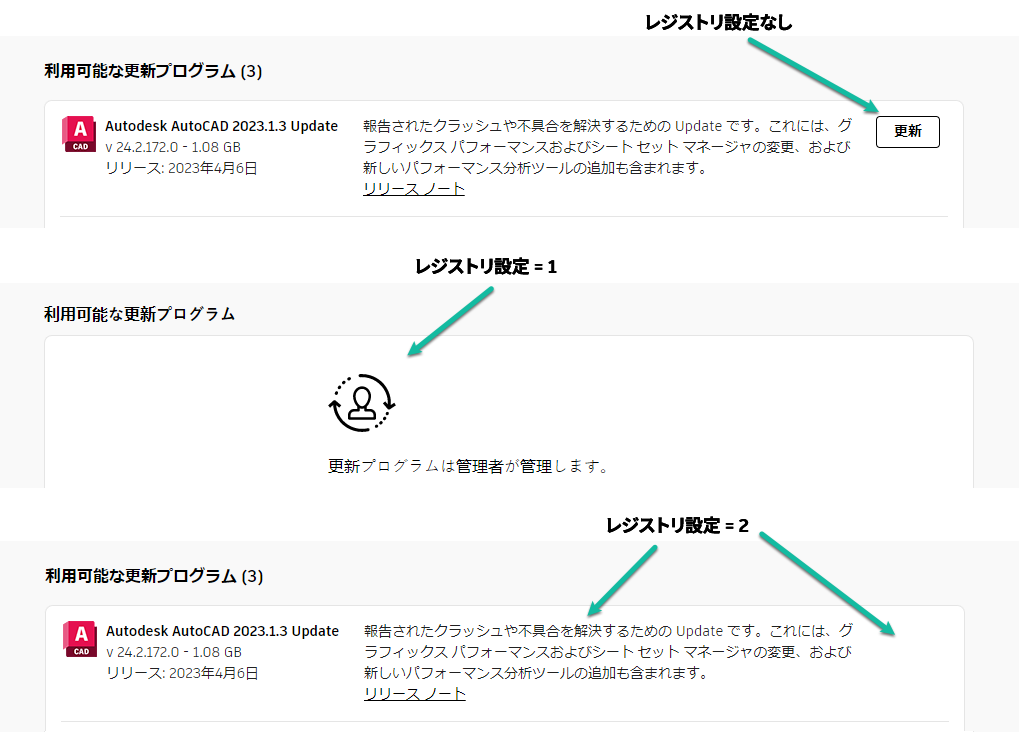
- 値を 1 に設定すると、ユーザには使用可能な更新プログラムを含まない Access のビューが表示されます。デバイスの起動中に Access が自動で開かず、[Access]アイコンがシステム トレイに表示されません。引き続き、Access は[スタート]メニューから起動できます。Access を閉じると、アプリケーションが終了し、システム トレイからアイコンが削除されます。
- 値を 2 に設定すると、ユーザには使用可能な更新プログラムを含む通常のビューが表示されますが、[更新]ボタンが削除されているため、ユーザが更新を開始することはできません。
次の図は、レジストリ設定が存在する場合と存在しない場合のユーザに対する Access の表示方法を示しています。