マルチユーザ マークアップ用に Autodesk Docs 図面を共有する
Autodesk Docs に保存されている図面の URL を共有して、Autodesk Docs プロジェクト内の共有メンバーがトレースにマークアップを追加できるようにします。
送信者は、AutoCAD、AutoCAD LT、Web 版 AutoCAD から現在のモデル タブまたはレイアウト タブを共有し、共有メンバーは Autodesk Construction Cloud のマークアップ ツールを使用して、Web 版 AutoCAD でマークアップを作成およびパブリッシュすることができます。Autodesk Docs プロジェクトのすべてのユーザがトレースにマークアップを追加することができます。図面を直接変更することはできません。
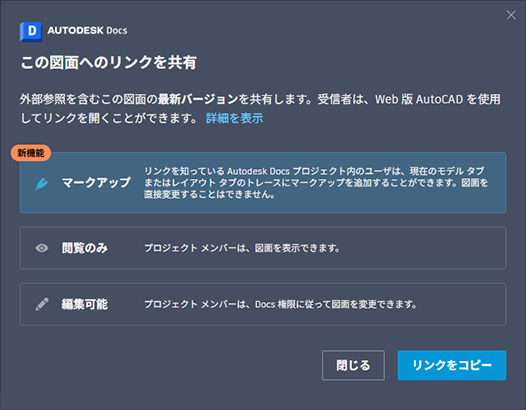
マークアップ用に図面を共有するには
- 図面を開いた状態で、作図領域の右上にある[共有]をクリックします。
- [共有]ダイアログで[マークアップ]を選択します。
- [リンクをコピー]をクリックします。この操作で、現在の[モデル]タブまたはレイアウト タブの新しいトレースが作成され、図面が保存されます。
- Autodesk Docs プロジェクトへのアクセス権を持つ共有メンバーと URL を共有します。
注: マークアップのリンクを共有すると、現在のタブ([モデル]または[レイアウト])の URL が作成されます。各タブには共有 URL を 1 つしか設定できません。つまり、自分または他の共有メンバーが同じタブからリンクを再度共有した場合、最初の共有時と同じ URL が生成されます。
注: マークアップのリンクを共有すると、現在のタブ([モデル]または[レイアウト])の URL が作成されます。各タブには共有 URL を 1 つしか設定できません。つまり、自分または他の共有メンバが同じタブからリンクを再度共有した場合、最初の共有時と同じ URL が生成されます。
図面の受信について
Autodesk Docs プロジェクトへのアクセス権を持つ受信者は、URL を開いて共有トレースにマークアップを追加することができます。マークアップをパブリッシュすると、他の共有メンバーが Web 版 AutoCAD や Autodesk Docs でマークアップを表示できます。
受信者は、図面を直接修正することはできません。リンクを開いたプロジェクト メンバーは、現在のトレースにマークアップを追加することはできますが、図面自体にジオメトリを追加したり修正することはできません。
その他の注意事項
- 他の共有メンバーには、公開マークアップのみが表示されます。ツールバーの[設定]で、マークアップの作成時にマークアップを自動的に公開するか、手動で公開するまでマークアップを非公開のままにするかを選択します。各マークアップを個別にパブリッシュまたはパブリッシュ解除することも、図面の終了時にすべてのマークアップを一度にパブリッシュすることもできます。
- 図面にパブリッシュされたマークアップは、ほぼリアル タイムで更新されます。ただし、共有メンバーからの最近の更新を確認するには、Web 版 AutoCAD でページを更新するか、図面を再度開く必要があります。
- Web 版 AutoCAD では、リンクを開くか、図面を開いて[トレース]パレットで関連トレースを開くと、マークアップを含むトレースを表示できます。共有リンクを使用する場合、図面は表示専用となり、マークアップを追加、削除、パブリッシュまたはパブリッシュ解除できます。[トレース]パレットからトレースを開く場合、ACC マークアップを表示できますが、操作することはできません。ただし、図面とトレースは表示専用ではなく、通常のトレースと同様、トレースを開いている間に変更を加えることができます。