ARRAY[配列複写] (コマンド)
オブジェクトを複数個複写して、一定のパターンに配列します。
一定の間隔で矩形状、円形状、またはパスに沿ってオブジェクトを配列複写することができます。
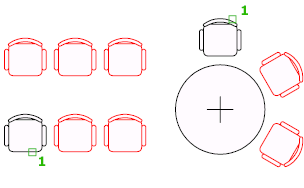
「ソース オブジェクト」と呼ばれる複製するオブジェクトを選択した後、整列パターンを選択します。配列複写には 3 種類あります。
矩形状
選択したオブジェクトのコピーを、行、列、レベルの任意の組み合わせに配置します。
パス
パスまたはパスの一部に沿って、選択したオブジェクトの複写を等間隔に配置します。
円形状
中心点または回転軸を中心とした円形パターンに、オブジェクトの複写を等間隔に配置します。
次に、ディスプレイ テーブルの整列に適用したような配列複写を示します。
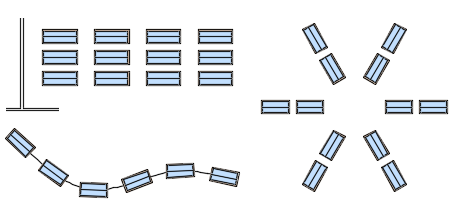
配列複写の各要素は「配列項目」と呼ばれ、複数のオブジェクトで構成されることもあります。配列複写のソース オブジェクトとしてブロックを指定することもできます。
自動調整配列複写と非自動調整配列複写
ARRAY[配列複写]コマンドのオプションで、既定で配列複写を自動調整にするか、非自動調整にするかを選択することができます。
自動調整配列複写は、後で簡単に修正できる利点があります。単一の 配列複写オブジェクトに含まれる配列項目は、ブロックに似ています。自動調整配列複写の項目の数および間隔を変更することができます。配列複写のグリップを使用するか[プロパティ]パレットを使用して、項目の間隔や数など、配列複写のプロパティを編集することができます。
非自動調整配列複写は、ARRAY[配列複写]コマンドの終了後、独立したオブジェクトになります。
自動調整配列複写の項目を修正する
自動調整配列複写は、グリップを使用するか、グリップ上にカーソルを合わせたときに表示されるグリップ メニュー オプションを使用するか、コンテキスト タブまたはコマンド プロンプトから ARRAYEDIT[配列複写編集]コマンドを使用して直接編集することができます。たとえば、次に示すのは椅子の矩形状配列複写の主要コントロールです。パス配列複写と円形状配列複写にも同様のコントロールがあります。
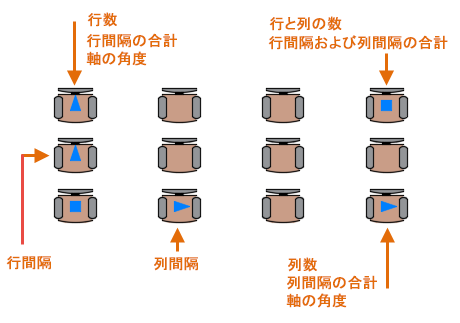
自動調整配列複写の作成後でも、配列複写の項目を次のように修正することができます。
配列複写のソース項目を編集。ソース項目のすべてのインスタンスが自動的に更新されます。 配列複写内の 1 つまたは複数の項目を削除。
配列複写内の 1 つまたは複数の項目を、選択したオブジェクトに置き換える。配列複写の項目に関連付けられているオブジェクトを追加または削除することもできます。 次の例では、ディスプレイ テーブルの最初の列は短いバージョンに置き換えられ、一番上の行の 2 つのテーブルは削除されました。
これらの変更後も、配列複写の自動調整機能は維持され、項目間の間隔および角度は、1 回の操作で動的に変更することができます。