サブスクリプション契約している場合は、ソフトウェアを複数のコンピュータにインストールできるため、ライセンスをコンピュータ間で転送する必要はありません。スタンドアロン永久ライセンスの古いタイプの製品の場合、ライセンス転送ユーティリティ(LTU)の使用が必要になる可能性があります。LTU は、2011 以降の多くの製品で利用できます。2010 以前の製品では、ライセンス転送は使用できません。
ライセンスを転送する理由としては、ソフトウェアを新しいコンピュータに移動する、ハードウェアをアップグレードする、ハード ドライブを再フォーマットするなどがあります。LTU は、製品のコンポーネントがインストールされているフォルダ内にあります。次の例では、AutoCAD 2020 の LTU の場所を示します。
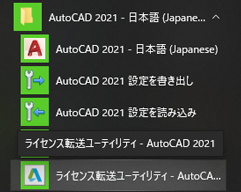
ライセンス転送ユーティリティを使用するには
- 両方のコンピュータに、同じ製品の同じバージョンがインストールされていることを確認します。
- ライセンスのエクスポート元であるコンピュータで、製品を終了します。
- ライセンス転送ユーティリティ(LTU)を起動することによって、エクスポートを開始します。
- Windows: [スタート]メニューで、ライセンスの転送元であるオートデスク製品と同じフォルダにある LTU のショートカットを探します。
- macOS: [Finder]を使用して、[アプリケーション]領域で LTU を検索します。これは、製品フォルダ内にあります。
- サイン インします。
- [ライセンスをパブリック インポートとして使用できるようにします]をオンにするかどうかを決定します。
既定ではオフであるこのオプションでは、ライセンスをプライベートとパブリックのいずれとしてエクスポートするかを決定します。
- プライベート エクスポート: この既定のオプションは、他のユーザがライセンスを使用できないようにします。14 日以内に、別のコンピュータにライセンスをインポートしないと、エクスポートはパブリックとなります。
- パブリック エクスポート: このオプションは、自分のライセンスを、同じ製品とシリアル番号を使用する他の人に転送する場合に使用します。たとえば、使用許諾契約で認められている場合、ライセンスを会社の同僚に転送することができます。
- ライセンスのエクスポート先のターゲット コンピュータを起動します。
- 前述と同様に LTU を起動して、サイン インします。
- 再度 Autodesk ID とパスワードを入力し、[ログ イン]をクリックします。
[ライセンス インポートの確認]ページが表示されたら、記録用にこのページを印刷し、[完了]をクリックします。