2D ドキュメントおよび 3D モデルで、マークアップの作成、表示、編集、およびその他の管理を行うことができます。iOS アプリを使用するマークアップ機能の詳細については、「BIM 360 モバイルの機能リファレンス」を参照してください。
非公開および公開マークアップを作成できます。非公開マークアップは、表示権限(またはそれ以上)を持つメンバーが作成でき、作成者のみが表示できます。編集権限(またはそれ以上)を持つメンバーは、マークアップを公開できます。[公開]に設定されたマークアップは、プロジェクト メンバーなら誰でも表示できます。
注: 既定では、マークアップは非公開です。プロジェクト メンバー全員がマークアップを表示できるようにするには、非公開マークアップの横にある小さな矢印をタップし、[公開マークアップ]をタップします。
マークアップを作成する
- タップして、ドキュメントまたはモデルを開きます。
- [マークアップ]
 をタップします。
- 適切なツールを使用してマークアップを作成します。必要に応じて文字を記入することもできます。
- プルダウンリストをタップし、非公開マークアップと公開マークアップのどちらを作成するかを選択します。
- [完了]をタップします。
ヒント: マークアップを作成するときに、希望のマークアップの色、フォント サイズ、マークアップ サイズを指定することができます。
マークアップを管理する
- マークアップを表示するには:
- タップして、ドキュメントまたはモデルを開きます。

 [マークアップ]をタップします。マークアップのリストが表示されます。
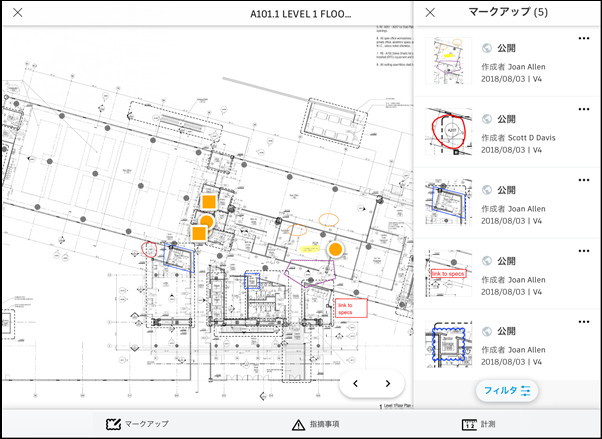
- ステータスまたは作成者を基準にマークアップをフィルタするには、[フィルタ]
 をタップします。
- マークアップを編集するには、
 [編集]をタップします。
- マークアップを削除するには、 [削除]をタップします。
注: 削除できるのは、非公開マークアップのみです。公開マークアップは、アーカイブすることのみが可能です。
- 非公開マークアップを公開するには、 [公開]をタップします。
- 公開マークアップをアーカイブするには、 [アーカイブ]をタップします。