ドキュメント レベルやプロジェクト レベルで、2D ドキュメントおよび 3D モデルに関するドキュメント指摘事項および現場指摘事項を作成および管理することができます。オンラインまたはオフラインで、指摘事項を作成して割り当てることができます。指摘事項を完了することができるのは、指摘事項の作成者またはプロジェクト管理者のみです。iOS アプリを使用する指摘事項機能の詳細については、「BIM 360 モバイルの機能リファレンス」を参照してください。
ドキュメント レベルの指摘事項を作成する
2D ドキュメントや 3D モデル内の特定の場所に関連付けられたドキュメント指摘事項および現場指摘事項を作成することができます。
- タップして、ドキュメントまたはモデルを開きます。
- [指摘事項]をタップし、[ドキュメント指摘事項] / [現場指摘事項]をタップします。
- ビューアで、指摘事項のピンを配置する場所をタップします。
- 指摘事項のステータスを指定します。
ヒント: 現場指摘事項では、指摘事項のタイプを指定することもできます。プロジェクト管理者は、カスタム現場指摘事項のタイプおよびサブタイプのリストを環境設定することができます。ユーザは、指摘事項の表示、編集、作成時にリストから選択することができます。
- タイトルを入力します。
- 必要に応じて説明を追加し、指摘事項の割り当て先、場所、期日を指定します。
ヒント: ユーザ、役割、会社ごとに割り当てることができます。割り当てられたユーザは、指摘事項へのリンクを含む電子メール通知を受け取ります。
- 現場指摘事項では、指摘事項の所有者および根本原因を指定することもできます。
- 写真を添付するには、
 をタップします。既存の写真をアップロードするか、新しい写真を撮影することができます。ペン ツールを使用して、アップロード中に写真にマークアップを追加することもできます。
- 完了したら、[作成]をタップします。
ビューア内の指定した場所に丸いピンが表示されます。ピンの色は、指摘事項のステータスに対応しています。既定では、新しく作成した指摘事項のステータスは[未完了]に設定されます。
プロジェクト レベルの指摘事項を作成する
ドキュメント レベルの指摘事項に加えて、プロジェクトに関連付けられているが、特定の場所に関連付けられていないドキュメント指摘事項および現場指摘事項を作成することもできます。
- [指摘事項]をタップします。
-
 をタップします。
- [ドキュメント指摘事項] / [現場指摘事項]をタップします。
- 前記の「ドキュメント レベルの指摘事項を作成する」の手順 5~9 に従います。
指摘事項を表示する
プロジェクト レベルの 2D ドキュメントおよび 3D モデルのドキュメント指摘事項または現場指摘事項を表示するには:
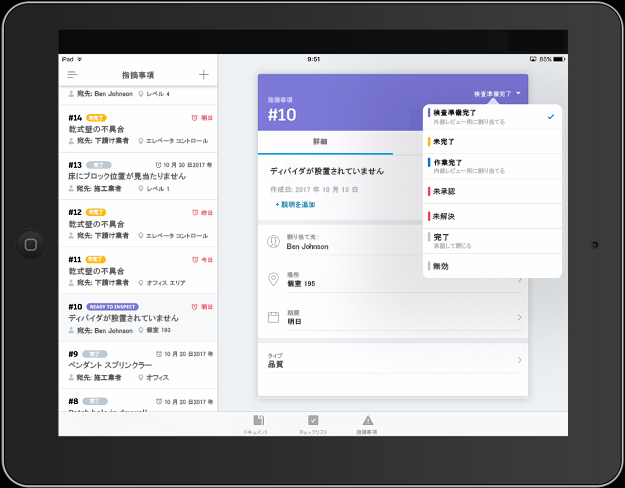
- [指摘事項]をタップします。
- [指摘事項]リストで、[ドキュメント指摘事項] / [現場指摘事項]タブをタップします。
- 表示する指摘事項をタップします。
ドキュメント レベルの 2D ドキュメントおよび 3D モデルのドキュメント指摘事項または現場指摘事項を表示するには:
- タップして、ドキュメントまたはモデルを開きます。

 [指摘事項]をタップし、[ドキュメント指摘事項] / [現場指摘事項]をタップします。
- 表示する指摘事項をタップします。
ヒント: ビューア内の丸いピンは、特定のドキュメントまたはモデルに関連する指摘事項の場所を示します。ピンをタップすると、指摘事項の詳細が表示されます。
ドキュメント レベルの指摘事項を管理、編集する
2D ドキュメントや 3D モデル内の特定の場所に関連付けられたドキュメント指摘事項および現場指摘事項を管理することができます。
- タップして、ドキュメントまたはモデルを開きます。
- [指摘事項]をタップし、[ドキュメント指摘事項] / [現場指摘事項]をタップします。
- ステータス、割り当て先、または期日で指摘事項をフィルタするには、[フィルタ]
 をタップします。
- 編集する指摘事項をタップします。
ヒント: ビューアのピンをタップして、特定のドキュメントまたはモデルに関連する指摘事項を表示または編集することもできます。
- 指摘事項のステータスを変更するには、[完了]をタップして新しいステータスを選択します。
- 写真を添付するには、[詳細]タブの
 をタップします。既存の写真をアップロードすることも、新しい写真を撮影することもできます。
- 必要に応じて[詳細]タブで、割り当て先、場所、期日を更新します。
ヒント: 現場指摘事項では、指摘事項のタイプ、所有者、根本原因を指定することもできます。
- 選択した指摘事項に関するアクティビティを表示するには、[アクティビティ]タブをタップします。
- 必要に応じて、タブの下部にあるフィールドにコメントを入力し、
 をタップします。
- 添付ファイルをタップすると表示されます。
- 必要に応じて、タブの下部にあるフィールドにコメントを入力し、
- 現場指摘事項では、オートコンプリートを使用して、ユーザ、役割、会社に言及することができます。
- コメント フィールドに '@' を入力するか
 をタップして、相手の名前を入力します。
- 候補リストからユーザ、役割、または会社を選択します。
- をタップします。
通知が電子メールで送信されます。
- コメント フィールドに '@' を入力するか
プロジェクト レベルの指摘事項を管理、編集する
プロジェクトに関連付けられているが特定の場所に関連付けられていないドキュメント指摘事項および現場指摘事項を管理することができます。
- [指摘事項]をタップします。
- [指摘事項]リストで、[ドキュメント指摘事項] / [現場指摘事項]タブをタップします。
- ステータス、割り当て先、または期日で指摘事項をフィルタするには、[フィルタ] をタップします。
- 編集する指摘事項をタップします。
- 前記の「ドキュメント レベルの指摘事項を管理するには」の手順 5~9 に従います。