ドキュメントの操作
Desktop Connector for BIM 360 を使用すると、ファイル エクスプローラで Document Management モジュールを更新することができるようになります。ドラッグまたはコピーと貼り付けを使用して、接続されているドライブにファイルをアップロードします。 右クリック メニューには、次のような機能が追加されています。
- 開く: ファイルを開きます。
- 空き容量を増やす: ファイルのローカル コピーをクリアします。
- 削除: ファイルを削除します。
- 同期: 選択したファイルをキャッシュして、オフラインで作業できるようにします。これにより、常にファイルの最新バージョンで作業できるようになります。
- ロック/ロック解除: 他のプロジェクト メンバーが新しいバージョンを編集または公開できないようにします。
ドキュメントをアップロードする
- ファイル エクスプローラを開き、接続されているドライブの目的の場所にナビゲートします。
- ファイル エクスプローラのウィンドウをもう 1 つ開いて、アップロードするドキュメントに移動します。
- ドキュメントを選択し、ステップ 1 の目的の場所にドラッグして、BIM 360 にドキュメントをアップロードします。
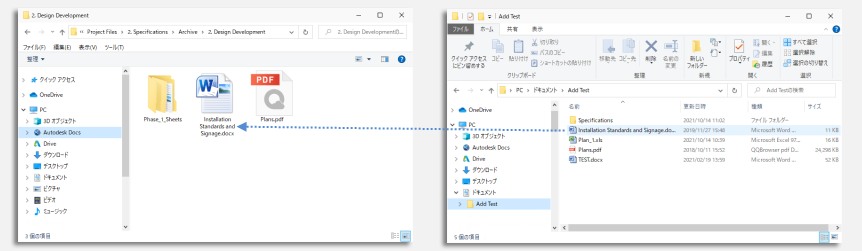
接続されているドライブからドキュメントをコピーする
接続されているドライブからローカル ドライブにドキュメントをドラッグして、コピーを作成します。
リンク ファイルを使用する
外部参照を含む AutoCAD DWG ファイルをアップロードまたは同期させると、参照されているドキュメントとフォルダ構造もアップロードまたは同期されます。
アップロード: 外部参照を含む AutoCAD DWG ファイルを Desktop Connector フォルダにドラッグアンドドロップすると、その子も BIM 360 にアップロードされます。Document Management に存在しないフォルダ内の他のファイルにリンクするファイルをアップロードすると、これらのファイルに対して新しいフォルダが作成されます。
開く: Desktop Connector から AutoCAD DWG ファイルを開くと、その参照ファイルが同期されます。参照先のドキュメントに対する権限がない場合、これらのドキュメントはロードされませんが、他のすべての外部参照は保持されます。
ダウンロード: AutoCAD DWG ファイルを同期させると、その参照ファイルも同期されます。
ドキュメントをロック、ロック解除する
ドキュメントをロックして、他のプロジェクト メンバーがそれらを編集したり、新しいバージョンをパブリッシュできないようにすることができます。
ファイル エクスプローラを開き、接続されているドライブのドキュメントの場所にナビゲートします。
ロックするドキュメントを選択します。
ヒント: Revit クラウド ワークシェアリング ファイルはロックできません。選択したドキュメントを右クリックし、[ロック]をクリックします。
ドキュメントをロック解除するには、ドキュメントを右クリックし、[ロック解除]をクリックします。
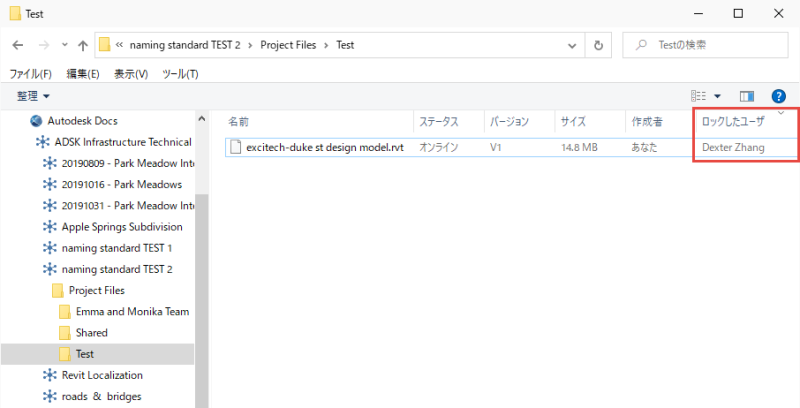
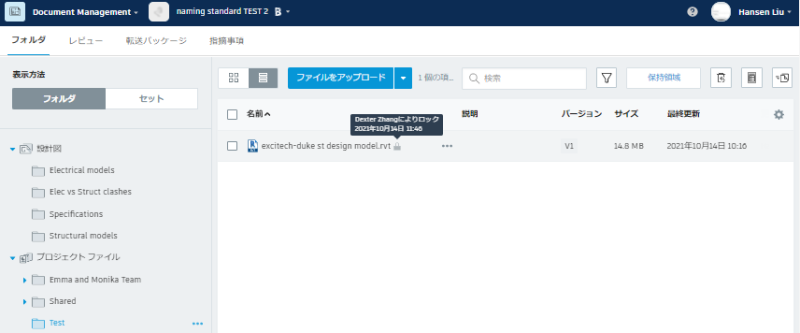
別のプロジェクト メンバーがロックしたドキュメントには、ロック ユーザ列にそのメンバーの名前が表示されます。
Document Management ではこの情報がツールチップに表示されます:
ファイル エクスプローラに列を追加して、追加の詳細を参照することができます。
- ファイル エクスプローラを開き、接続されているドライブのドキュメントの場所にナビゲートします。
- 列名を右クリックし、コンテキスト メニューを表示します。
- 既定でどの列を表示するかを選択します。たとえば、[ロック] および [ロックされた日付] を追加すると、ドキュメントのロック ステータスの詳細を参照することができます。