チェックリスト(iOS)
チェックリストを使用して、プロジェクト全体のワークフローを作成、管理、確認、監視します。既存のテンプレートから[品質]、[安全]、[管理記録表]、[設置・試運転]のチェックリストを作成することができます。チェックリストを完成させたり、非準拠の項目から指摘事項を作成することもできます。
このトピックには、次のセクションがあります。
同期に関する考慮事項
同期に関する次の考慮事項に注意してください。
デバイスが最新バージョンのチェックリスト テンプレートを使用してプロジェクトに同期されている場合は、オフライン時にチェックリストを作成して入力することができます。
チェックリストをオフラインで使用するには、まずチェックリストを iOS モバイル デバイスにダウンロードする必要があります。
iOS アプリを使用したチェックリスト機能の詳細については、「モバイル機能」を参照してください。
チェックリストを表示する
BIM 360 モバイル アプリを開きます
開くプロジェクトをタップします。
 をタップします。
チェックリストがダウンロードされていない場合は、既定で[使用可能]タブが開きます。少なくとも 1 つのチェックリストがダウンロードされている場合は、[ダウンロード済み]タブでワークフローが開始されます。
チェックリストをオフラインで表示または完了するには、まずチェックリストをデバイスにダウンロードする必要があります。チェックリストがダウンロードされていない場合は、既定で[使用可能]タブが開きます。少なくとも 1 つのチェックリストがダウンロードされている場合は、[ダウンロード済み]タブでワークフローが開始されます。
チェックリストをダウンロードする
これらの手順は、チェックリストを初めてダウンロードする場合を想定しています。
- をタップします。
[使用可能]タブで、ダウンロードするチェックリストの横にあるダウンロード アイコン
 をクリックします。
すべてのチェックリストを同時に自動選択するには、次の操作を実行します。
- チェックリストの右上にあるプラス アイコンをタップし、
 > チェックリストを選択します。
- [すべて選択] チェックボックスをタップします。
- [その他]メニュー
 > [チェックリストをダウンロード] をタップします。
- チェックリストの右上にあるプラス アイコンをタップし、
チェックリストをダウンロードすると、 [ダウンロード済み] タブに表示されます。
チェックリストを作成する
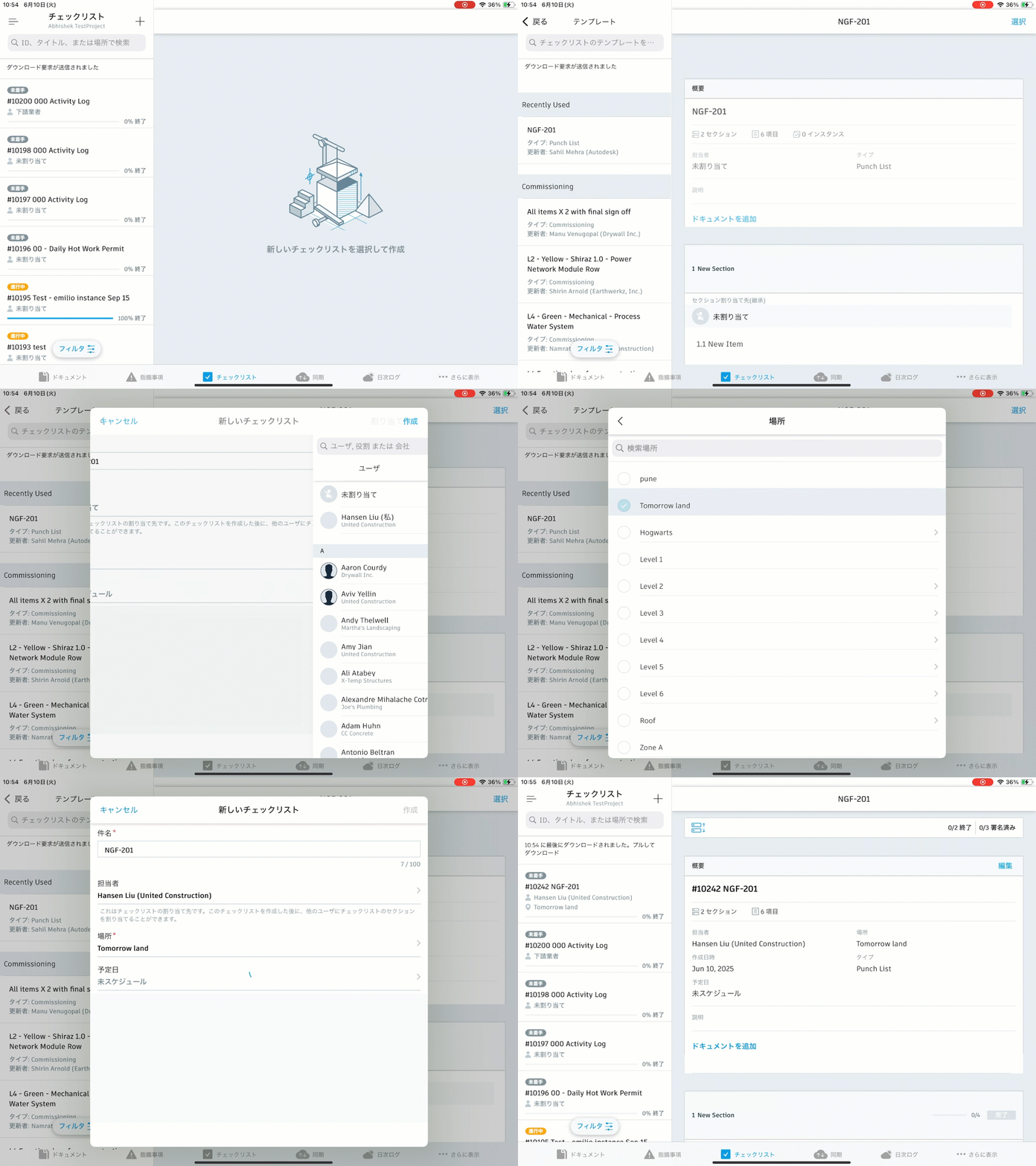
チェックリストを作成するには:
チェックリスト パネルの右上にある
> [チェックリストを作成] をタップします。[チェックリストを作成] をタップします。
使用するテンプレートをタップし、画面の右上にある[選択]をタップします。
タイトルを入力します。
必要に応じて、割り当て先、場所、予定日を選択します。
ヒント: メンバー、役割、会社ごとに割り当てることができます。割り当てられたユーザは、チェックリストへのリンクを含む電子メール通知を受け取ります。画面の右上にある [作成] をタップします。
チェックリストを完了してフィルタする
[チェックリスト]
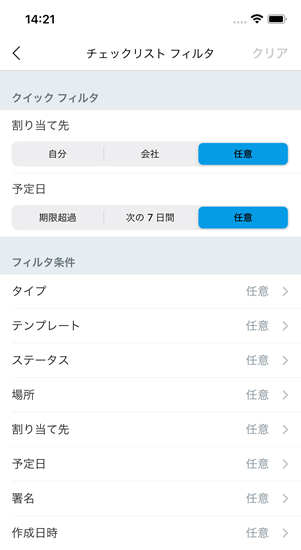
をタップします。チェックリストをフィルタするには、[フィルタ]
 をタップします。[フィルタ]パネルは、次の 2 つからなります。
クイック フィルタ: 割り当て先(自分、会社、全割り当て先)または予定日(期限超過、次の 7 日間、全期間)ですばやくフィルタできます。
フィルタ: [フィルタ]
をタップすると、タイプ、テンプレート、ステータス、場所またはサブ場所、割り当て先、予定日、署名、作成日でフィルタできます。注:割り当て先には、メンバー、役割、または会社のいずれかを指定できます割り当て先でフィルタすると、チェックリストの割り当て先とセクションの割り当て先の両方によってチェックリストがフィルタされます。
[ダウンロード済み]タブで、完了するチェックリストをタップします。
検査を進めながら、各項目の条件を確認し、適切な回答をタップします。
ヒント: チェックリストの特定のセクションにすばやく移動するには、 をタップします。注: 不適合項目を選択するたびに、[新しい指摘事項]フォームが表示され、この項目に確実に対処するために指摘事項を直ちに作成することができます。
非準拠項目の指摘事項を作成するには、[指摘事項]をタップします。詳細は、「指摘事項(iOS)」を参照してください。
写真を添付するには、[写真]をタップします。既存の写真をアップロードするか、新しい写真を撮影することができます。
注記を添付するには、[注記]をタップします。
ヒント: チェックリストを編集するには、チェックリストをタップし、次に[編集]をタップします。チェックリストのタイトル、割り当て先、場所、予定日を修正することができます。チェックリストに添付されているファイルを表示するには、開くファイルの名前が表示されている青色のリンクをタップします。
注: ファイルは、BIM 360 Web アプリケーションの Field Management モジュールからのみ、テンプレートに添付することができます。詳細は、「チェックリスト テンプレートを作成する」を参照してください。各セクションを完了するには、[完了]をタップします。
[すべてのセクションが完了しました]ダイアログ ボックスで、[署名を表示]をタップして署名を提出します。
署名ボックスをタップして署名を描きます。必要に応じて、署名が必要な人にデバイスを渡します。
ヒント: 署名を削除するには、 をタップします。
[作成]をタップします。
画面の右上にある[チェックリストが完了しました]をタップします。
チェックリストを編集する
チェックリストを編集するには、まずデバイスにダウンロードする必要があります。
- [ダウンロード済み]タブで、編集するチェックリストをタップします。
- 画面の右上にある[編集]をタップします。
- 必要に応じて、チェックリストの詳細を編集します。タイトル、割り当て先、場所、予定日を編集することができます。
- [設計図]フォルダまたは[プロジェクト ファイル]フォルダからドキュメントを追加するには、[ドキュメントを追加]をタップします。
- [完了]をタップします。
チェックリストを削除する
プロジェクトにチェックリストを残したまま、ローカル デバイスからチェックリストを削除することができます。
[ダウンロード済み] タブで、
> [チェックリストを選択] をタップします。削除するチェックリストの横にあるチェックボックスをタップします。
[チェックリスト]パネルの右上にある[その他]メニュー
> [ダウンロードから削除] をタップします。すべてのチェックリストを削除するには、次の操作を実行します。
[すべて選択] チェックボックスを選択します。
[その他]メニュー
> [ダウンロードから削除] をタップします。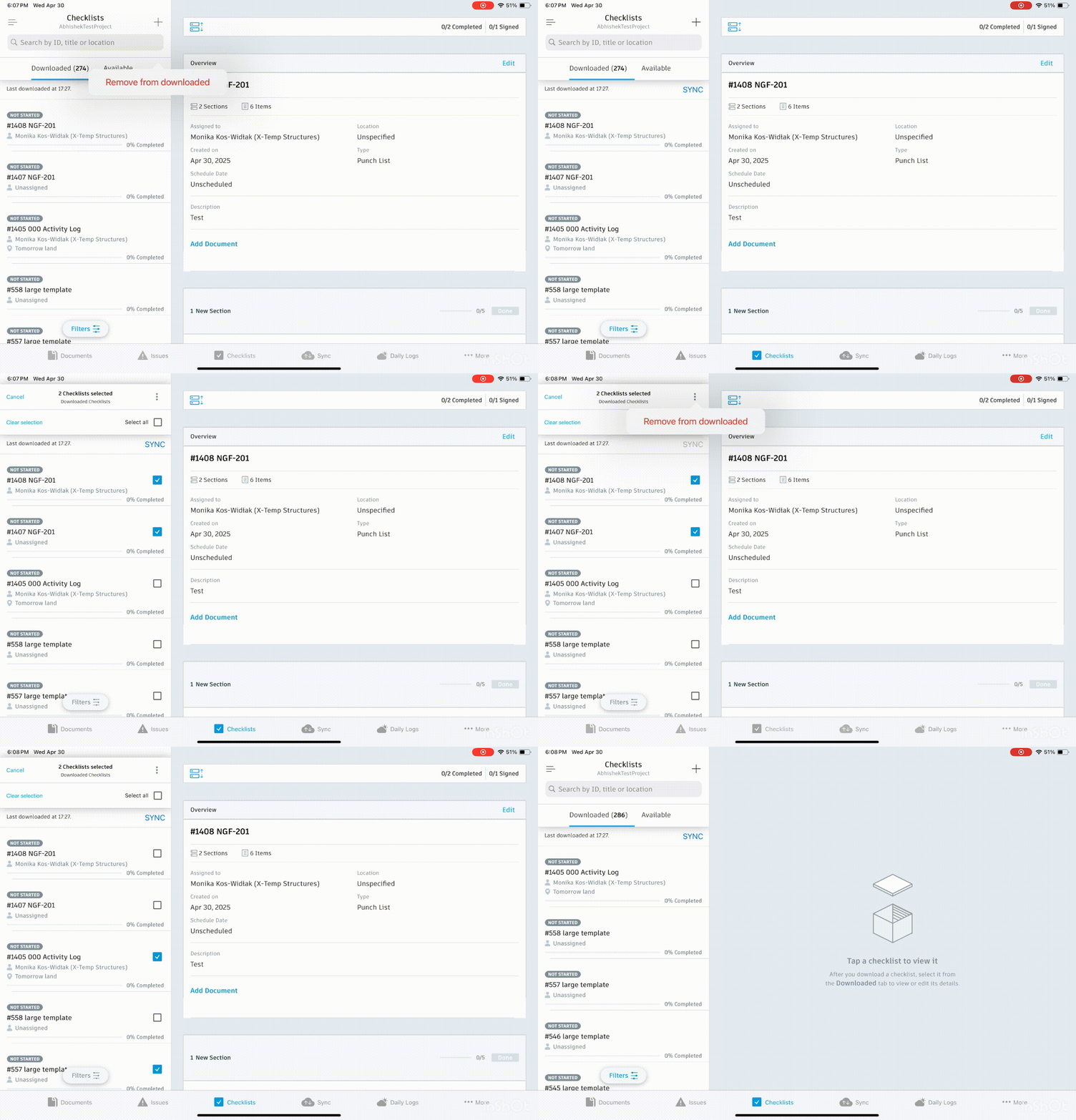
チェックリストのセクションの署名を有効にする方法の詳細については、「チェックリスト テンプレートを作成する」を参照してください。関連情報については、「テンプレートとチェックリスト」も参照してください。