マークアップ(iOS)
2D ドキュメントおよび 3D モデルで、マークアップの作成、成形、表示、編集、およびその他の管理を行うことができます。iOS アプリを使用したマークアップ機能の詳細については、「モバイル機能」を参照してください。
視覚的に人を引きつけるマークアップは、他の方法では説明するのが難しい細部を伝える必要がある領域を示すのに役立ちます。マークアップを使用して、たとえば、部屋の寸法が間違っていることを伝えたり、複雑なオフィス プランで現在は空いているが追加の部屋を作成するために仕切る必要のある小さなスペースを示したりできます。
下記のマークアップ固有の考慮事項に注意してください。
非公開および公開マークアップを作成できます。非公開マークアップは、表示権限(またはそれ以上)を持つメンバーが作成でき、作成者のみが表示できます。編集権限(またはそれ以上)を持つメンバーは、マークアップを公開することができます。[公開]に設定されたマークアップは、プロジェクト メンバーなら誰でも表示できます。 フォルダ、ファイル、共有タスクの権限の詳細については、次のトピックを参照してください。
既定では、マークアップは非公開です。プロジェクト メンバー全員がマークアップを表示できるようにするには、非公開マークアップの横にある小さな矢印をタップし、[公開マークアップ]をタップします。
マークアップを作成する
タップして、ドキュメントまたはモデルを開きます。
[マークアップ]
 をタップします。
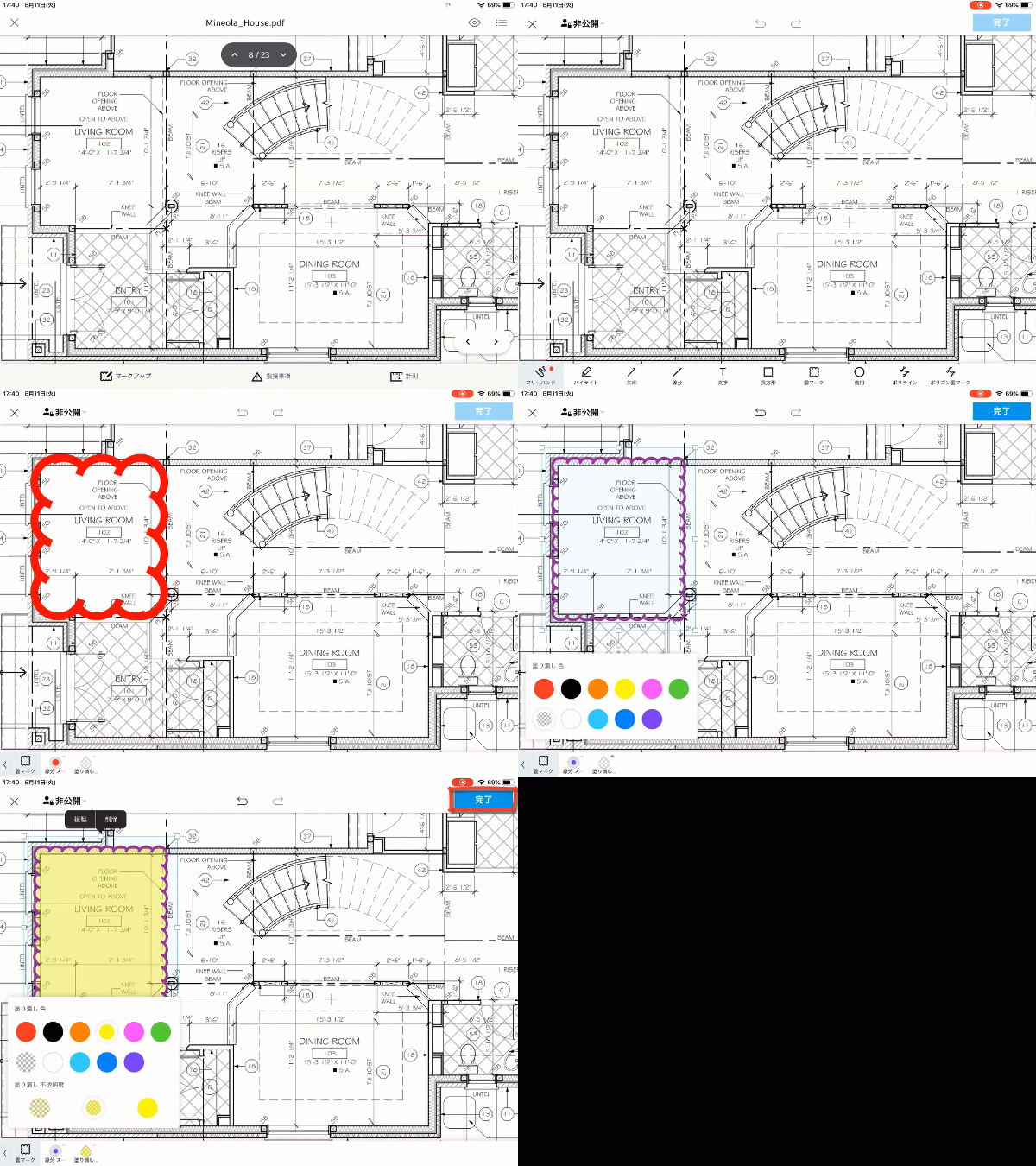
下部のマークアップ ツールバーから目的のツールを選択し、マークアップの作成を開始します。
ヒント: 同じマークアップを作成するには、クイック アクセス ツールバーの[複製]をタップします。マークアップを削除するには、[削除]をタップします。下部のスタイル設定ツールバーのスタイル設定オプションを使用して、目的の線、塗り潰し、文字スタイルを適用します。
注: 使用可能なスタイル設定オプションは、使用しているツールによって異なります。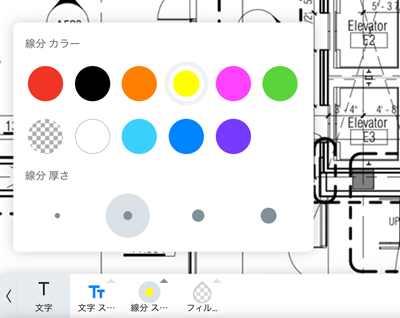
画面の左上コーナーのドロップダウン リストをタップして、非公開マークアップを作成するか公開マークアップを作成するかを選択します。
[完了]をタップします。
マークアップを編集する
ビューアで、編集するマークアップをクリックすると、クイック アクセス ツールバーが表示されます。
ヒント: または、
 [マークアップ]をタップし、次に、編集するマークアップの横の
 [編集]をクリックします。
クイック アクセス ツールバーで、[編集]を選択します。
編集するマークアップ形状をタップします。
スタイル設定ツールバーのツールを使用して変更を加えます。
[完了]をタップします。
ヒント: マークアップのステータスを変更するには、マークアップをタップし、クイック アクセス ツールバーから[公開] / [アーカイブ]を選択します。
マークアップを管理する
2D ドキュメントまたは 3D モデルに関連付けられたすべてのマークアップを表示するには
- タップして、ドキュメントまたはモデルを開きます。
- [マークアップ]をタップします。マークアップのリストが表示されます。
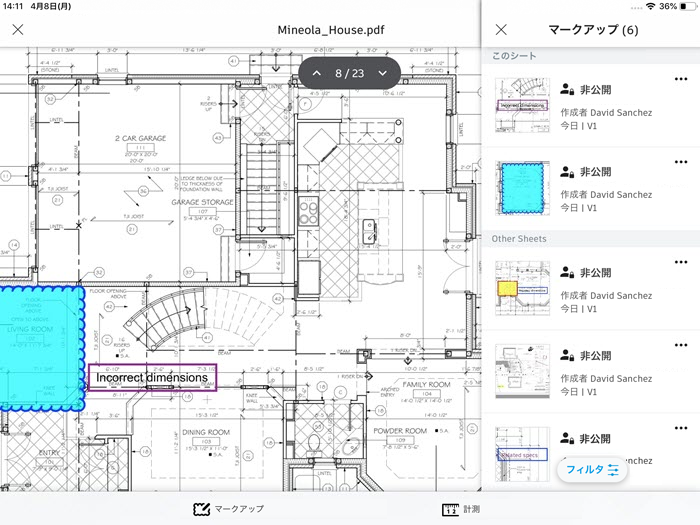
ステータスまたは作成者を基準にマークアップをフィルタするには、[フィルタ]
 をタップします。
マークアップを削除するには、
[削除]をタップします。注: 削除できるのは、非公開マークアップのみです。公開マークアップは、アーカイブすることのみが可能です。マークアップを編集するには、
[編集]をタップします。非公開マークアップを公開するには、
[公開]をタップします。公開マークアップをアーカイブするには、
[アーカイブ]をタップします。