指摘事項(iOS)
ドキュメント レベルやプロジェクト レベルで、2D ドキュメントおよび 3D モデルに関する指摘事項を作成および管理することができます。
下記の指摘事項固有の考慮事項に注意してください。
- オンラインかオフラインかを問わず、いつでも指摘事項を作成して割り当てることができます。
- 作業が完了した時点で指摘事項のステータスを[完了]に設定することができるのは、指摘事項の作成者とプロジェクト管理者のみです。
- 既定では、新しく作成した指摘事項のステータスは[未完了]に設定されます。
- プロジェクト管理者は、指摘事項の表示と作成に関するすべての権限をコントロールします。指摘事項の権限の動作方法の詳細は、「指摘事項の権限」を参照してください。
- iOS アプリを使用した指摘事項機能の詳細については、「モバイル機能」を参照してください。
ドキュメント レベルの指摘事項を作成する
2D ドキュメントまたは 3D モデルで指摘事項を作成することができます。
タップして、ドキュメントまたはモデルを開きます。
 [指摘事項]をタップします。
ビューアで、指摘事項のピンを配置する場所をタップします。プロジェクト管理者が領域を場所にマッピングすると、場所フィールドは自動的に入力されます。
[新しい指摘事項]フォームで、[タイプ フィールド]を使用して指摘事項のタイプおよびサブタイプを指定します。
注: 指摘事項のタイプおよびサブタイプは、BIM 360 Web アプリケーションの Project Admin モジュールで、プロジェクト管理者が設定します。指摘事項のステータスを指定します。
注: 使用可能なステータス オプションは、プロジェクト管理者が Project Admin モジュールで行った設定によって異なります。詳細は、「指摘事項」を参照してください。タイトルを入力します。
必要に応じて、指摘事項の説明を追加することができます。
[割り当て先]については、ユーザ、役職、会社ごとに割り当てることができます。割り当てられたユーザは、指摘事項へのリンクを含む電子メール通知を受け取ります。
必要に応じて、場所を追加したり、場所の詳細を編集したり、指摘事項の期日を指定したりします。
BIM 360 Web アプリケーションの Project Admin モジュールで指定されているカスタム根本原因を含む、指摘事項の所有者と根本原因を任意で指定することができます。
写真を添付するには、
 をタップします。既存の写真をアップロードするか、新しい写真を撮影することができます。ペン ツールを使用して、アップロード中に写真にマークアップを追加することもできます。
完了したら、[作成]をタップします。
指摘事項を表す丸いピンが、ビューア内の指定した場所に表示されます。ピンの色は、指摘事項のステータスに対応しています。
プロジェクト レベルの指摘事項を作成する
2D ドキュメントや 3D モデル内の特定の場所には関連付けられていないが、プロジェクトに関連付けられている指摘事項を作成することができます。
- プロジェクトをタップして開きます。
 [指摘事項]をタップします。
 をタップします。
- [新しい指摘事項]フォームで、上記の「ドキュメント レベルの指摘事項を作成する」セクションの手順 4~12 に従います。
ドキュメント レベルの指摘事項を表示する
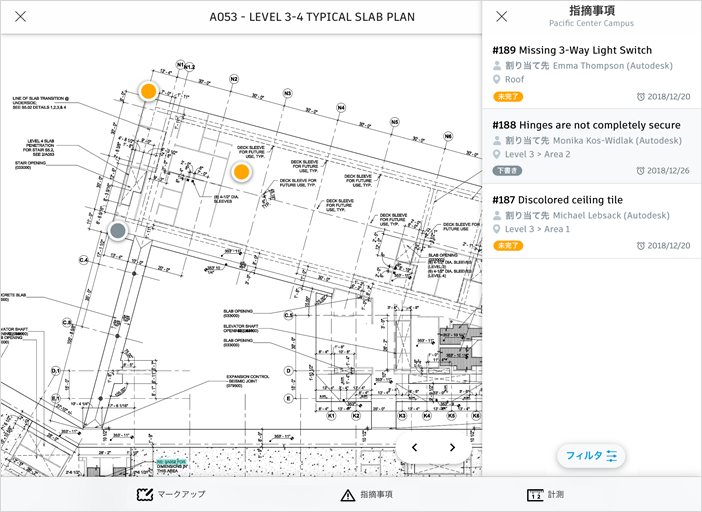
2D ドキュメントまたは 3D モデルに関連付けられた指摘事項を表示します。
- 2D ドキュメントまたは 3D モデルをタップして開きます。

 [指摘事項]をタップします。
指摘事項の番号とタイトル、割り当て先、場所、ステータス、期日のフィールドが指定されている場合は、それらがリストに表示されます。
プロジェクト レベルの指摘事項を表示する
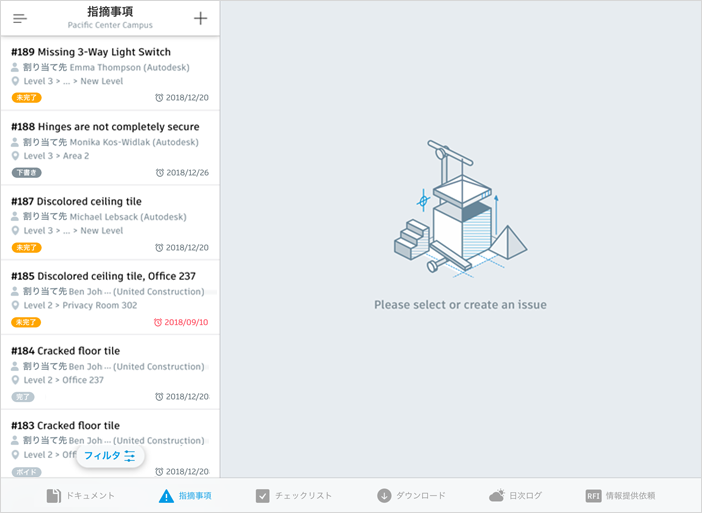
プロジェクトに関連付けられた指摘事項を表示します。
- プロジェクトをタップして開きます。
- [指摘事項]をタップします。
指摘事項の番号とタイトル、割り当て先、場所、ステータス、期日のフィールドが指定されている場合は、それらがリストに表示されます。
ドキュメント レベルの指摘事項を管理、編集する
2D ドキュメントまたは 3D モデルに関連付けられた指摘事項を管理および編集します。
2D ドキュメントまたは 3D モデルをタップして開きます。
- [指摘事項]をタップします。
タイプ、ステータス、場所、割り当て先、期日で指摘事項をフィルタするには、[フィルタ]
 をタップします。
指摘事項をタップして編集します。
ヒント: ビューアのピンをタップして指摘事項を編集することもできます。指摘事項のステータスを変更するには、
 をタップして新しいステータスを選択します。
写真を添付するには、[詳細]タブの
 をタップします。既存の写真をアップロードするか、新しい写真を撮影することができます。
必要に応じて、[詳細]タブで指摘事項の詳細を更新します。
選択した指摘事項に関するアクティビティを表示するには、[アクティビティ]タブをタップします。
必要に応じて、タブの下部にあるフィールドにコメントを入力し、
 をタップします。
コメント フィールドでは、オートコンプリートを使用して、次のようにユーザ、役割、会社にメンションすることができます。
- '@' と入力して相手の名前の入力を開始します。
- 候補リストからユーザ、役割、または会社を選択します。
- をタップします。通知が電子メールで送信されます。
添付ファイルをタップすると表示されます。
プロジェクト レベルの指摘事項を管理、編集する
プロジェクトに関連付けられている指摘事項を管理および編集します。
- プロジェクトをタップして開きます。
- [指摘事項]をタップします。
- タイプ、ステータス、場所、割り当て先、期日、根本原因で指摘事項をフィルタするには、[フィルタ] をタップします。
- 上記の「ドキュメント レベルの指摘事項を管理、編集する」セクションの手順 4~11 に従います。