ブリッジを使用した Informed Design 製品の共有
Autodesk Informed Design と[ブリッジ]の統合により、製造元は製品を独自のプロジェクト フォルダに公開し、Autodesk Construction Cloud 全体で他のアカウントやプロジェクトとシームレスに共有することができます。Informed Design の詳細をご覧ください。
この統合により、製造元は製品を自社のプロジェクトに一度だけ公開するだけで済むため、時間と労力が削減されます。すべての受信者は、[ブリッジ]を通じて更新を自動的に受信するため、コンテンツ管理タスクが簡素化されます。
この統合機能を使用するには、次の操作を実行します。
ACC の[ファイル]ツールで、共有する Informed Design 製品を含むフォルダを選択または作成します。
注: 共有するプロジェクトのメンバーは、Informed Design 製品だけでなく、フォルダ内のすべての項目にアクセスできます。共有したくないファイルがあればそれを移動するか、Informed Design 製品専用のフォルダを作成します。Informed Design で、ACC ファイル内の目的のフォルダに製品を公開します。
ACC の[ファイル]ツールでそのフォルダを探します。
重要: Informed Design 製品は Docs にはリストされません。特定のフォルダで使用可能な製品を確認するには、Informed Design Web ポータルの[リリース]タブで、[フォルダ]列を参照してください。共有するフォルダの横にある[その他]メニュー アイコン
 をクリックします。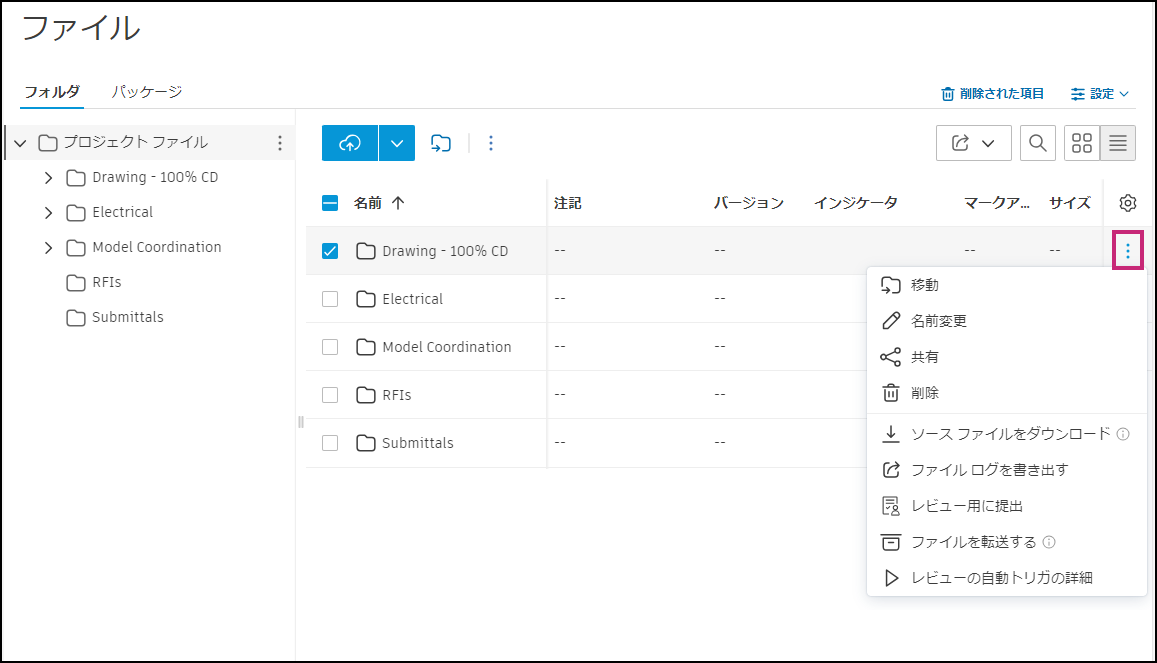
共有 を選択します。
[共有先]で、 [別のプロジェクト] を選択します。
[ターゲット プロジェクトに更新を自動的に同期] を選択します。
重要: Informed Design 製品とフォルダを共有する場合は、このオプションを選択する必要があります。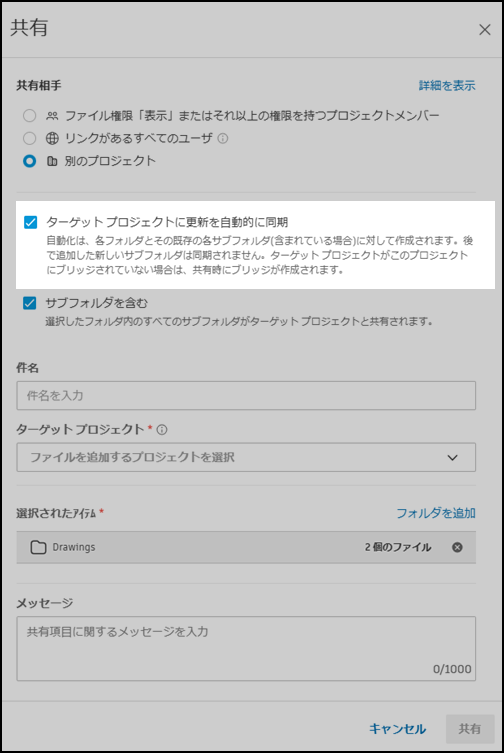
ターゲット プロジェクトとフォルダ(使用可能な場合)を選択します。タイトルとメッセージの指定はオプションです。共有とここに表示されるプロジェクトについては、[ファイル]のヘルプを参照してください。
[共有] をクリックします。
これで、[出力]タブで共有されていたものを[ブリッジ]ツールで追跡できるようになります。詳細はこちら
存在しない場合は、自分のプロジェクトと選択したプロジェクトの間にブリッジが作成されます。このブリッジと自動化は、[ブリッジ プロジェクト]タブで管理できます。詳細はこちら
注:- 2 つのプロジェクト間のブリッジまたはフォルダの自動化が削除された場合、共有フォルダはターゲット プロジェクトに残りますが、Informed Design 製品は使用できなくなります。
- プロジェクト間のブリッジが削除された場合、またはフォルダの自動化をオフにした場合、それらのフォルダ内の製品情報およびパラメータは使用できません。このような製品の Revit インスタンスは、そのフォルダがターゲット プロジェクトと再び共有されるまで孤立します。
Informed Design で共有フォルダがどのように表示されるかなどについては、「Informed Design と ACC ブリッジ」のヘルプを参照してください。