予算コードのセットアップ
予算を Cost Management に読み込むには、予算コード セグメントを定義する必要があります。予算コードは、作業の分類、サブ ジョブ、費用タイプなど、個々のセグメント情報で構成されています。Cost Management では、使用できるセグメント数に制限はありません。予算設定時に、コードのセグメント数と各セグメント長を定義することができます。セグメント長の合計は、予算コード全体の長さと等しくなります。これにより、予算コードが Cost Management でどのように表示されるかがシステムに通知されます。
予算コード形式を今すぐ設定するか、コード システムを持つ予定がない場合は、長さを自由に設定できるセグメントを 1 つだけ使用します。予算コード形式を確立し、予算項目を作成した後は、形式を変更することができない場合があります。
予算コード セグメントを設定する
予算コード セグメントを設定するには、プロジェクト管理者は次の手順に従います。
左側のナビゲーションで [設定] に移動します。
[予算] タブに切り替えます。
[予算コード形式] のドロップダウン セクションまで下にスクロールします。
サンプル セグメントの名前をカスタマイズするには、 [サンプル セグメント] をクリックし、次に
 アイコンをクリックします。
必要に応じて、 [新規追加] をクリックして新規セグメントを追加します。少なくとも 1 つのセグメントが必要ですが、必要に応じて複数のセグメントを作成することもできます。
各セグメントの[場所]ドロップダウン メニューをクリックし、次のいずれかを選択します。
- [コード]: セグメント コードは、予算コードの一部として表示されます。
- [列]: セグメント コードは、予算コードとは別の列に表示されます。
- [情報のみ]: セグメント コードは単なる情報であり、予算には表示されません。
[桁数] ドロップダウン リストをクリックして、セグメント コードに表示する桁数を選択します。
[区切り文字] ドロップダウン リストをクリックし、隣のセグメントと分離するために次のいずれかを選択します。
- なし
- 空白
- 点
- ハイフン
- アンダースコア
セグメント設定に基づいてコードがどのように表示されるかを確認するには、 [セグメント コード プレビュー] フィールドにサンプル コードを入力します。
[予算コード プレビュー] にカーソルを合わせると、会計システムからシステムに読み込んだ場合でも、予算に追加または読み込んだ後のコード全体の外観を確認することができます。
次に、実際の予算コードの例を示します。
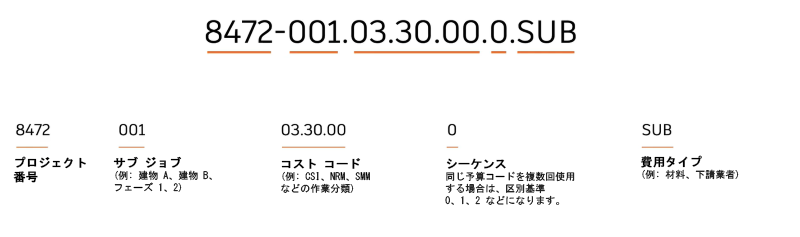
予算を読み込む
予算コード セグメントを定義したら、次の手順は予算を追加することです。予算項目を手動で追加することも、ソフトウェアで提供される予算テンプレートを使って Cost Management に予算を読み込むこともできます。適切なフォーマットの予算を作成するには、「予算を作成する」の記事に記載されているガイドラインに従ってください。予算の Excel ファイルのフォーマットに関するベスト プラクティスも記載されています。
セグメント値を追加、編集、ロックする - セグメント コードのマスター リスト
Cost Management でセグメントを定義した後、その値を追加し、セグメントの説明をすばやく確認することができます。この記事では、セグメント値を追加、編集、およびロックする方法について説明します。セグメント値は、 [追加] を選択して個別に追加するか、マスター リストを読み込んで追加することができます。
セグメント コードのマスター リストを読み込む
マスター リストを使用すると、セグメント コードを検索してその説明をすばやく確認することができます。正常にアップロードするには、読み込むデータが特定の形式である必要があります。
[セグメント コードのマスター リスト]セクションの [読み込み] をクリックします。
![[セグメント コードのマスター リスト]セクションの[読み込み]をクリックします。](../../images/import-button.png)
[テンプレートをダウンロード] をクリックします。
必要な形式に合わせて、データを Excel ファイルに追加して保存します。フォーマット要件の概要を参照してください。
形式: .xlsx または .xls
サイズ: 10 MB 以下
シート: スプレッドシートの最初のシートのみが読み込まれます。その他のシートはすべて無視されます。
列: 最初の列見出しが Code で、それに 説明 が続く必要があります。
- 必要なレベルの階層を実現するために必要な数の列を間に挿入することができます。
- 階層レベルは無制限です。子のレベルには列見出しは必要ありません。階層の各レベルに列を挿入してください。
すべての行項目に対して 1 つのコードしか指定できません。読み込む際は、「桁数」を正しく設定しないと、エラー メッセージが表示されます。
行: それぞれの説明は、単一のセグメント コードに対して一意である必要があります。
保存したファイルを選択するか、[セグメント コードの読み込み]ウィンドウにドラッグします。
[読み込み] をクリックします。
![[セグメント コードの読み込み]ダイアログ ウィンドウの[読み込み]ボタン](../../images/import-button-sci.png)
[完了] をクリックします。
個々のコードを追加または削除する
マスター リストを読み込んだ後で、個々のコードを追加することもできます。マスター リストで追加されたコードを含め、個々のコードを削除することもできます。
個々のコードを追加するには:
[セグメント コード マスター リスト]セクションで [追加] をクリックします。
セグメント コードを入力します。
セグメントの説明を入力します。
セグメント値の削除は、行項目の横にあるチェックボックスを選択することで行えます。[セグメント コードのマスター リスト]セクションで、 [追加] ボタンが [削除] に変わります。[削除] をクリックします。すべての項目を削除するには、ヘッダ行のチェックボックスをオンにします。
セグメント コードのマスター リストを編集する - 階層のサンプル シナリオを追加する
すでに定義され、読み込まれた予算セグメントのマスター リストを編集し、階層を追加することができます。グループの概要セクションを階層項目として追加することができます。
階層項目を作成する
左側のナビゲーションで [設定] に移動します。
[予算] タブに切り替えます。
[予算コード形式] のドロップダウン セクションまで下にスクロールします。
[追加] をクリックします。このシナリオでは、新しいグループ階層項目 26 が追加されました。
新しいグループ項目 26 の下に移動するすべての項目を選択します。これを行うには、[Shift]キーを押して項目の範囲を選択します。
[移動] を選択し、新しいターゲットの親項目 26 を選択します。
[保存] をクリックします。すべての項目が、新しく作成されたグループ項目 26 の下に移動しました。
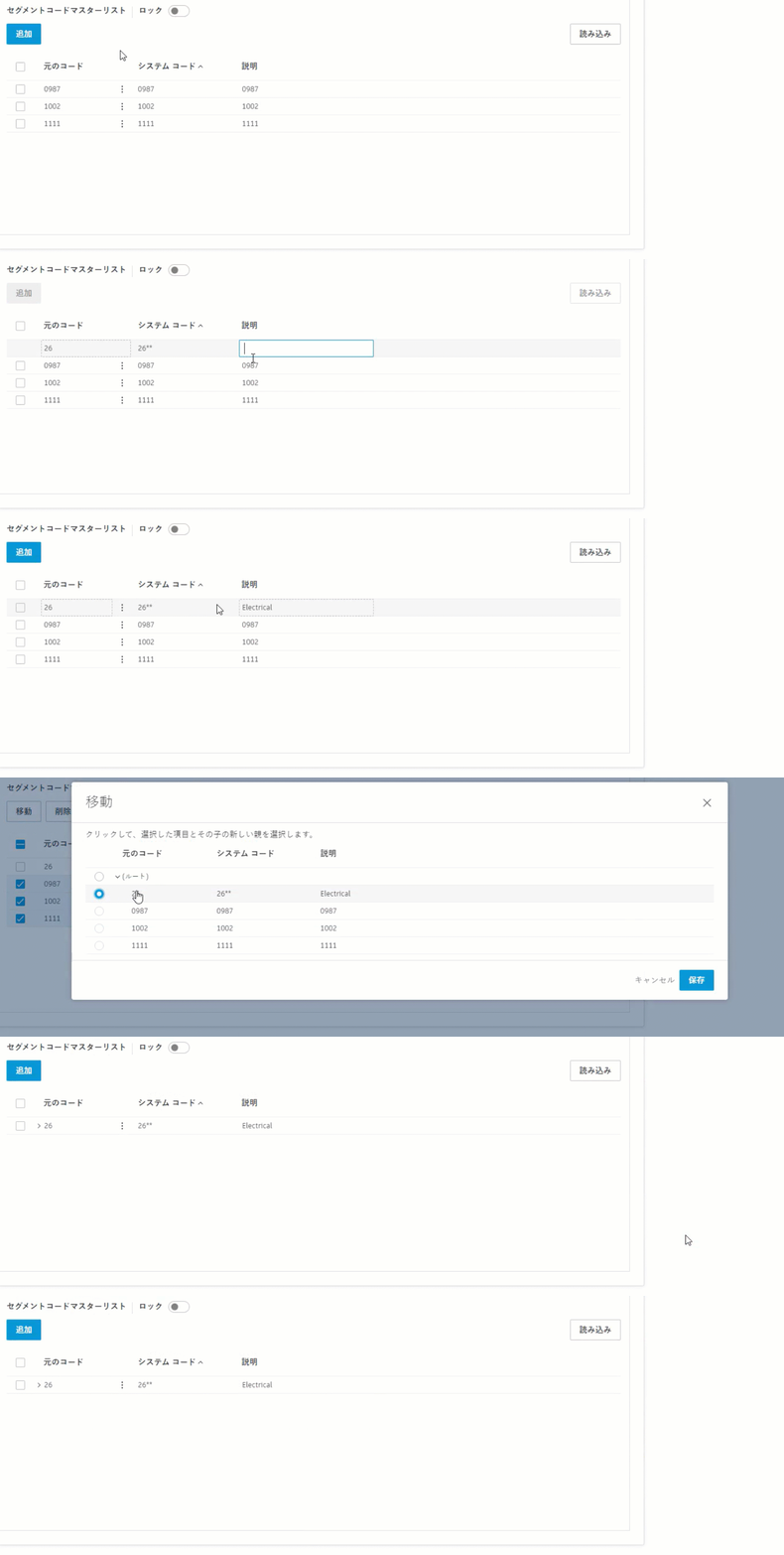
予算ビューで表示およびレポートするための新しい階層レベルが表示されるようになりました。
マスター リストをロックする
予算コード セグメントの設定を定義した後で、マスター リストをロックして、プロジェクト中にマスター リストをより詳細にコントロールすることができます。これを行うには、[マスター リストをロック]ボタンを選択します。
![予算の設定の[マスター リストをロック]チェックボックス オプション](../../images/lock-master-list.png#border)
このオプションをオンにすると、次のようになります。
- マスター リストの編集がきません。
- 予算コードでは、マスター リストのセグメント コードのみを使用できます。
- セグメントの追加、削除、名前変更、および編集はできません。