予算のスナップショット
予算のスナップショットを使用すると、Cost Management のメンバーは特定の時点におけるプロジェクト予算のスナップショットを作成することができます。これにより、メンバーは予算の異なるバージョンを比較して、予算がどのように変更されたか、またその理由を把握できます。
この記事の内容:
主な機能:
- 包括的なキャプチャ: 予算のスナップショットは、予算全体をキャプチャします。
- 権限を要求: プロジェクト管理者または予算の完全なコントロール権限を持つユーザのみがスナップショットをキャプチャできます。
- 手動および自動オプション: ユーザは手動でスナップショットをキャプチャしたり、電子メール通知付きの自動スナップショットをスケジュールしたりすることができます。
- フィルタ: スナップショットをタイプ別にフィルタし、デルタを計算して詳細な解析を行います。
- 解析: 最大 3 つのスナップショットを同時に比較できます。
予算のスナップショットの作成とアクセス
予算のスナップショットを作成してアクセスするには、次の操作を実行します。
Cost Management に入り、 [予算] ツールを開きます。
予算の概要で、 [スナップショット] をクリックします。
![予算概要インタフェースの[スナップショット]ボタン](../../images/snapshots-button.png)
[予算のスナップショット]フライアウト パネルが画面の右側に表示されます。[現在のバージョン] は、現状における予算全体です。
![現在のバージョンと保存されたスナップショットを表示する[予算スナップショット]フライアウト パネル](../../images/snapshots-flyout.png) ヒント: フィルタや保存されたビューは、[スナップショット]ビューでも通常の予算概要と同じように機能します。
ヒント: フィルタや保存されたビューは、[スナップショット]ビューでも通常の予算概要と同じように機能します。スナップショットを保存するには、 [スナップショットを保存] をクリックします。スナップショットは 24 時間ごとに 5 枚まで保存でき、合計では 300 枚までに制限されています。
ここから、予算名の横にある 3 つのドットを選択すると、スナップショットの名前を変更したり、スナップショットを削除したりできます。また、予算統合のステータス (統合なし、統合、ロック、または統合の失敗) を確認することもできます。
スナップショットの比較
スナップショットを比較するには、次の操作を実行します。
[予算のスナップショット]フライアウトを開き、 [比較] をクリックします。
![[比較]ボタンをクリックして予算のスナップショットを比較する方法を示すアニメーション](../../images/snapshots-compare.gif#border-2px-black)
比較したいスナップショットのバージョンを最大 3 つまで選択します。
完了したら、 [予算のスナップショットを終了] をクリックして、通常の予算概要に戻ります。
予算のスナップショットのバージョン間の違いは、色分けされた視覚的な表示で強調され、変更、削除、追加された箇所が簡単に確認できます。
選択したすべてのスナップショットの予算を合わせたものが表示され、これには、古いスナップショットには存在するが新しいスナップショットには存在しない予算も含まれます。予算コードは予算レコードの識別子として機能し、1 つの予算コードは 1 つの行項目に対応します。
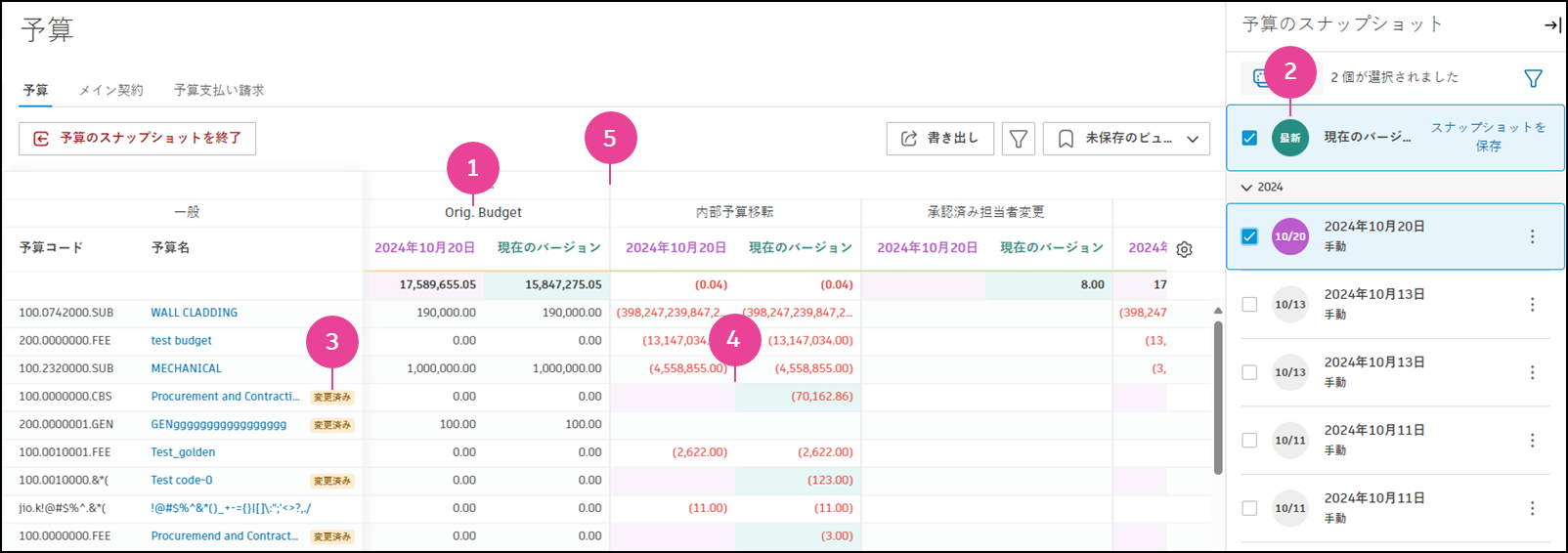
追加の列見出し: 複数のスナップショットが選択されている場合、追加の列見出しが表示されます。見出しにはスナップショット名が使用され、左側から古いスナップショット、右側から新しいスナップショットの順に並べられています。
スナップショット アイコンの色: 比較対象がハイライト表示されるように、スナップショット アイコンの色が変更されます。
変更インジケータ: 予算項目が変更、追加、削除されたかどうかを示します。
- 追加: 最新のスナップショットにのみ存在する予算コード。
- 削除: 最新のスナップショットに存在しない予算コード。
- 変更: 最新のスナップショットと、選択したスナップショットのうち 2 つまたは 3 つに存在する予算コードで、選択したスナップショット間で表示される列の値が変更されたもの。
変更箇所をハイライト表示: 変更された値のセルが、識別しやすいようにハイライト表示されます。
列の境界線: 選択したスナップショットから同じ列のグループに対して列の境界線が表示されます(グループ内では表示されません)。
予算スナップショット比較レポート
予算比較レポートは Excel ファイル形式で生成できます。
生成方法は次のとおりです。
[予算のスナップショット]フライアウト パネルで、比較する予算を選択します。
[書き出し] をクリックします。
フライアウト パネルでオプションを設定します。レポートを [ファイル] に保存したり、表紙を追加したり、 [スナップショットの差分] 列を含めたりできます。ドロップダウン メニューからレポート テンプレートを選択します。
比較レポートを生成するには、 [レポートを実行] ボタンをクリックします。
予算のスナップショットへのフィルタの適用
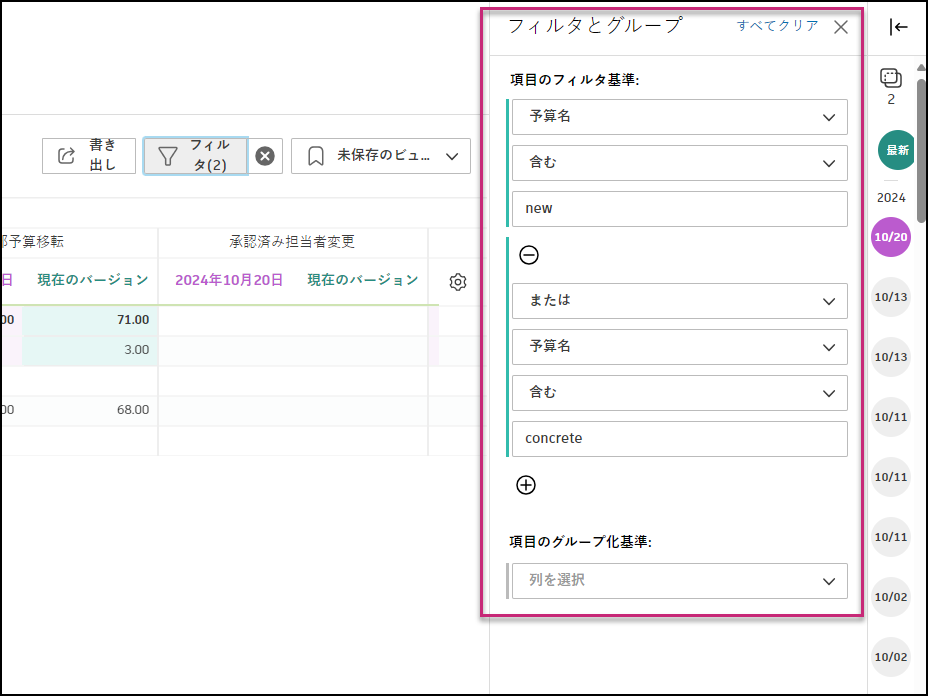
スナップショットを比較しながらフィルタを適用して、特定のデータに焦点を絞ることができます。フィルタは最新のデータ セット(現在のバージョン)に適用されます。
クイック フィルタ
タグとしてクイック フィルタを使用することができ、 [変更済み]、[削除済み]、[追加済み] などのステータスでフィルタできます。
![[すべての予算]、[すべての変更]、[変更済み]、[追加済み]、[削除済み]のオプションを示すクイック フィルタ タグ](../../images/snapshots-quick-filters.png)
- 全予算: 比較モードに切り替えた際に既定で選択されます。すべての予算項目を表示します。
- すべての変更: [変更済み]、[削除済み]、[追加済み]のステータスを持つすべての予算を表示します。
- 変更済み: ステータスが[変更済み]の予算のみが表示されます。
- 追加済み: ステータスが[追加済み]の予算のみが表示されます。
- 削除済み: ステータスが[削除済み]の予算のみが表示されます。
スナップショットのスケジュール
予算のスナップショットはスケジュールすることができます。このオプションは、 [設定] で使用できます。
詳細については、「スナップショットをスケジュール」を参照してください。